การ์ดสถานะอุปกรณ์ปักหมุดอยู่ด้านบนเสมอ แสดงรุ่น การเชื่อมต่อ และสถานะเปิดปิดเครื่อง โดยมีตารางวิดเจ็ตที่ปรับแต่งได้อยู่ด้านล่าง เพิ่ม ลบ และจัดลำดับการ์ดเพื่อให้หน้าจอหลักแสดงสิ่งที่คุณสนใจจริง ๆ

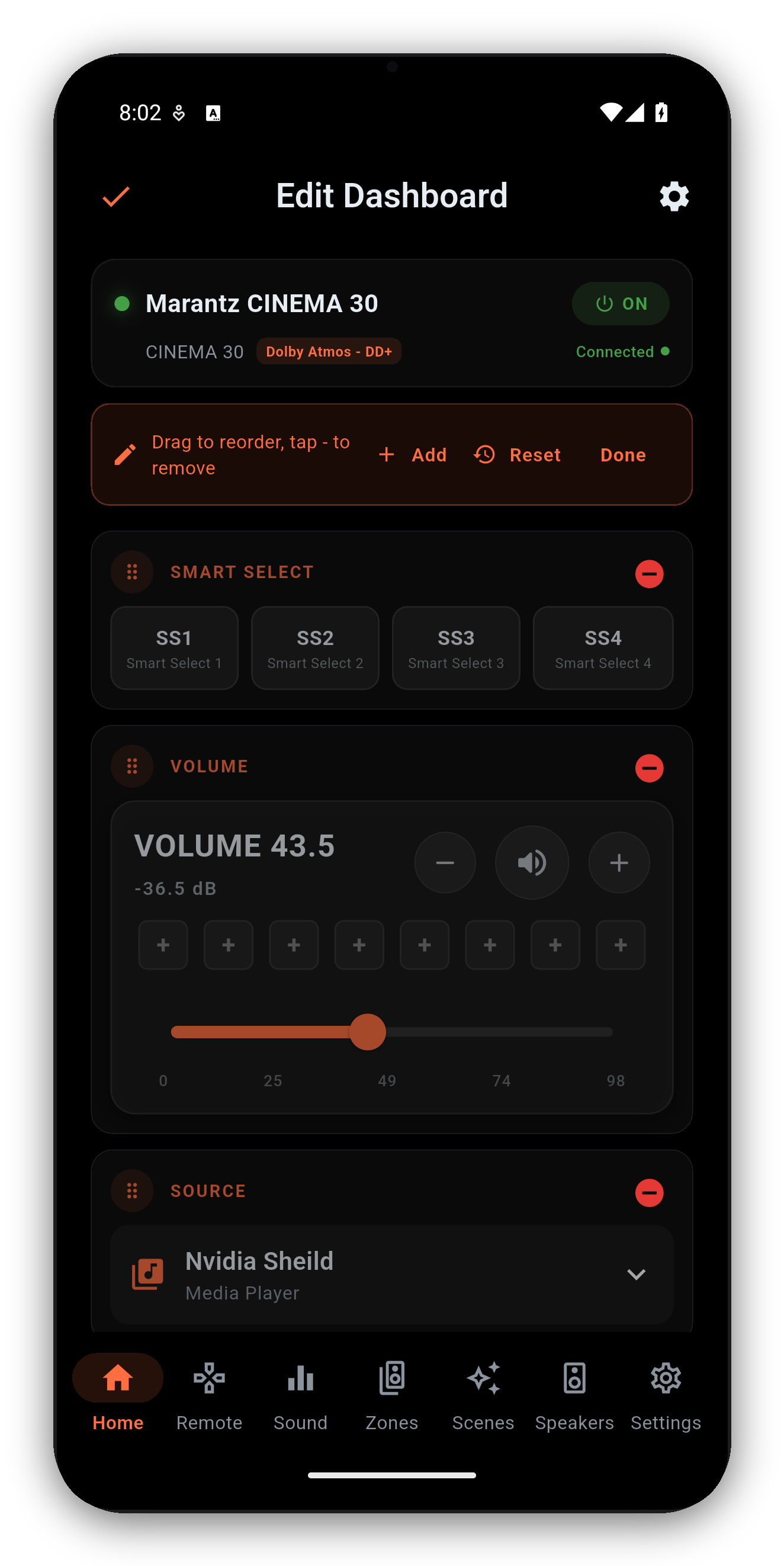
แตะไอคอน Customize Home (ซ้ายบน) เพื่อเข้าสู่โหมดแก้ไข:
กดค้างที่ชื่อโซนบนหน้าจอหลักเพื่อเปลี่ยนชื่อโซนใดก็ได้ รวมถึงโซนหลัก ชื่อจะถูกเขียนลงในเครื่องรับเอง ไม่ใช่แค่ในแอป จึงแสดงในแอปของผู้ผลิตและไคลเอนต์อื่นทุกตัว และใช้ได้กับเครื่องรุ่นเก่าด้วย เปลี่ยนชื่อครั้งเดียว ตัวควบคุมทุกตัวในบ้านก็เรียกห้องนั้นตรงกัน
| วิดเจ็ต | ทำอะไรได้ |
|---|---|
| ระดับเสียง | แถบเลื่อนพร้อมค่า dB ปิดเสียง และพรีเซ็ตระดับเสียงที่บันทึกไว้ 8 ค่า |
| แหล่งสัญญาณ | เปิดตัวเลือกอินพุต กดค้างที่ไทล์เพื่อจัดลำดับใหม่ ชื่อแหล่งสัญญาณที่เปลี่ยนไว้และไอคอนอินพุตแบบกำหนดเองที่คุณตั้งในตารางอินพุตของรีโมทจะแสดงที่นี่ด้วย |
| โหมดเสียง | โหมดเซอร์ราวด์ปัจจุบัน แตะเพื่อเปิดตัวเลือกแบบจัดกลุ่ม |
| กำลังเล่น | ปกอัลบั้ม ข้อมูลแทร็ก และปุ่มควบคุมการเล่นสำหรับแหล่งสัญญาณ HEOS |
| โซน | สถานะโซน 2 / โซน 3 แบบย่อ พร้อมตัวควบคุมด่วน รวมถึงช่อง Smart Select หรือ Quick Select ของโซนนั้น แตะช่องเพื่อเรียกใช้ กดค้างเพื่อบันทึกสถานะปัจจุบันของโซนลงในช่องนั้น |
| Smart Select / Quick Select | ช่องหน่วยความจำของเครื่องรับเอง ตั้งชื่อตามที่เครื่องรับเรียก: Smart Select บน Marantz, Quick Select บน Denon ชื่อช่องที่เปลี่ยนไว้จะถูกบันทึกในเครื่องรับ ชื่อของคุณจึงแสดงในทุกแอป |
| พรีเซ็ตลำโพง | ตัวสลับ Preset 1 / 2 - แสดงเฉพาะบนเครื่องรับที่มีมากกว่าหนึ่งพรีเซ็ต |
| Audyssey / Dirac | สถานะการสอบเทียบในพริบตา พร้อมลิงก์ลัดเข้าสู่หน้าที่เกี่ยวข้อง |
| ระดับช่องสัญญาณ / ซับวูฟเฟอร์ | ภาพรวมระดับเสียงรายช่องสัญญาณและซับวูฟเฟอร์พร้อมปุ่มปรับทีละขั้น จำนวนซับวูฟเฟอร์เป็นไปตามการตั้งค่าเครื่องรับปัจจุบันของคุณ |
| ECO, Sleep, DRC, Restorer, Video, Room Size, LFE | สวิตช์และตัวเลือกแบบแตะครั้งเดียว แต่ละรายการแสดงเฉพาะเมื่อเครื่องรองรับ |
เมื่อแหล่งสัญญาณที่ใช้งานอยู่ส่งข้อมูลเมทาดาตา การ์ดกำลังเล่นจะแสดงปกอัลบั้ม ข้อมูลแทร็ก / ศิลปิน / สถานี และปุ่มควบคุมการเล่น (เล่น / หยุดชั่วคราว / ถัดไป / ก่อนหน้า)
หากต้องการเรียกดูเพลง ไม่ว่าจะเป็นสถานี คิว บริการสตรีมมิง หรือห้อง HEOS ให้แตะ Launch HEOS บนการ์ดกำลังเล่น AVR Maestro จะเปิดแอป HEOS ทางการเพื่อเรียกดู และเมื่อเริ่มเล่นที่นั่นแล้ว AVR Maestro จะกลับมาควบคุมการแสดงผลกำลังเล่น ปุ่มควบคุมการเล่น และวิดเจ็ต แหล่งสัญญาณอะนาล็อก ออปติคัล/โคแอกเชียล และ HDMI พาสทรูไม่ส่งเมทาดาตา การ์ดจึงว่างเปล่าสำหรับแหล่งสัญญาณเหล่านั้น
เริ่มต้นใช้งาน · ฉาก · ไอคอนกำหนดเอง · เสียง · Graphic EQ · ลำโพง · เหตุใดตัวควบคุมจึงถูกล็อก · ผู้ช่วย · ระบบบ้านอัตโนมัติ · แดชบอร์ด Home Assistant · โซน · รีโมท · วิทยุ (FM/AM) · การแสดงผลบนหน้าจอ · การตั้งค่า · ภาษา · การควบคุมระดับเสียง · สำรอง & กู้คืนข้อมูล · กำลังเล่น & HEOS
ซื้อครั้งเดียว ไม่มีโฆษณา ไม่มีการสมัครสมาชิก เชื่อมต่อได้ในไม่ถึงหนึ่งนาที




 AVR Maestro