Αρχική › Οδηγός χρήσης › Ξεκινώντας
Πρώτα βήματα

Ελέγξτε το Denon ή το Marantz σας από το τηλέφωνό σας

Το AVR Maestro επικοινωνεί με τον δέκτη σας μέσω του τοπικού δικτύου, χρησιμοποιώντας το εγγενές πρωτόκολλό του - χωρίς λογαριασμό στο cloud, χωρίς επιπλέον υλικό. Ένας σύντομος οδηγός καλωσορίσματος σας συνδέει και σας βοηθά να φτιάξετε την πρώτη σας Σκηνή μέσα σε λίγα λεπτά.

Η πρώτη σας εκκίνηση

Ένας οδηγός πέντε βημάτων που σας ρυθμίζει

Την πρώτη φορά που ανοίγετε το AVR Maestro, ένας σύντομος οδηγός σας πηγαίνει από το μηδέν στην πρώτη σας Σκηνή. Μια γραμμή στο πάνω μέρος δείχνει πόσο έχετε προχωρήσει, το Πίσω σας γυρίζει σε οποιοδήποτε προηγούμενο βήμα και το Παράλειψη είναι πάντα εκεί αν προτιμάτε να εξερευνήσετε μόνοι σας.
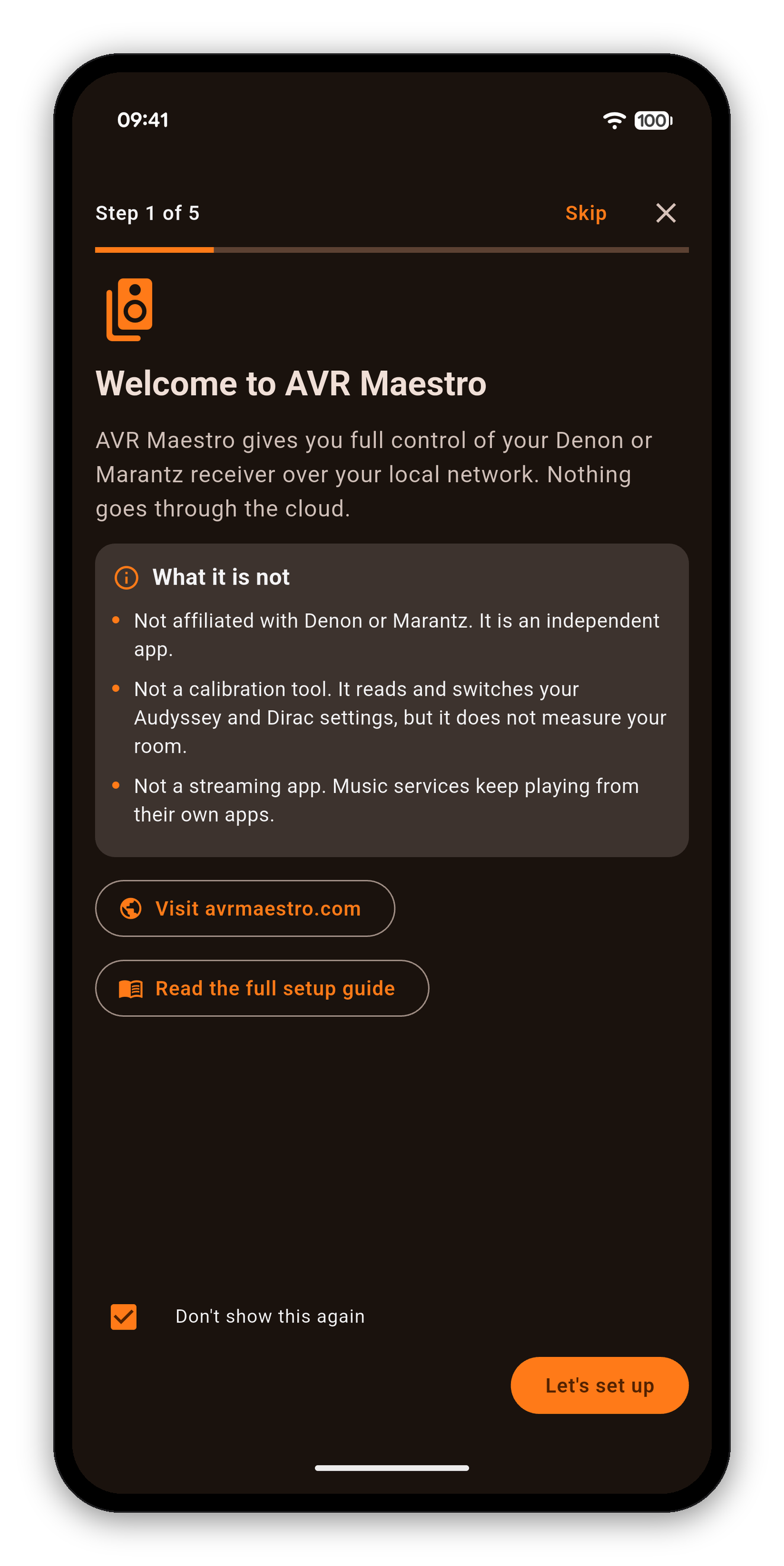
Βήμα 1 από 5: Καλωσορίσατε στο AVR Maestro, με το τι είναι και τι δεν είναι η εφαρμογή
  1. Καλωσορίσατε. Τι είναι το AVR Maestro: πλήρης έλεγχος του Denon ή του Marantz σας μέσω του δικού σας δικτύου, χωρίς τίποτα να περνά από το cloud. Είναι εξίσου σαφές για το τι δεν είναι: μια ανεξάρτητη εφαρμογή, όχι εργαλείο βαθμονόμησης και όχι εφαρμογή streaming, ώστε να ξέρετε τι να περιμένετε πριν ξεκινήσετε.
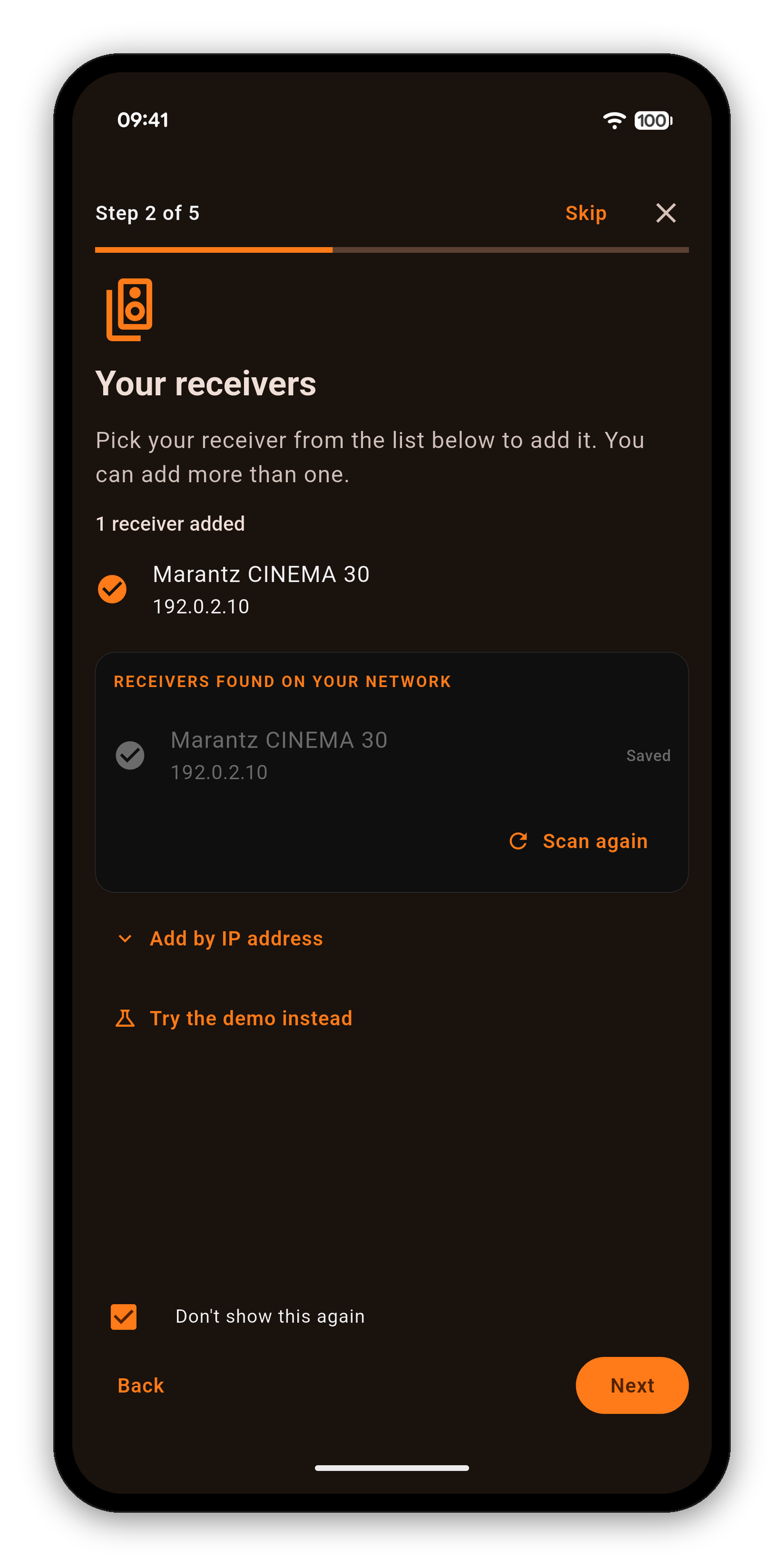
Βήμα 2 από 5: Οι δέκτες σας, με ένα Marantz CINEMA 30 που βρέθηκε στο δίκτυο
  1. Οι δέκτες σας. Η εφαρμογή σαρώνει το δίκτυό σας και εμφανίζει κάθε δέκτη που βρίσκει. Πατήστε τον δικό σας για να τον προσθέσετε, και προσθέστε και περισσότερους αν έχετε. Δεν εμφανίζεται τίποτα; Χρησιμοποιήστε την Προσθήκη με διεύθυνση IP ή πατήστε Δοκιμάστε αντί γι' αυτό το demo για να κάνετε μια βόλτα με έναν δέκτη επίδειξης που έρχεται με έτοιμες Σκηνές για δοκιμή.
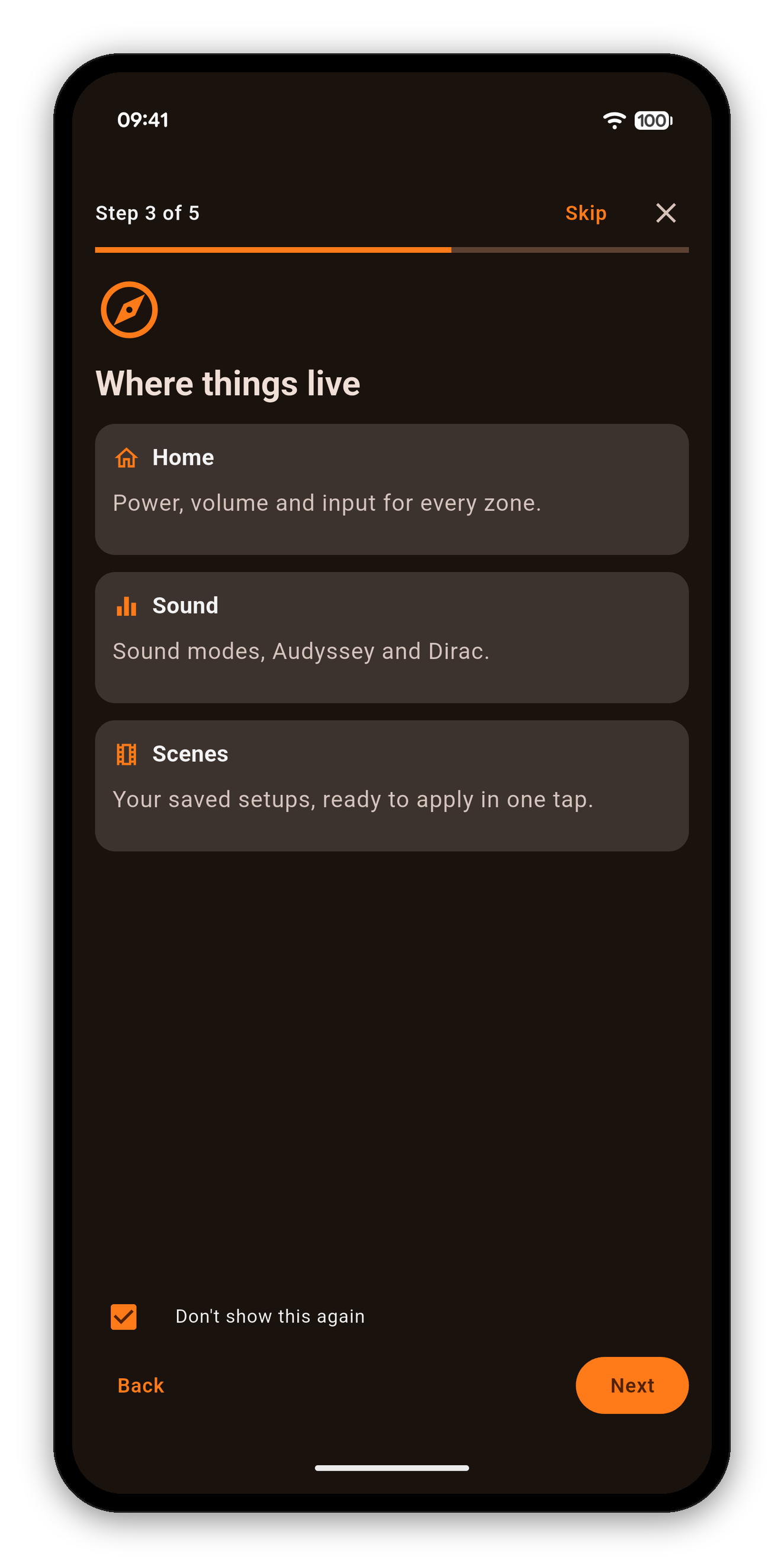
Βήμα 3 από 5: Πού βρίσκεται το καθετί, με την Αρχική, τον Ήχο και τις Σκηνές
  1. Πού βρίσκεται το καθετί. Ένας γρήγορος χάρτης της εφαρμογής: η Αρχική για ενεργοποίηση, ένταση και είσοδο σε κάθε ζώνη, ο Ήχος για τρόπους ήχου, Audyssey και Dirac, και οι Σκηνές για τις αποθηκευμένες ρυθμίσεις σας.
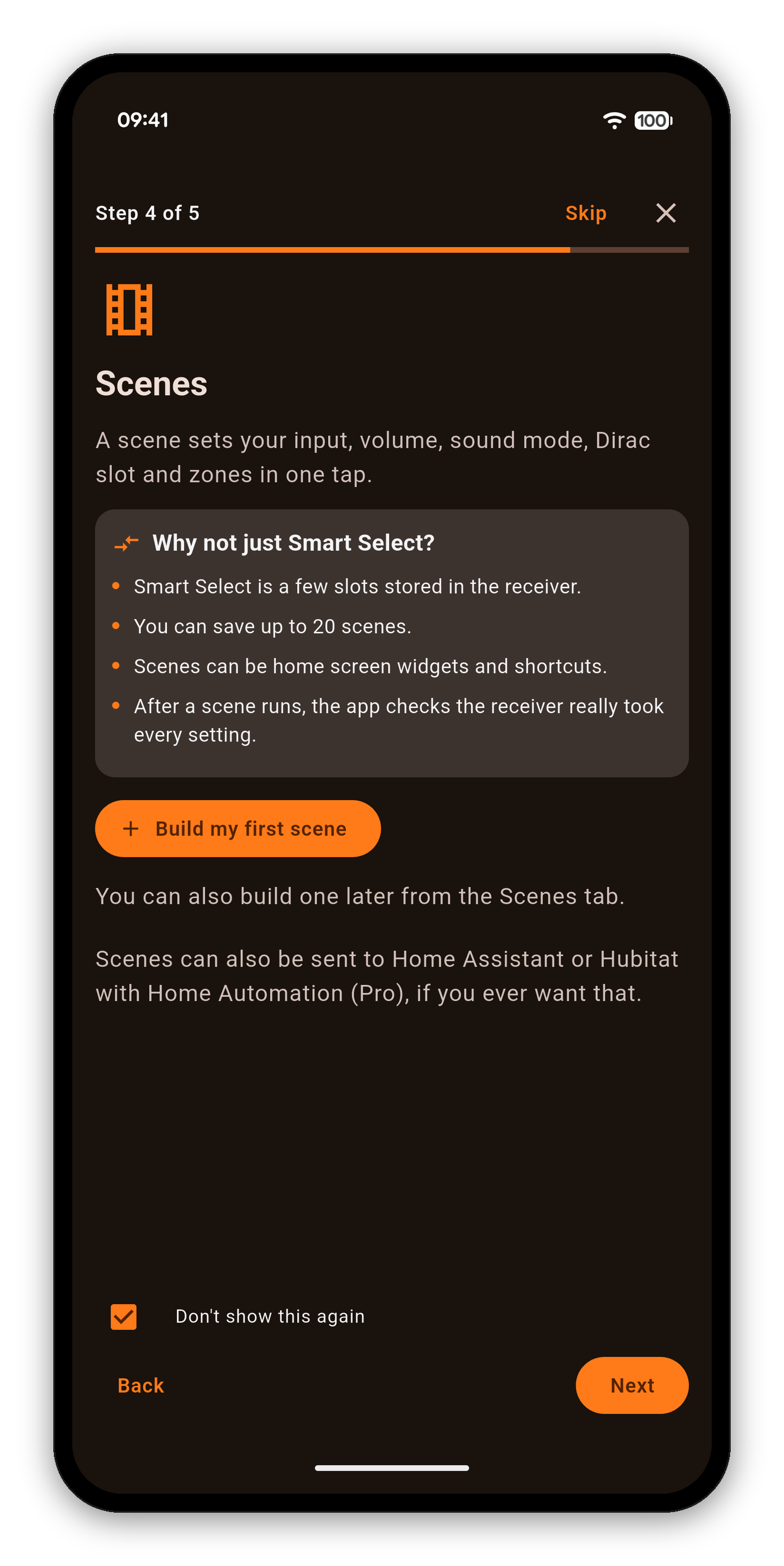
Βήμα 4 από 5: Σκηνές, με το Δημιουργία της πρώτης μου σκηνής και γιατί οι Σκηνές πάνε πιο μακριά από το Smart Select
  1. Σκηνές. Τι κάνει μια Σκηνή με ένα πάτημα και πώς πάει πιο μακριά από τις θέσεις Smart Select ή Quick Select του ίδιου του δέκτη σας: έως 20 Σκηνές, widget και συντομεύσεις στην αρχική οθόνη, και έλεγχο στη συνέχεια ότι ο δέκτης δέχτηκε πράγματι κάθε ρύθμιση. Πατήστε Δημιουργία της πρώτης μου σκηνής και ο καθοδηγούμενος δημιουργός Σκηνών ανοίγει επί τόπου.
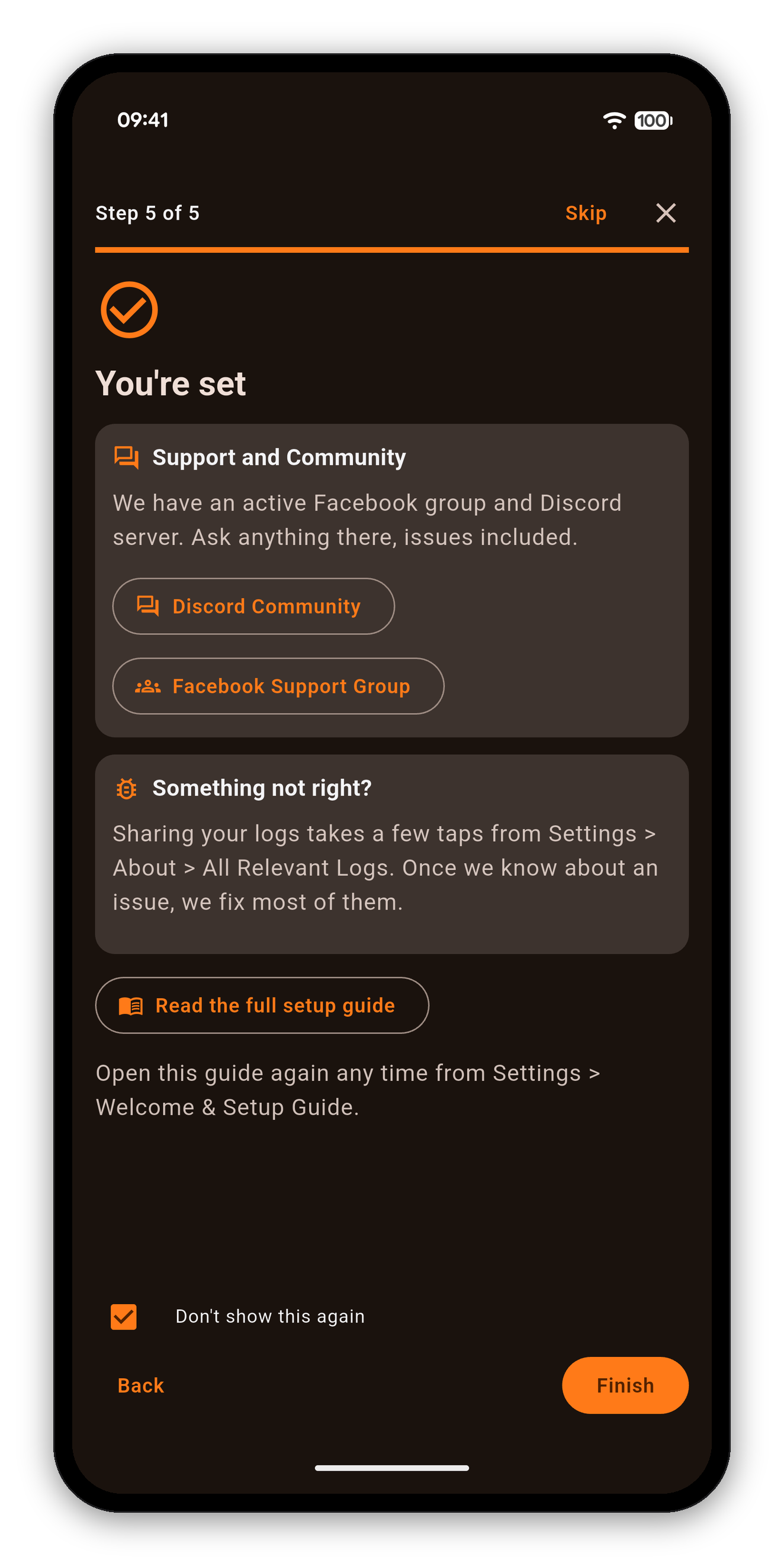
Βήμα 5 από 5: Είστε έτοιμοι, με Υποστήριξη και Κοινότητα και πώς να μοιραστείτε τα αρχεία καταγραφής
  1. Είστε έτοιμοι. Πού θα βρείτε βοήθεια: η κοινότητα στο Discord και η ομάδα υποστήριξης στο Facebook, και πώς να μοιραστείτε τα αρχεία καταγραφής από Ρυθμίσεις → Σχετικά → Όλα τα σχετικά αρχεία καταγραφής αν κάτι δεν πάει καλά.
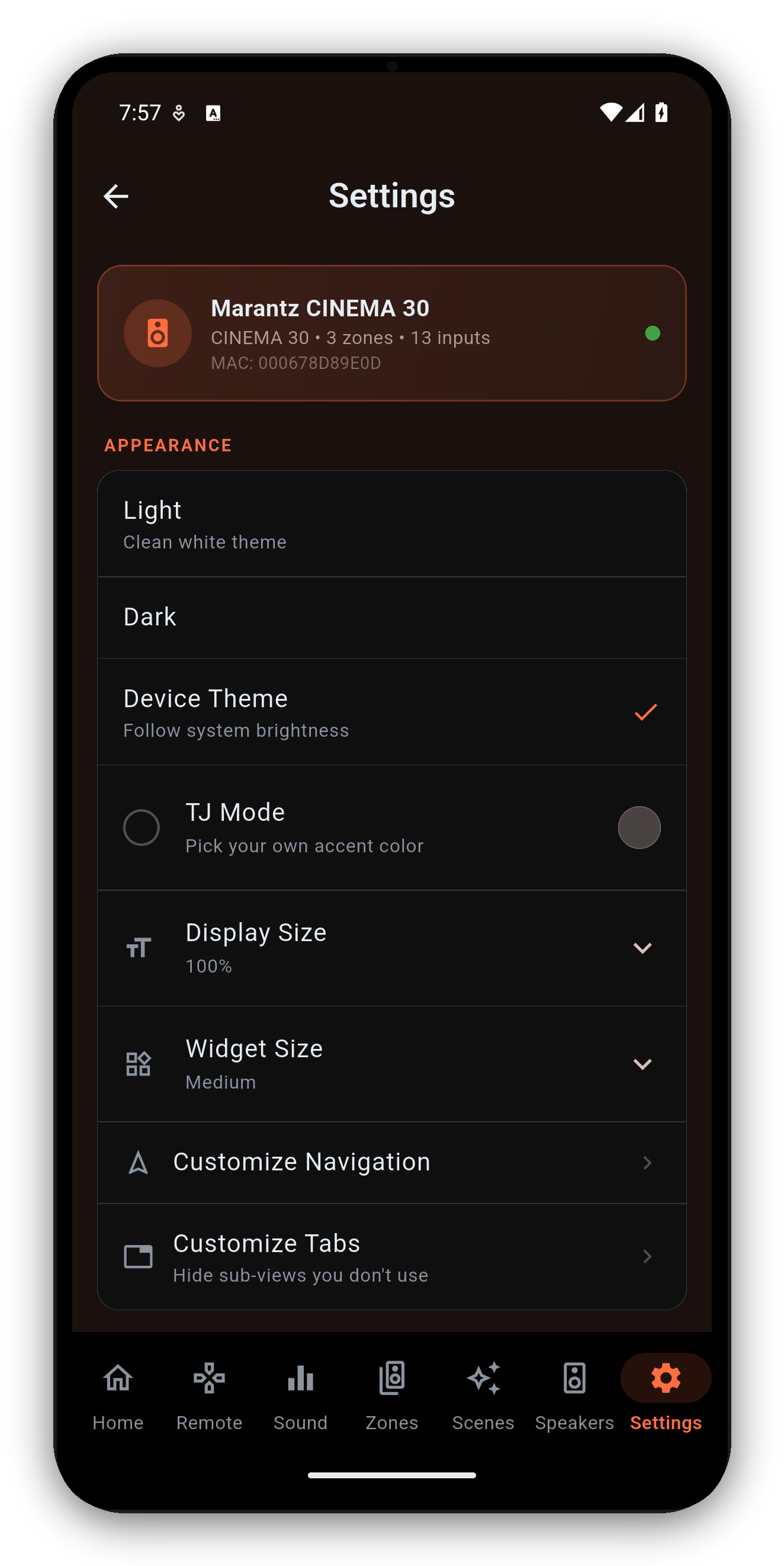
Θέλετε να δείτε ξανά την ξενάγηση ή να ρυθμίσετε την εφαρμογή σε νέο δέκτη; Ανοίξτε Ρυθμίσεις → Οδηγός Καλωσορίσματος & Ρύθμισης όποτε θέλετε. Δείτε τις Ρυθμίσεις.
Πριν ξεκινήσετε

Τι χρειάζεστε

  • Ένα iPhone, iPad, Mac, τηλέφωνο ή tablet Android ή υπολογιστή Windows στο ίδιο δίκτυο με τον δέκτη.
  • Τον δέκτη αναμμένο με ενεργοποιημένο το Network Standby (Setup → General → Network → Network Control → On), ώστε η εφαρμογή να μπορεί να τον ξυπνήσει και να τον φτάσει.
  • Τίποτα άλλο: η εφαρμογή βρίσκει μόνη της τον δέκτη στο δίκτυο. Αν το δίκτυό σας εμποδίζει τις συσκευές να βλέπουν η μία την άλλη, αρκεί η διεύθυνση IP του δέκτη (Setup → General → Network → Information).
  • Προαιρετικά: ενεργοποιήστε το Wake-on-LAN για να ανάβετε τον δέκτη από κρύα αναμονή.
Προσθήκη δέκτη αργότερα

Περισσότεροι από έναν δέκτες;

  1. Ανοίξτε Ρυθμίσεις → Συσκευές και πατήστε Προσθήκη Δέκτη.
  2. Η οθόνη σαρώνει το δίκτυό σας και εμφανίζει κάθε δέκτη Denon ή Marantz που εντοπίζει. Πατήστε τον δικό σας (ή πληκτρολογήστε τη διεύθυνση IP του αν δεν απαντήσει τίποτα) και η εφαρμογή ελέγχει HTTP, Telnet και HEOS.
  3. Επιβεβαιώστε το μοντέλο και τις δυνατότητες που εντοπίστηκαν για να τον αποθηκεύσετε.
  4. Εναλλάσσεστε μεταξύ δεκτών όποτε θέλετε από Ρυθμίσεις → Συσκευές. Η εφαρμογή θυμάται τον ίδιο τον δέκτη, όχι τη διεύθυνσή του: όταν ο δρομολογητής σας τον μετακινήσει, η εφαρμογή τον ακολουθεί και σας ενημερώνει μία φορά.
Αντιμετώπιση προβλημάτων

Αν δεν συνδέεται

Η «Δοκιμή σύνδεσης» αποτυγχάνει
Βεβαιωθείτε ότι το τηλέφωνο και ο δέκτης βρίσκονται στο ίδιο δίκτυο Wi-Fi και στο ίδιο subnet - τα συστήματα mesh, τα δίκτυα επισκεπτών και τα VLAN για IoT μπορεί να απομονώνουν συσκευές. Στον δέκτη, το Setup → Network → Network Control πρέπει να είναι On. Ελέγξτε ξανά την IP με βάση τη δική του οθόνη Network → Information, γιατί οι διευθύνσεις DHCP αλλάζουν. Το HTTP είναι απαραίτητο, ενώ το Telnet και το HEOS είναι επιθυμητά. Αν ο δέκτης απαντά αλλά αργά, η εφαρμογή σας λέει ότι το δίκτυο είναι πιθανόν φορτωμένο αντί να ισχυρίζεται ότι η διεύθυνση είναι λάθος - επιβεβαιώστε ότι ο δέκτης ανοίγει σε πρόγραμμα περιήγησης ή στην επίσημη εφαρμογή και μετά κάντε power-cycle για να καθαρίσει η στοίβα δικτύου του.
Η σύνδεση πέφτει κάθε λίγα δευτερόλεπτα
Οι θύρες Telnet του δέκτη μπορεί να «κολλήσουν» μετά από μεγάλο χρόνο λειτουργίας - κάντε power-cycle στον δέκτη από την πρίζα για να καθαρίσει ο ακροατής. Σε mesh Wi-Fi 6, αναγκάστε το τηλέφωνο να χρησιμοποιεί την ίδια μπάντα με τον δέκτη (οι AVR συνήθως δουλεύουν στα 2.4 GHz, ενώ τα τηλέφωνα προτιμούν τα 5 GHz).
Πώς ξέρω ότι ο δέκτης μου υποστηρίζεται;
Εξαρτάται από το δίκτυό σας, όχι μόνο από το μοντέλο. Αν η διαδικτυακή πύλη του δέκτη, η εφαρμογή HEOS και η επίσημη εφαρμογή Denon/Marantz μπορούν όλες να τον φτάσουν, θα μπορεί και το AVR Maestro. Δείτε τη σελίδα με τους υποστηριζόμενους δέκτες για τη λίστα μοντέλων.
Περισσότερα από τον οδηγό

Άλλοι οδηγοί του AVR Maestro

Αρχική οθόνη · Σκηνές · Προσαρμοσμένα εικονίδια · Ήχος · Graphic EQ · Ηχεία · Γιατί ένα χειριστήριο είναι κλειδωμένο · Ο Βοηθός · Αυτοματισμός Σπιτιού · Πίνακας ελέγχου Home Assistant · Ζώνες · Τηλεχειριστήριο · Ραδιόφωνο (FM/AM) · Ενδείξεις οθόνης · Ρυθμίσεις · Γλώσσες · Χειριστήρια έντασης · Αντίγραφο ασφαλείας & επαναφορά · Αναπαράγεται τώρα & HEOS

Συνδεθείτε

Εφάπαξ αγορά, χωρίς διαφημίσεις, χωρίς συνδρομές - και η ρύθμιση του δέκτη σας δεν φεύγει ποτέ από το δίκτυό σας.


Διαθέσιμο στο Google Play Λήψη από το App Store Λήψη από το Mac App Store Διαθέσιμο στο Microsoft Store

Πίσω στον πλήρη Οδηγό Χρήσης →