Vincule o AVR Maestro ao Home Assistant ou ao Hubitat e cada cena que você criou vira um script nativo no seu hub. A partir daí, o hub fala diretamente com o receptor, na sua própria rede - então “Alexa, noite de cinema” funciona com o celular desligado, em repouso ou em outro país.
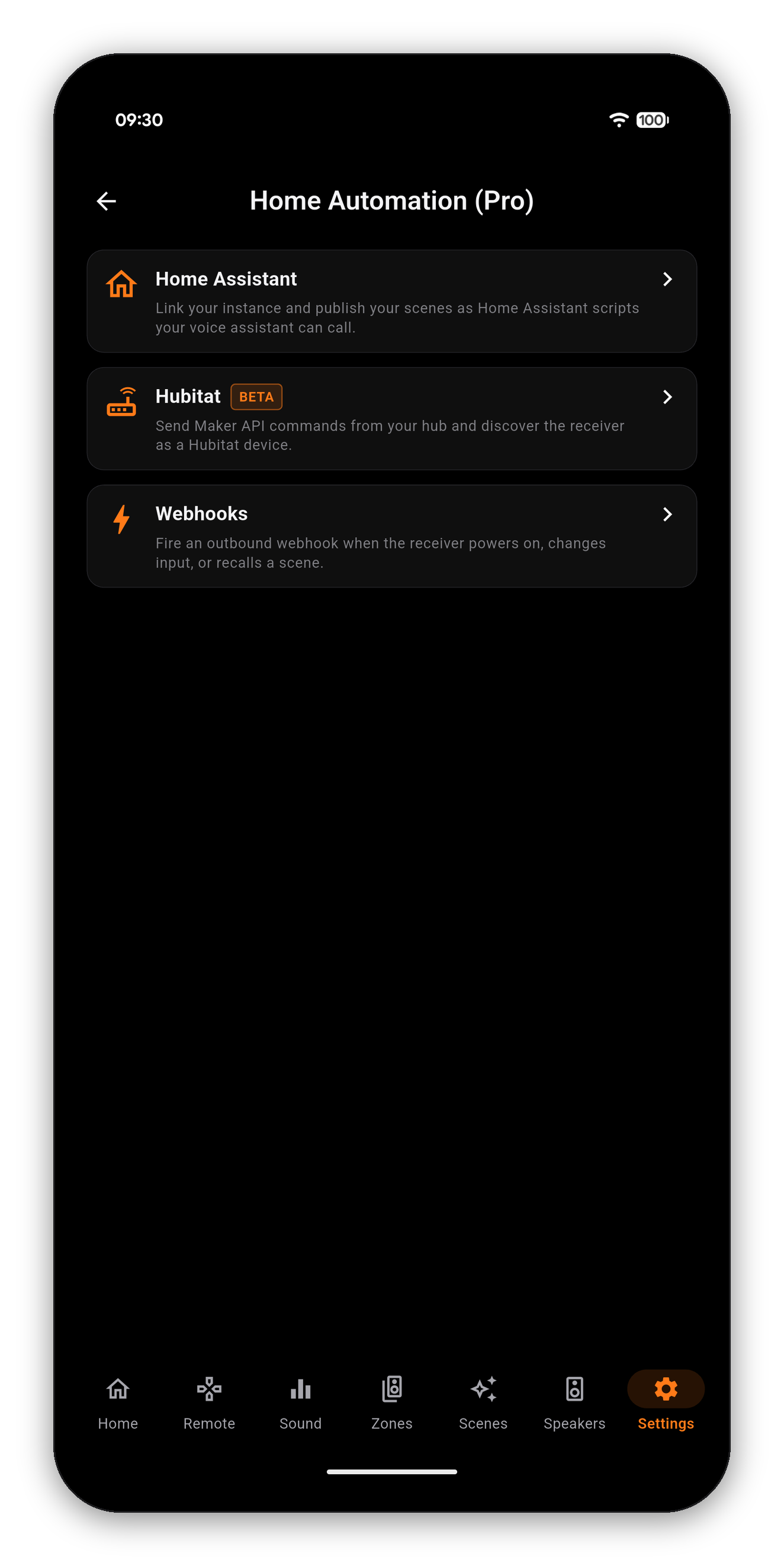
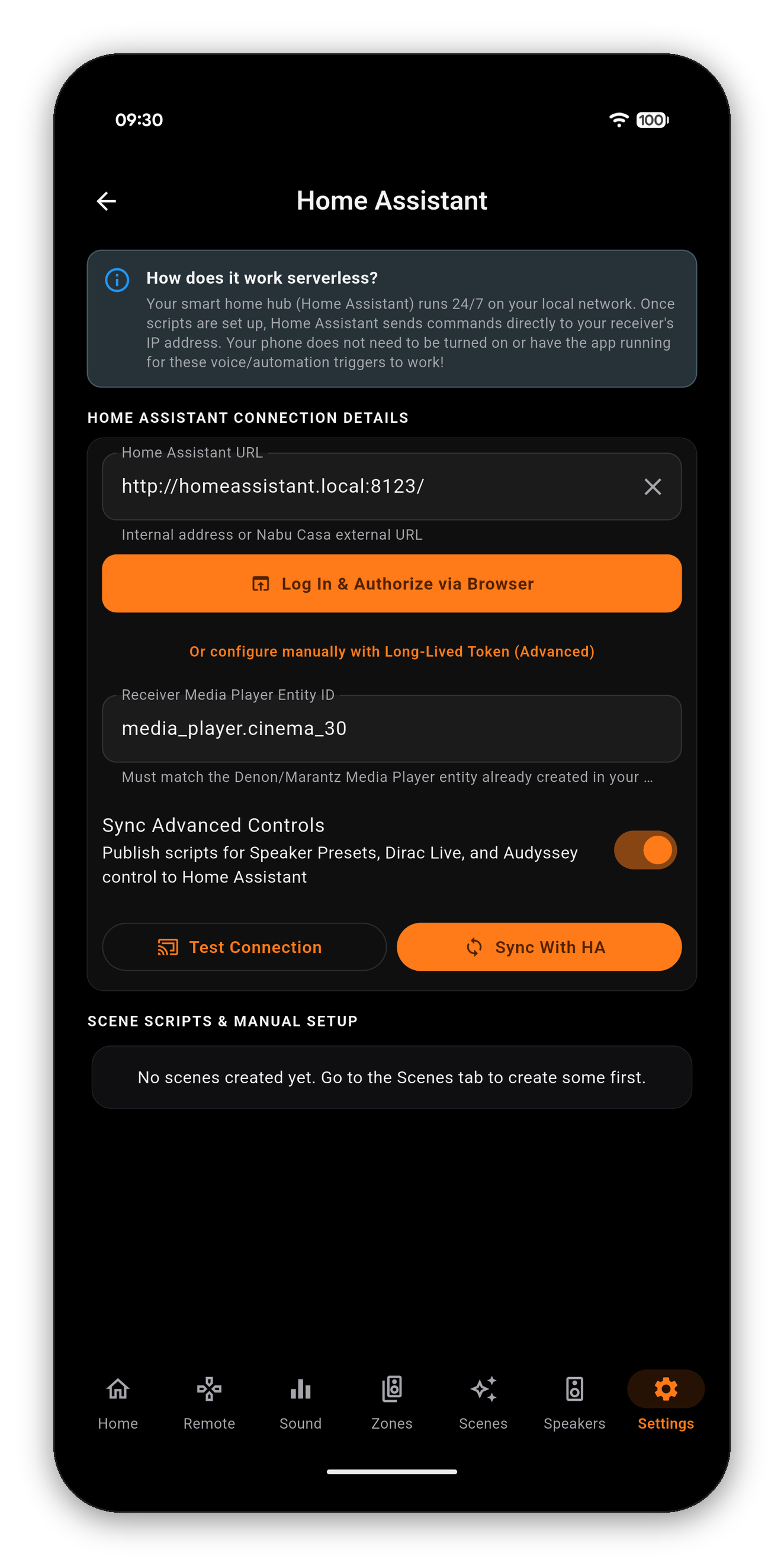
A maioria das integrações faz do seu celular o intermediário: o celular ouve o comando, o celular o envia, e a automação só funciona enquanto o celular está ativo e na rede.
O AVR Maestro não faz isso. Ele compila suas cenas em scripts que ficam no seu hub, e o hub envia os comandos para o IP local do seu receptor. O trabalho do app termina quando a sincronização acaba.
http://192.168.1.150:8123, ou o seu URL externo do Nabu Casa.O Home Assistant agora tem um controle para tudo o que o seu receptor pode fazer, e nenhuma opinião sobre como organizá-los. O exemplo de dashboard é uma organização possível, com o YAML completo: blocos de fonte e de surround que acendem quando estão ativos, volume em dB reais, suas Cenas exibindo seus próprios nomes e um mapa honesto do que o Home Assistant pode e não pode enxergar.

Ative Sincronizar Controles Avançados e o app publica um script para muito mais do que suas cenas: cada Predefinição de Alto-falantes, cada slot de filtro do Dirac Live, cada curva Audyssey. Uma sincronização completa em um Cinema 30 gera mais de setenta scripts, então um botão do dashboard ou um comando de voz pode carregar um filtro Dirac ou trocar a curva da sala da mesma forma que recupera uma cena.
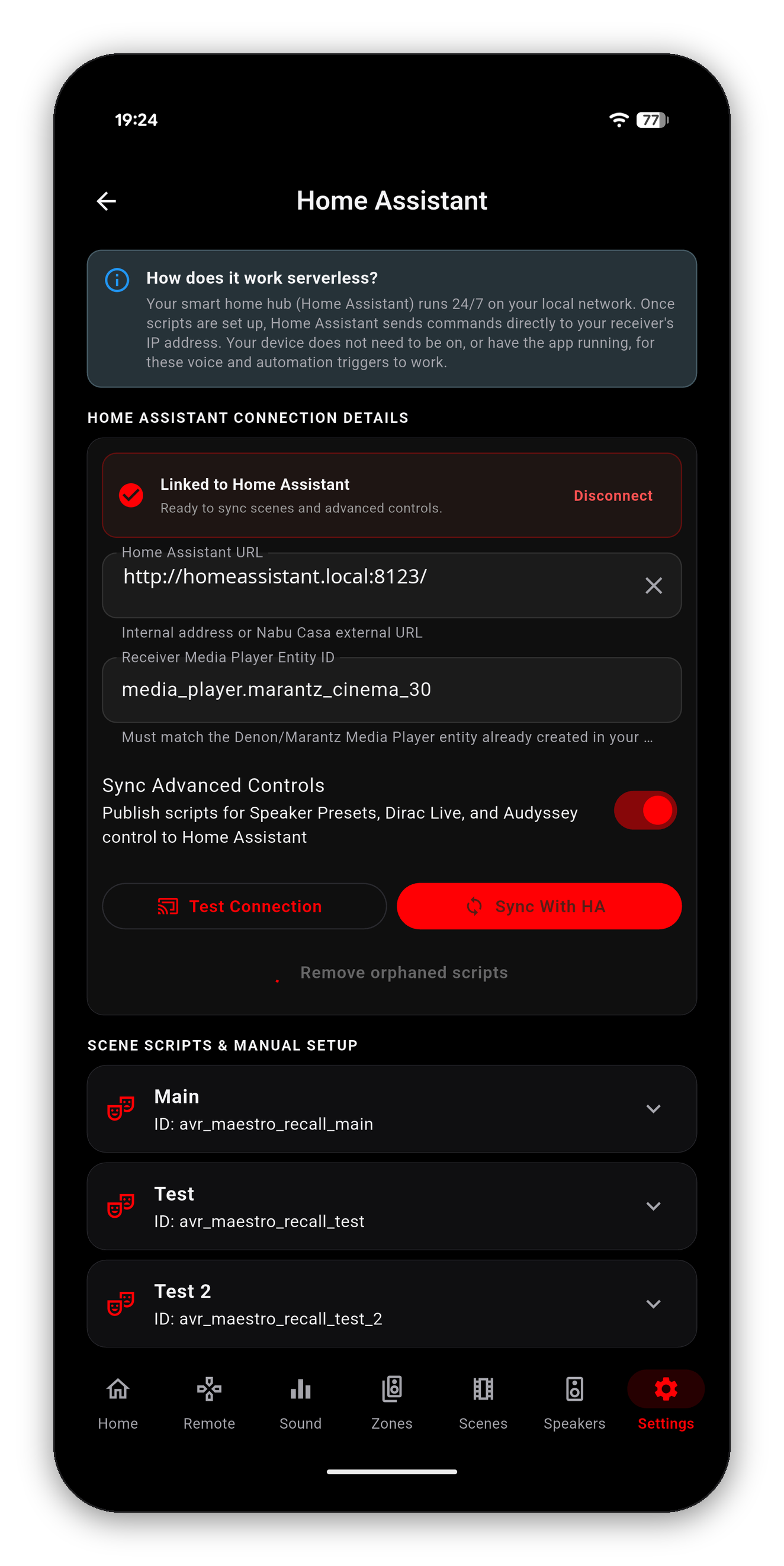
Um script pode ser executado, mas nunca lido, então os primeiros dashboards conseguiam trocar a curva Audyssey ou o slot Dirac sem ter como mostrar qual estava ativo. As leituras que o app já tem - o modo surround atual, o filtro Dirac ativo, a predefinição de alto-falantes, o dimmer e dezenas de outras - agora são publicadas como atributos no sensor de status do receptor, para que um bloco acenda para a configuração que está realmente em uso.
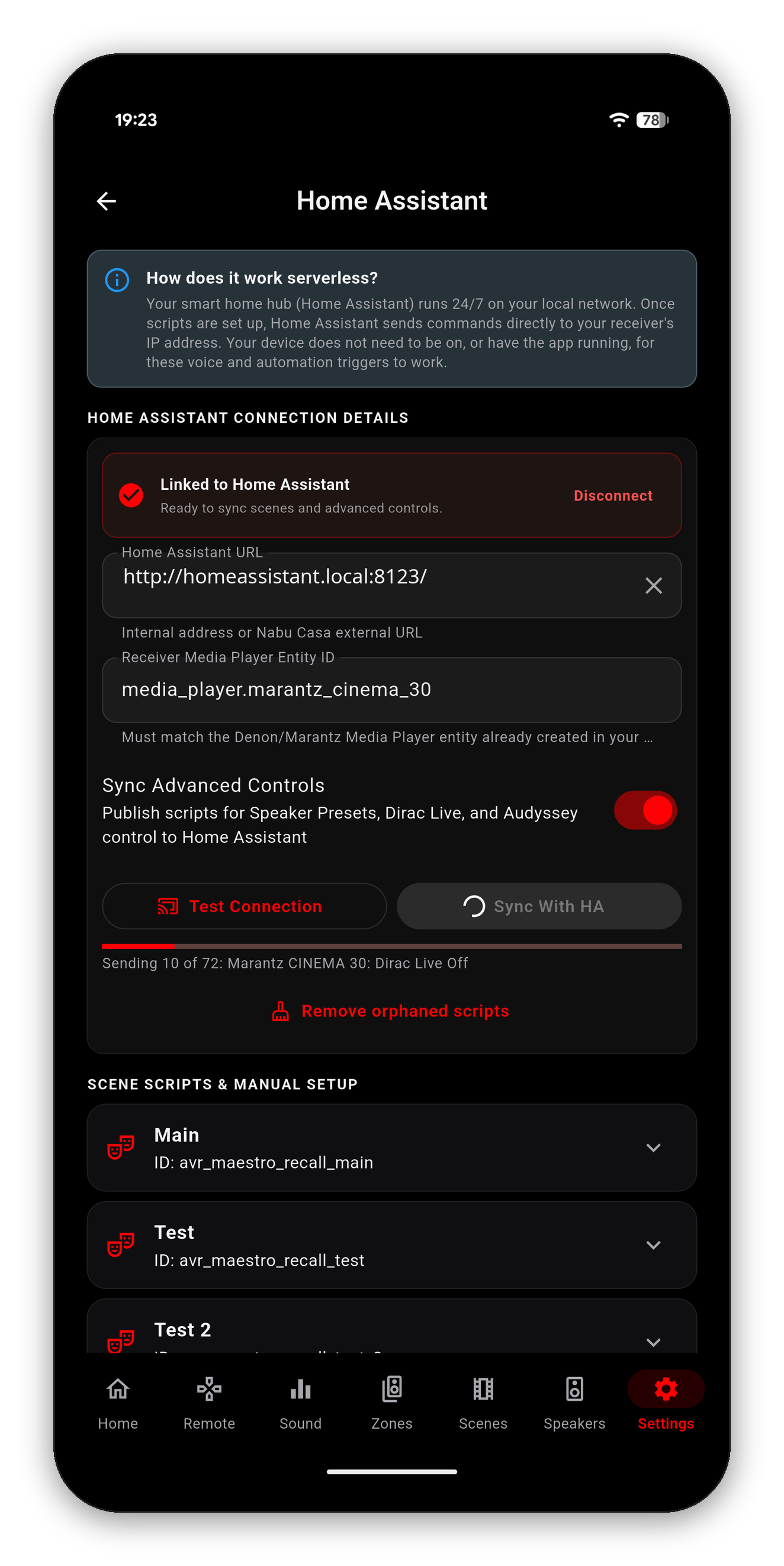
Energia, volume e mudo da Zona 2 e da Zona 3 são publicados como scripts próprios, então uma varanda ou um segundo cômodo responde a um dashboard ou a um assistente de voz como a zona principal sempre respondeu. Só as zonas que o seu receptor realmente informa ganham botões, então um receptor de duas zonas nunca ganha uma Zona 3.
Antes, os scripts eram nomeados com a cena e o receptor, então renomear qualquer um dos dois deixava o script antigo para trás e criava um segundo em silêncio. Agora eles são nomeados com a cena e o endereço MAC do receptor, e é isso que faz uma renomeação atualizar o mesmo script em vez de criar uma cópia.
A primeira sincronização depois dessa mudança substitui os scripts antigos pelos novos. Tudo o que você construiu sobre os IDs antigos precisa ser reapontado uma vez - um botão do dashboard, uma automação, um alias de voz. Abra o script no Home Assistant para encontrar o novo ID de entidade dele.
As entidades agora também são nomeadas a partir do receptor - cinema30 em vez de trinta e dois caracteres de identificador de máquina - então a lista é legível e o preenchimento automático as encontra. Os IDs de versões anteriores continuam funcionando.
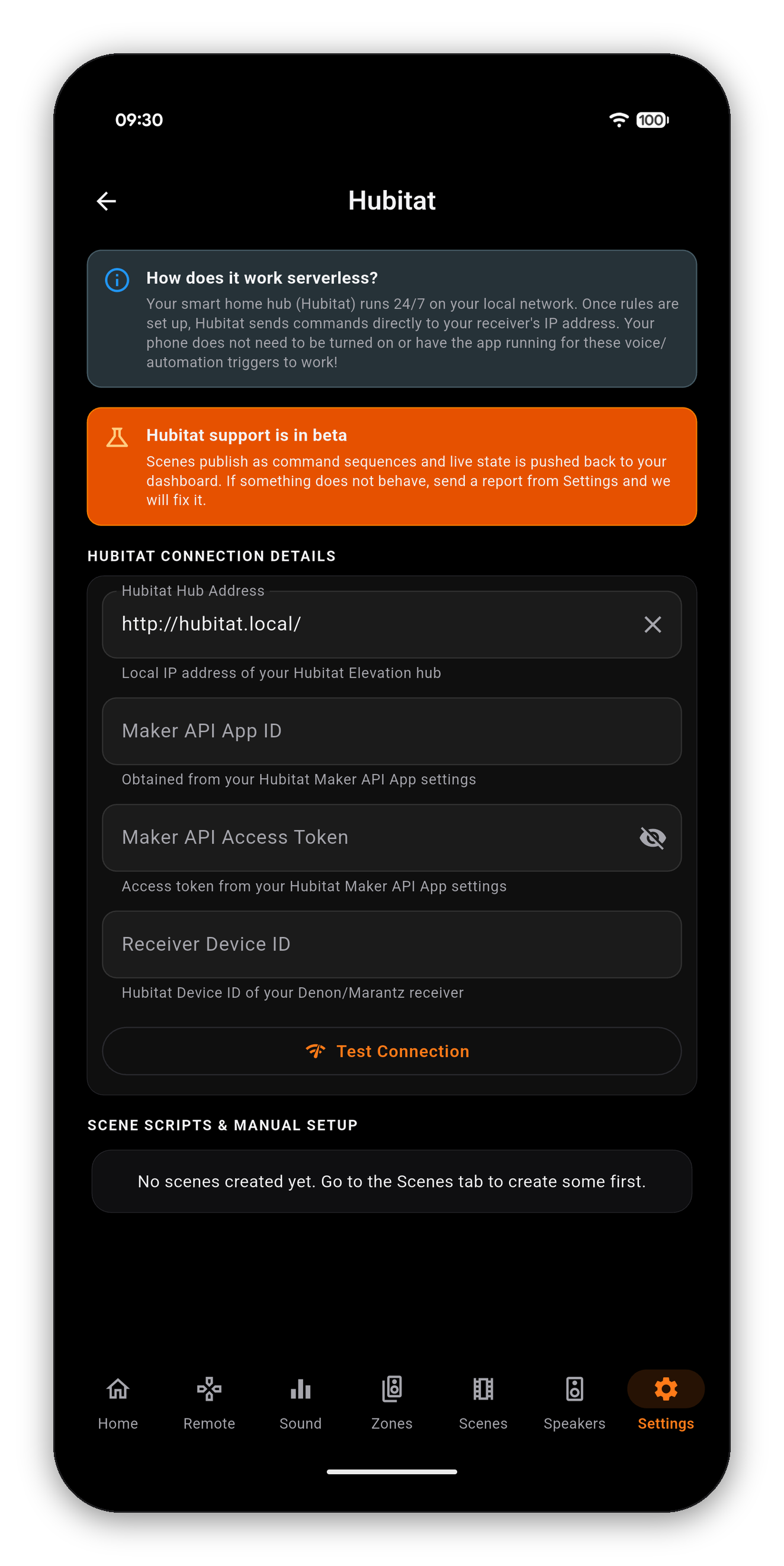
O Hubitat é compatível por meio da sua Maker API e está marcado como BETA no app porque é mais novo que o caminho do Home Assistant, não porque esteja inacabado.
Ative primeiro a Maker API no hub (Apps › Add Built-In App › Maker API) e ele entrega os três. Cole-os e o AVR Maestro descobre o seu receptor, publica suas cenas como sequências de comandos e devolve o estado em tempo real, para que um dashboard do Hubitat reflita o que o receptor está realmente fazendo, e não o último comando que recebeu.
O Home Assistant e o Hubitat enviam comandos para o receptor. Os webhooks fazem o caminho inverso: quando o receptor faz algo, avisam qualquer outra coisa. Ligue o receptor e o AVR Maestro envia uma pequena mensagem para um endereço que você escolhe - essa mensagem é o webhook.
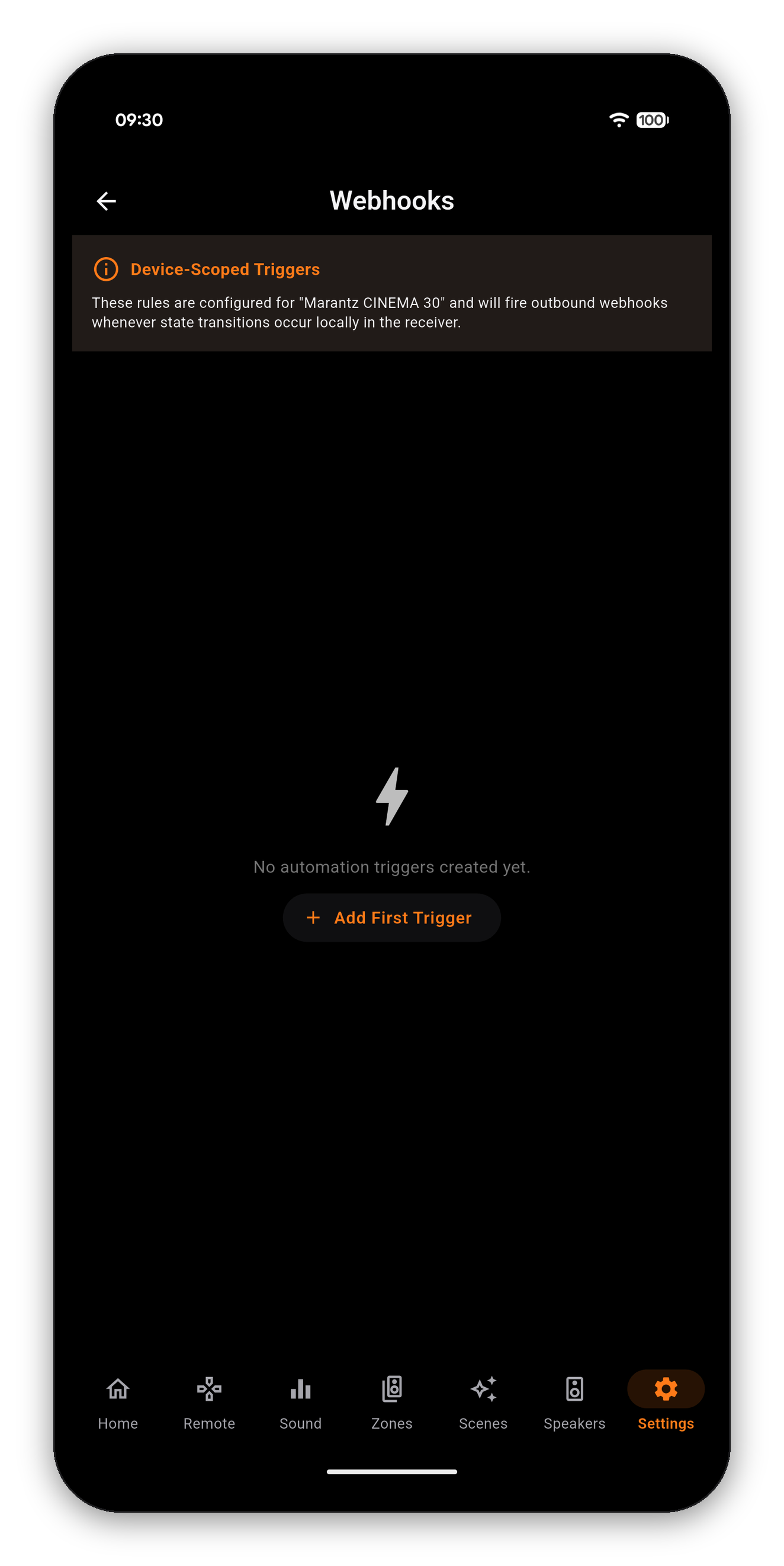
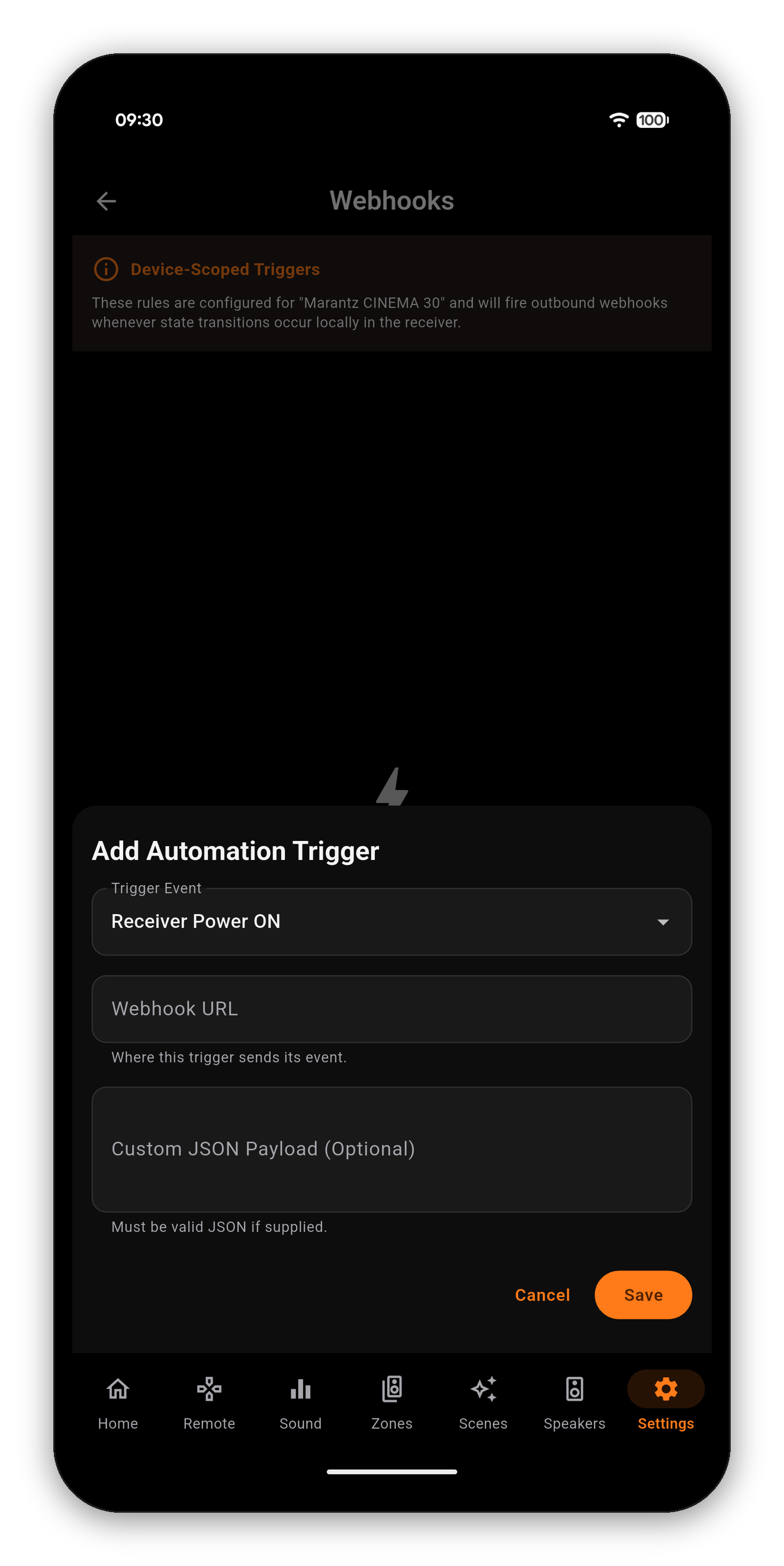
| Evento de Gatilho | Dispara quando | Pode ser restrito a |
|---|---|---|
| Receptor Ligado | O receptor sai do standby | - |
| Receptor Desligado | O receptor entra em standby | - |
| Entrada Ativa Alterada | A fonte selecionada muda | Uma entrada, em Disparar apenas para a fonte de entrada |
| Cena Recuperada | Uma Cena é aplicada | Uma cena, em Selecionar Cena |
Restringir é o que os torna úteis em vez de barulhentos. “Entrada Ativa Alterada” em todas as entradas é uma enxurrada; o mesmo gatilho fixado na entrada em que o seu projetor está ligado é um interruptor de luz.
A lista de entradas é a que o seu próprio receptor informa, então já reflete qualquer fonte que você tenha renomeado ou ocultado. A lista de cenas são as suas próprias cenas.
Este é o caminho do Home Assistant, que é o que a maioria das pessoas quer. Faça primeiro a parte do Home Assistant - o app precisa de algo para apontar.
avr-power-on, avr-movie-night. Qualquer nome serve, desde que seja único no seu Home Assistant. Anote; você digita o mesmo no AVR Maestro.Sends to http://your-ha:8123/api/webhook/avr-power-on - para você conferir antes de salvar.Mude Para onde enviar para Outro e cole uma URL completa em URL do Webhook. Qualquer coisa que aceite um POST funciona - um fluxo do Node-RED, um applet do IFTTT, um script em um NAS, um endpoint da Maker API do Hubitat. Esse caminho guarda o endereço exatamente como você digitou, então, se o destino mudar, você edita o gatilho.
Um pequeno corpo JSON. O card O que ele envia, na mesma tela, descreve isso em linguagem simples para o gatilho escolhido, então você nunca precisa adivinhar - e estes são os nomes de campo que a sua automação lê:
| Gatilho | Campos na mensagem |
|---|---|
| Receptor Ligado / Desligado | event, timestamp |
| Entrada Ativa Alterada | ...mais source |
| Cena Recuperada | ...mais sceneId e sceneName |
Em uma automação do Home Assistant, eles chegam como {{ trigger.json.event }}, {{ trigger.json.source }} e assim por diante. Você pode lê-los ou ignorá-los por completo e apenas agir pelo fato de ter disparado. A maioria das pessoas faz a segunda opção.
Se você precisa de um formato diferente - um serviço que espera o próprio formato - abra Enviar meu próprio JSON embaixo desse card e escreva lá. Ele fica recolhido e marcado como Avançado porque quase ninguém precisa dele, não porque seja desaconselhado.
Na ordem em que vale conferir, porque os dois primeiros quase sempre são a causa:
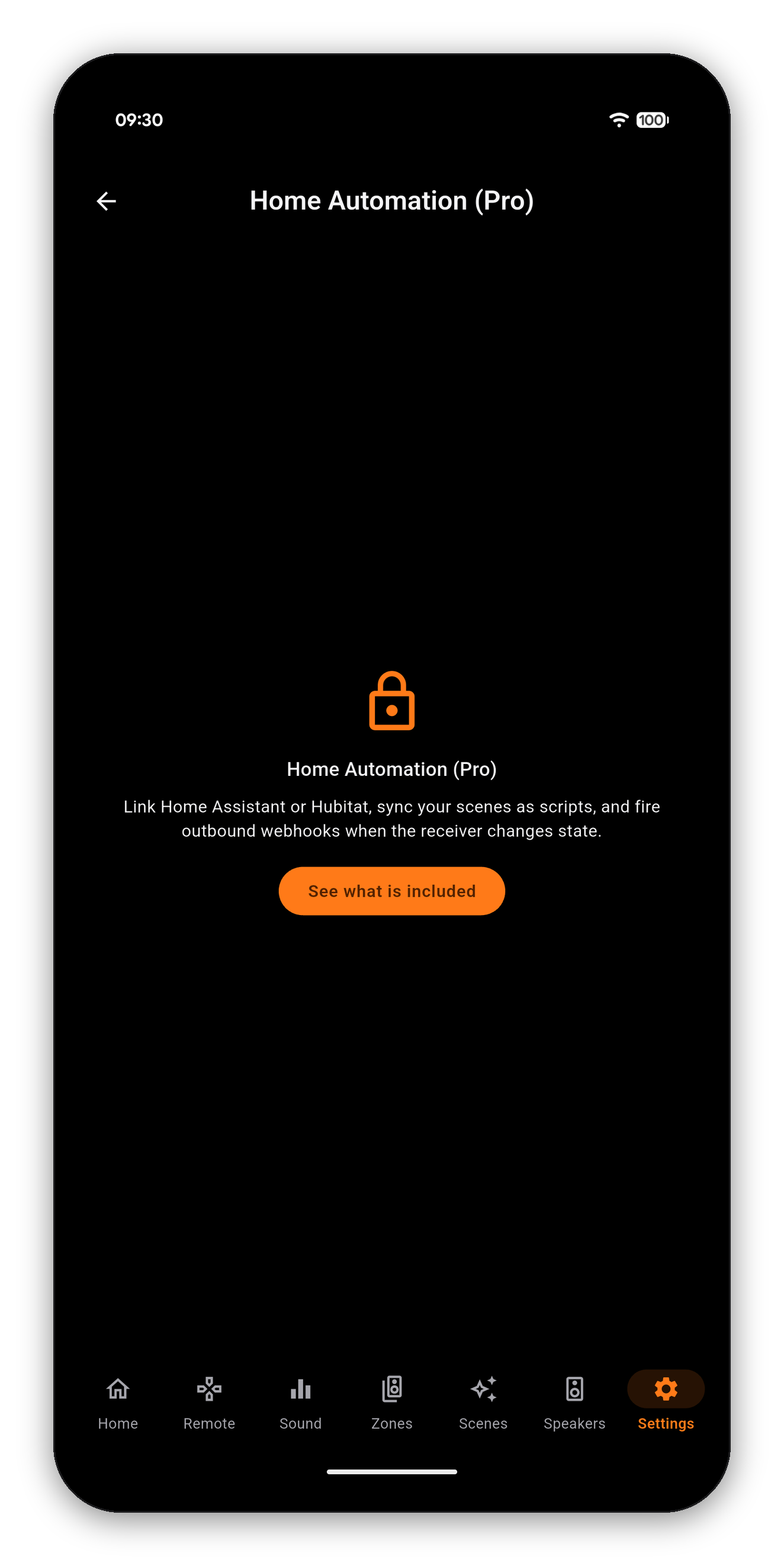
Automação Residencial (Pro) - Home Assistant, Hubitat e webhooks de saída - é um desbloqueio único. Todo o resto do AVR Maestro, inclusive o assistente de IA no dispositivo, está incluído no app.
O controle por voz chega ao seu receptor por meio da Automação Residencial, através do seu hub. O AVR Maestro não tem reconhecimento de voz próprio.
Primeiros passos · Tela Inicial · Cenas · Ícones Personalizados · Som · Graphic EQ · Alto-falantes · Por que um controle está bloqueado · O Assistente · Painel do Home Assistant · Zonas · Remoto · Rádio (FM/AM) · Exibição em Tela (OSD) · Configurações · Idiomas · Controles de Volume · Backup & Restauração · Reproduzindo agora & HEOS
A Automação Residencial é um desbloqueio único. Todo o resto do app, inclusive o assistente de IA, está incluído.




 AVR Maestro