Tudo o que adapta o AVR Maestro a você e ao seu equipamento: gerencie receptores, aplique um tema em todo o app com o Tema de Cor, ajuste o incremento de volume, pegue um log de depuração para o suporte e faça backup de toda a sua configuração em um arquivo.
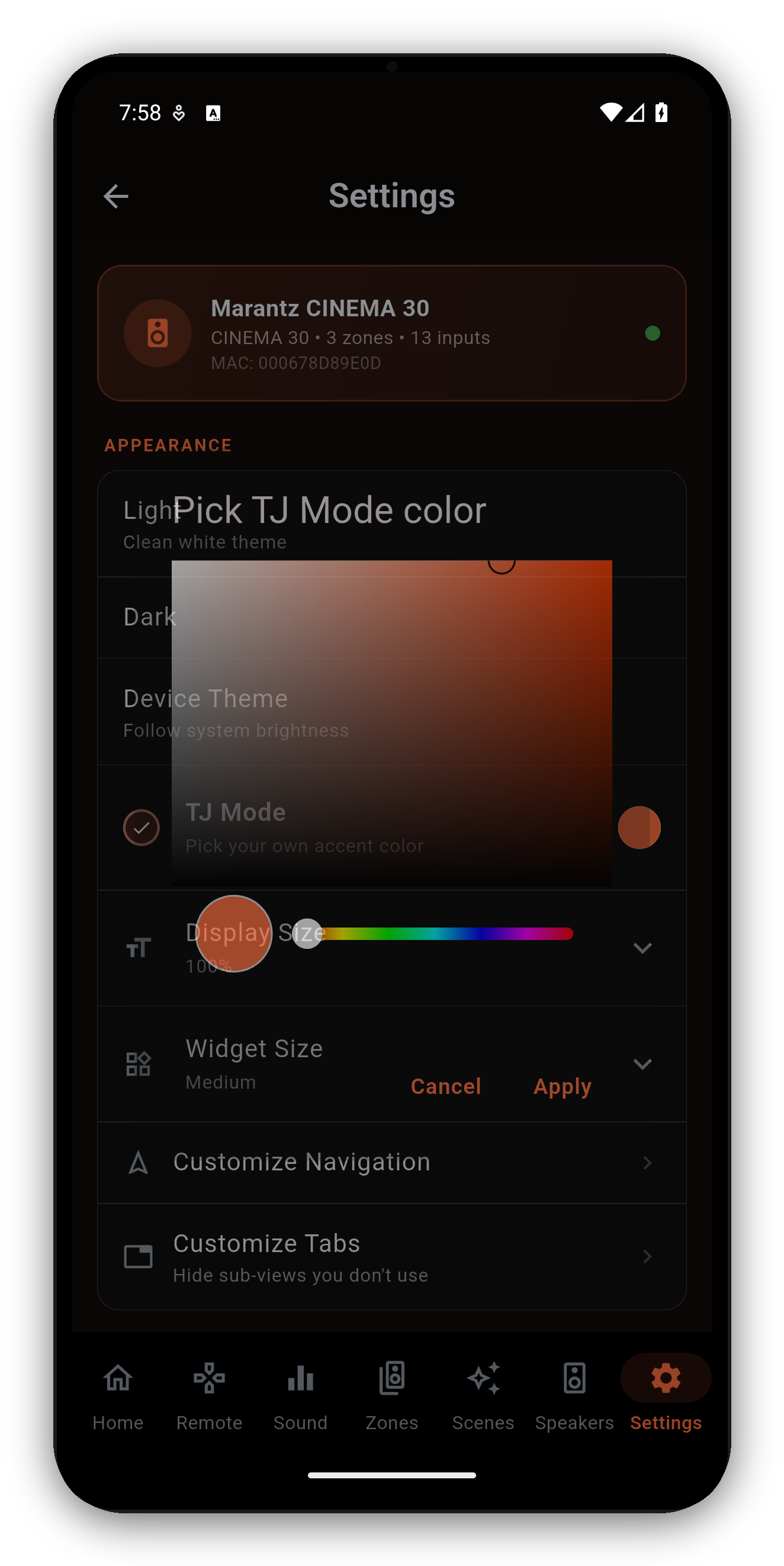
| Seção | O que contém |
|---|---|
| Dispositivos | Trocar de receptor, Informações do Dispositivo completas, Gerenciar Receptores (renomear/excluir), Adicionar Receptor. |
| Receptor | Bloqueio do Controle Remoto: bloqueie ou desbloqueie pelo app o controle remoto IR físico do próprio receptor. Só aparece em receptores que suportam. |
| Aparência | Tema (Claro / Escuro / Dispositivo / AMOLED preto verdadeiro) e Tema de Cor: escolha qualquer cor de realce, na roda de cores ou digitando um código hexadecimal como #FF8C00, e o app reconstrói a sua paleta em torno dela. Um código que ele não consegue ler é recusado com o motivo, e uma cor muito próxima do preto é recusada separadamente, porque no tema AMOLED ela não teria contra o que se destacar. Além de Tamanho da tela, Tamanho do Widget, Personalizar a navegação e Personalizar Abas. |
| Idioma | Padrão do sistema segue o dispositivo; abaixo dele, cada um dos 29 idiomas com o seu próprio nome. Guia de idiomas → |
| Áudio | Incremento de Volume (0.5-2.0 dB), usado por cada toque, pressão contínua com rampa e botão de volume; se o volume absoluto ou o dB aparece no topo; Botões de volume do dispositivo (ativados por padrão, Android e iOS); e predefinições de volume Gradual ou Direto: o Gradual (o padrão) sobe suavemente até o valor-alvo da predefinição em vez de saltar direto para ele, na zona principal e na Zona 2/3. |
| Ajuda | Chave dos cartões explicativos, restauração dos cartões dispensados e um Log de Depuração ao vivo com Salvar & Compartilhar em um toque para o suporte. |
| Ferramentas de Desenvolvedor | Ficam ocultas até você tocar no número da versão (em Sobre) sete vezes; depois continuam disponíveis entre as aberturas do app até você removê-las. Comandos brutos de Telnet / HEOS, dump AJAX e um diagnóstico de limite de volume na linha de comunicação. |
| Backup | Exporte todos os receptores, predefinições e preferências para um arquivo .zip que também reúne seus ícones de entrada personalizados e importe para restaurar em um celular novo, tanto no iOS quanto no Android. Backups .json mais antigos ainda são importados normalmente. O arquivo não contém credenciais, apenas os IPs dos receptores e os nomes das suas próprias predefinições, então é seguro compartilhá-lo. |
| App | Avaliar o app, Sobre, Boas-vindas & Guia de Configuração, Manual do App (este guia), site, privacidade, termos, licenças. |
| Boas-vindas & Guia de Configuração | Reexibe as boas-vindas em cinco passos que você viu na primeira abertura: adicionar receptores, onde fica cada coisa, criar Cenas e onde obter ajuda. Seus receptores e Cenas ficam exatamente como estão. Primeiros passos → |
| Suporte e Comunidade | Em Sobre: a comunidade no Discord, o grupo de usuários no Facebook e Todos os Logs Relevantes, que reúne todos os logs do app e do receptor em um único arquivo zip, pronto para nos enviar quando algo der errado. |
| Mais da MiyaraHub | Ver todos os nossos apps abre a página de desenvolvedor da MiyaraHub na sua loja (Google Play, App Store ou Microsoft Store, dependendo do seu dispositivo) para você ver todos os apps que fazemos em um só lugar. |
#FF8C00, ou a forma abreviada de três caracteres). Se o código estiver errado, o app diz o que há de errado em vez de simplesmente recusar. Você também pode definir o tamanho da tela/widget e personalizar a navegação e as abas.Primeiros passos · Tela Inicial · Cenas · Ícones Personalizados · Som · Graphic EQ · Alto-falantes · Por que um controle está bloqueado · O Assistente · Automação Residencial · Painel do Home Assistant · Zonas · Remoto · Rádio (FM/AM) · Exibição em Tela (OSD) · Idiomas · Controles de Volume · Backup & Restauração · Reproduzindo agora & HEOS
Compra única, sem anúncios, sem assinaturas. Conecte em menos de um minuto.




 AVR Maestro