Stavová karta zařízení zůstává připnutá nahoře - model, připojení, napájení - a pod ní je přizpůsobitelná mřížka widgetů. Karty přidávejte, odebírejte a řaďte tak, aby domovská obrazovka ukazovala přesně to, na čem vám záleží.

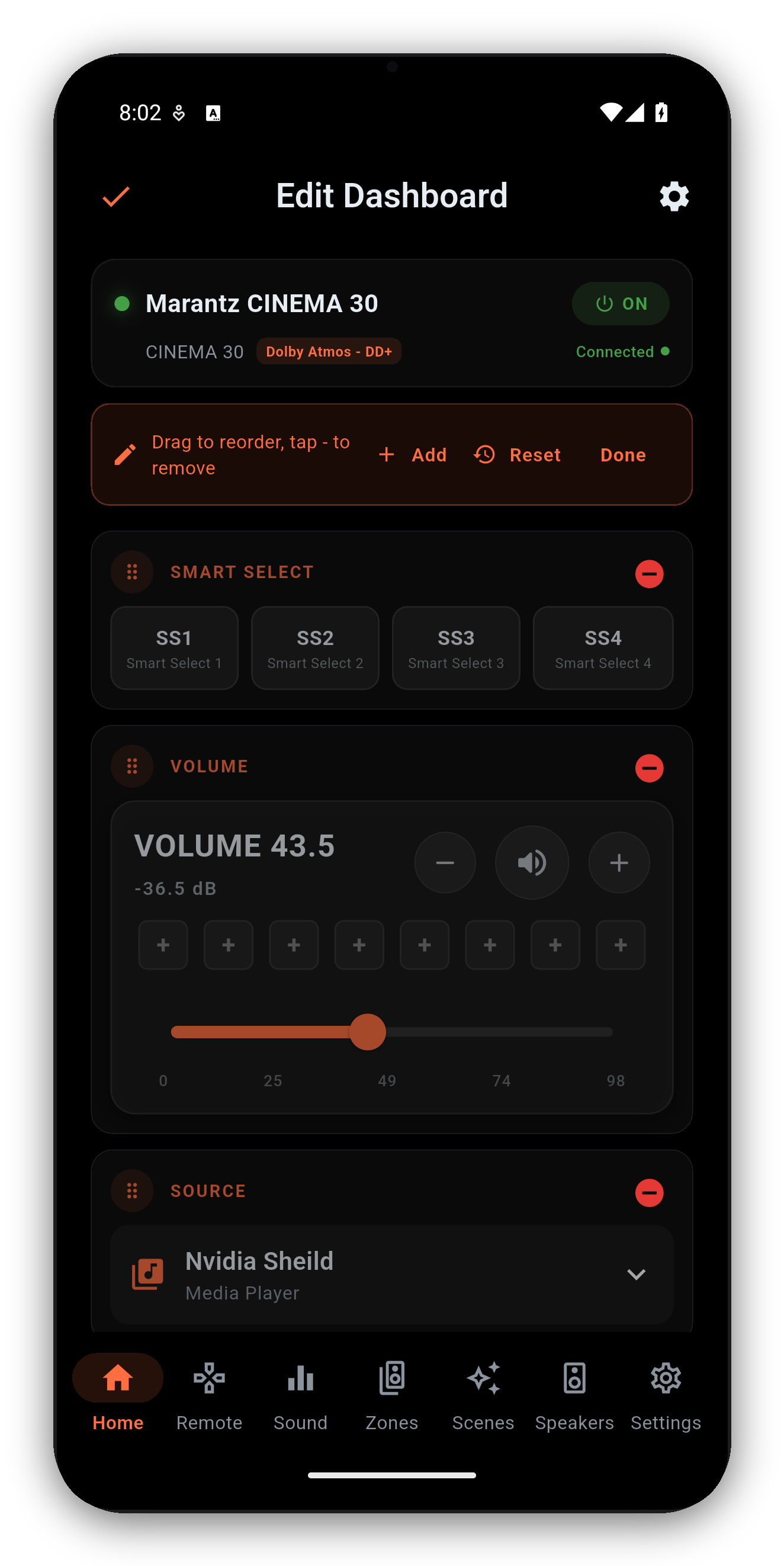
Klepnutím na ikonu Přizpůsobit Domů (vlevo nahoře) vstoupíte do režimu úprav:
Dlouze stiskněte název zóny na domovské obrazovce a přejmenujte libovolnou zónu - včetně hlavní zóny. Název se zapíše do samotného přijímače, ne jen do aplikace, takže se zobrazí v aplikaci výrobce i ve všech ostatních klientech, a funguje i na starších přístrojích. Přejmenujte jednou a každý ovladač v domě se shodne na tom, jak se místnost jmenuje.
| Widget | Co dělá |
|---|---|
| Hlasitost | Posuvník s údajem v dB, ztlumení a 8 uložených předvoleb hlasitosti. |
| Zdroj | Otevře výběr vstupu; dlouhým stisknutím dlaždic změníte pořadí. Zobrazí se tu i přejmenované zdroje a vlastní ikony vstupů, které nastavíte v mřížce vstupů na Dálkovém ovladači. |
| Režim zvuku | Aktuální surroundový režim; klepnutím otevřete seskupený výběr. |
| Právě se přehrává | Obal alba, informace o skladbě a ovládání přehrávání pro zdroje HEOS. |
| Zóny | Kompaktní stav Zóny 2 / Zóny 3 s rychlým ovládáním, včetně vlastních slotů Smart Select nebo Quick Select dané zóny - klepnutím na slot ho vyvoláte, dlouhým stisknutím do něj uložíte aktuální stav zóny. |
| Smart Select / Quick Select | Vlastní paměťové sloty vašeho přijímače, pojmenované tak, jak je pojmenovává přijímač: Smart Select u Marantzu, Quick Select u Denonu. Přejmenované sloty se ukládají do přijímače, takže se vaše názvy zobrazují v každé aplikaci. |
| Předvolba reproduktorů | Přepínač předvolby 1 / 2 - zobrazuje se jen u přijímačů, které nabízejí více než jednu předvolbu. |
| Audyssey / Dirac | Stav kalibrace na první pohled + rychlý odkaz. |
| Úrovně kanálů / subwooferu | Snímky úrovní jednotlivých kanálů a subwooferu s krokovými ovladači - počet subwooferů se řídí aktuální konfigurací vašeho přijímače. |
| ECO, Sleep, DRC, Restorer, Video, Room Size, LFE | Přepínače a výběry na jedno klepnutí, každý zobrazený jen tehdy, když je podporován. |
Když aktivní zdroj poskytuje metadata, karta Právě se přehrává zobrazuje obal alba, informace o skladbě / interpretovi / stanici a ovládání přehrávání (přehrát / pozastavit / další / předchozí).
Chcete-li procházet hudbu - stanice, fronty, streamovací služby, místnosti HEOS - klepněte na kartě Právě se přehrává na Spustit HEOS. AVR Maestro pro procházení otevře oficiální aplikaci HEOS; jakmile se tam spustí přehrávání, AVR Maestro opět převezme zobrazení právě přehrávaného obsahu, ovládání přehrávání i widgety. Analogové, optické/koaxiální zdroje a průchozí zdroje HDMI metadata nehlásí, takže u nich zůstane karta prázdná.
Začínáme · Scény · Vlastní ikony · Zvuk · Grafický ekvalizér · Reproduktory · Proč je ovládací prvek uzamčen · Asistent · Domácí automatizace · Dashboard Home Assistant · Zóny · Dálkový ovladač · Rádio (FM/AM) · Zobrazení na obrazovce · Nastavení · Jazyky · Ovládání hlasitosti · Záloha & obnova · Právě se přehrává & HEOS
Jednorázový nákup, žádné reklamy, žádná předplatná. Připojení za méně než minutu.




 AVR Maestro