Domů › Uživatelská příručka › Začínáme
Začínáme

Ovládejte svůj Denon nebo Marantz z telefonu

AVR Maestro komunikuje s vaším přijímačem přes místní síť jeho nativním protokolem - bez cloudového účtu, bez dalšího hardwaru. Krátký uvítací průvodce vás za pár minut připojí a provede sestavením vaší první Scény.

První spuštění

Pětikrokové uvítání, které vás nastaví

Při prvním otevření AVR Maestro vás krátký průvodce provede od nuly k vaší první Scéně. Lišta nahoře ukazuje, jak daleko jste, Zpět vás vrátí na kterýkoli předchozí krok a Přeskočit je k dispozici vždy, pokud byste raději zkoumali sami.
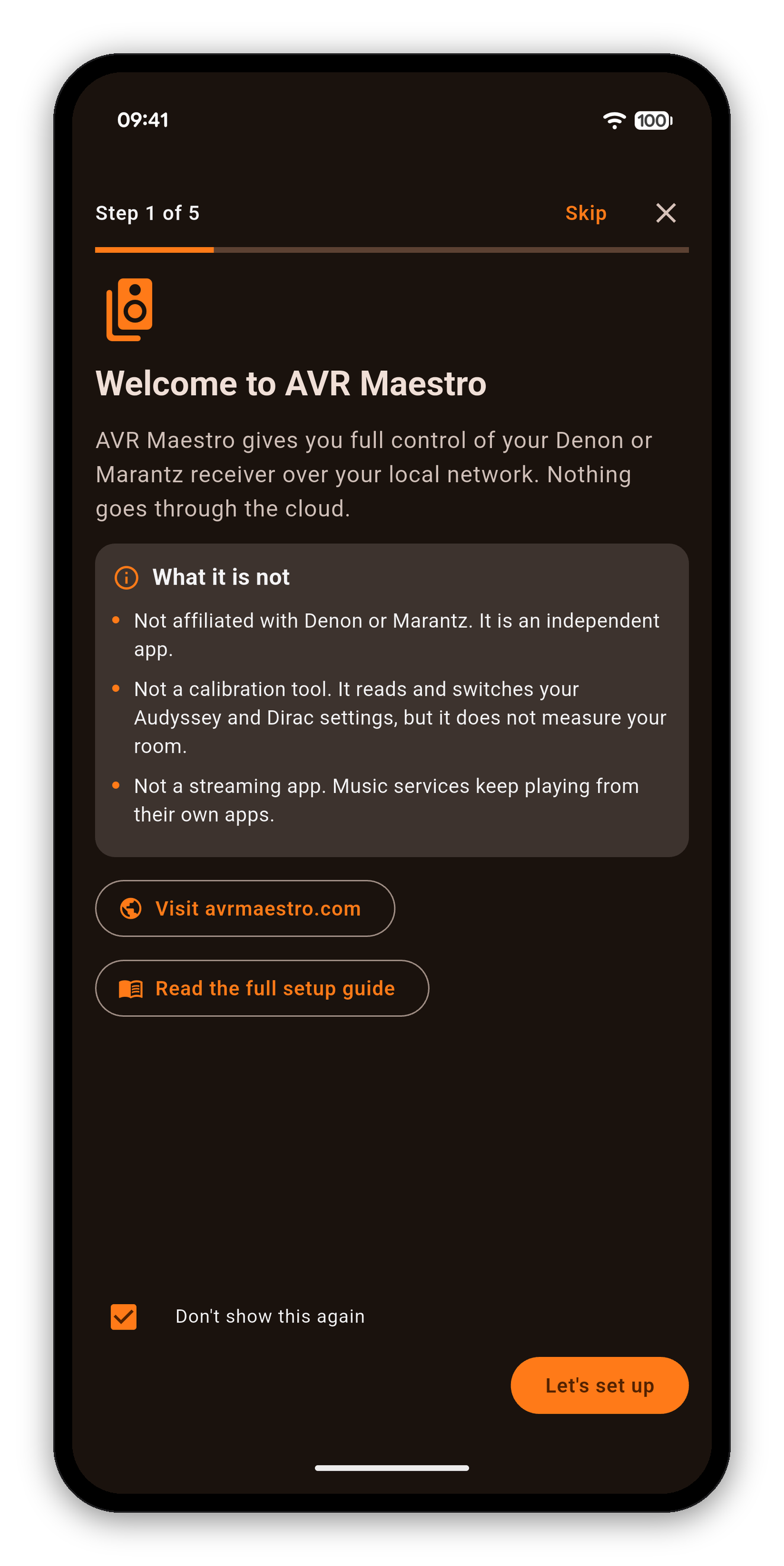
Krok 1 z 5: Vítejte v AVR Maestro, co aplikace je a co není
  1. Vítejte. Co AVR Maestro je: plné ovládání vašeho Denonu nebo Marantzu přes vaši vlastní síť, bez cloudu. Stejně jasně říká, co není: nezávislá aplikace, nástroj ke kalibraci ani streamovací aplikace, takže před začátkem víte, co čekat.
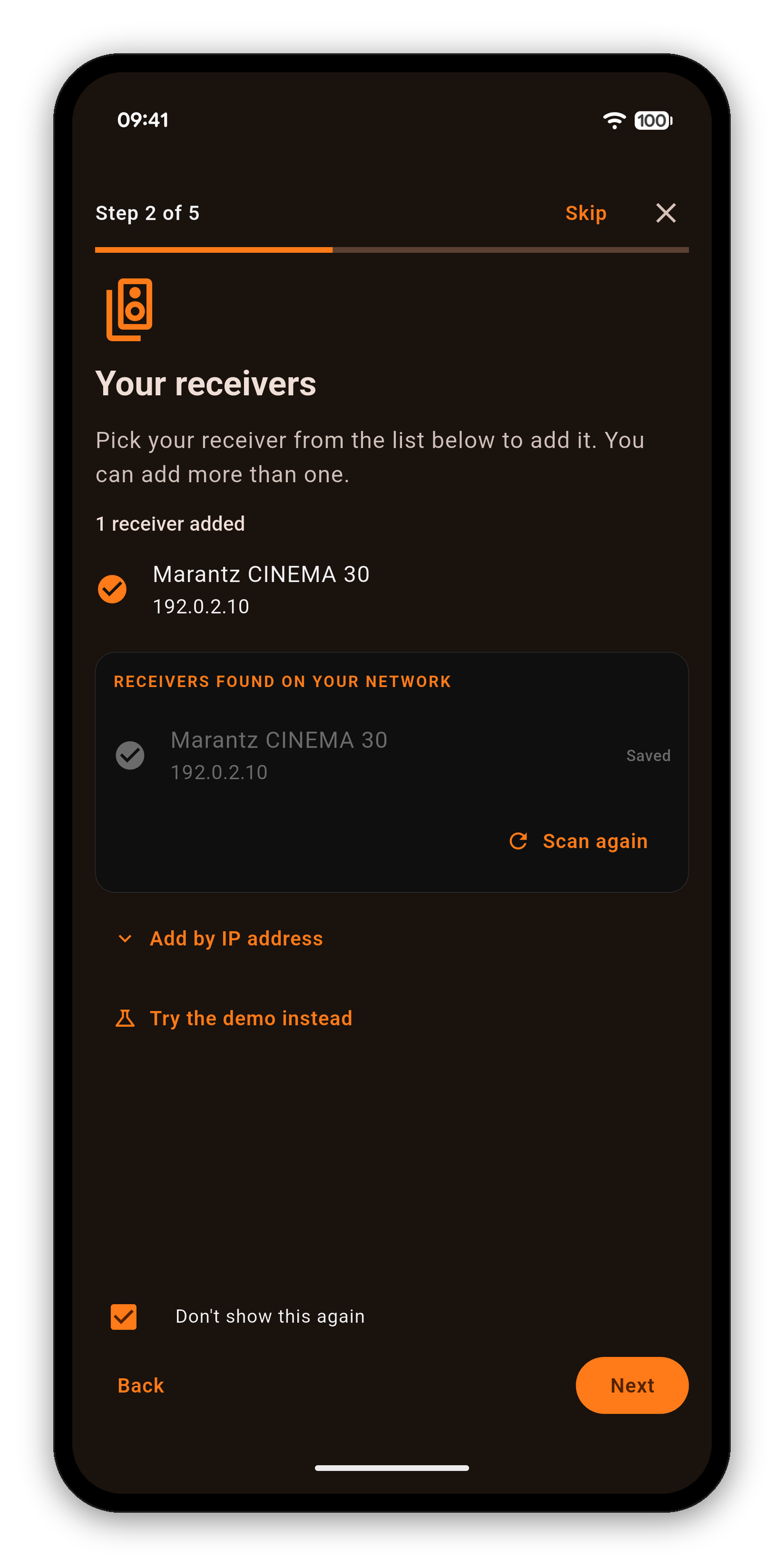
Krok 2 z 5: Vaše přijímače, s Marantz CINEMA 30 nalezeným v síti
  1. Vaše přijímače. Aplikace prohledá vaši síť a vypíše každý nalezený přijímač. Klepnutím na ten svůj ho přidáte, a pokud jich máte víc, přidejte i další. Nic ve výpisu? Použijte Přidat podle IP adresy nebo klepněte na Místo toho vyzkoušet demo a prohlédněte si ukázkový přijímač s připravenými Scénami k vyzkoušení.
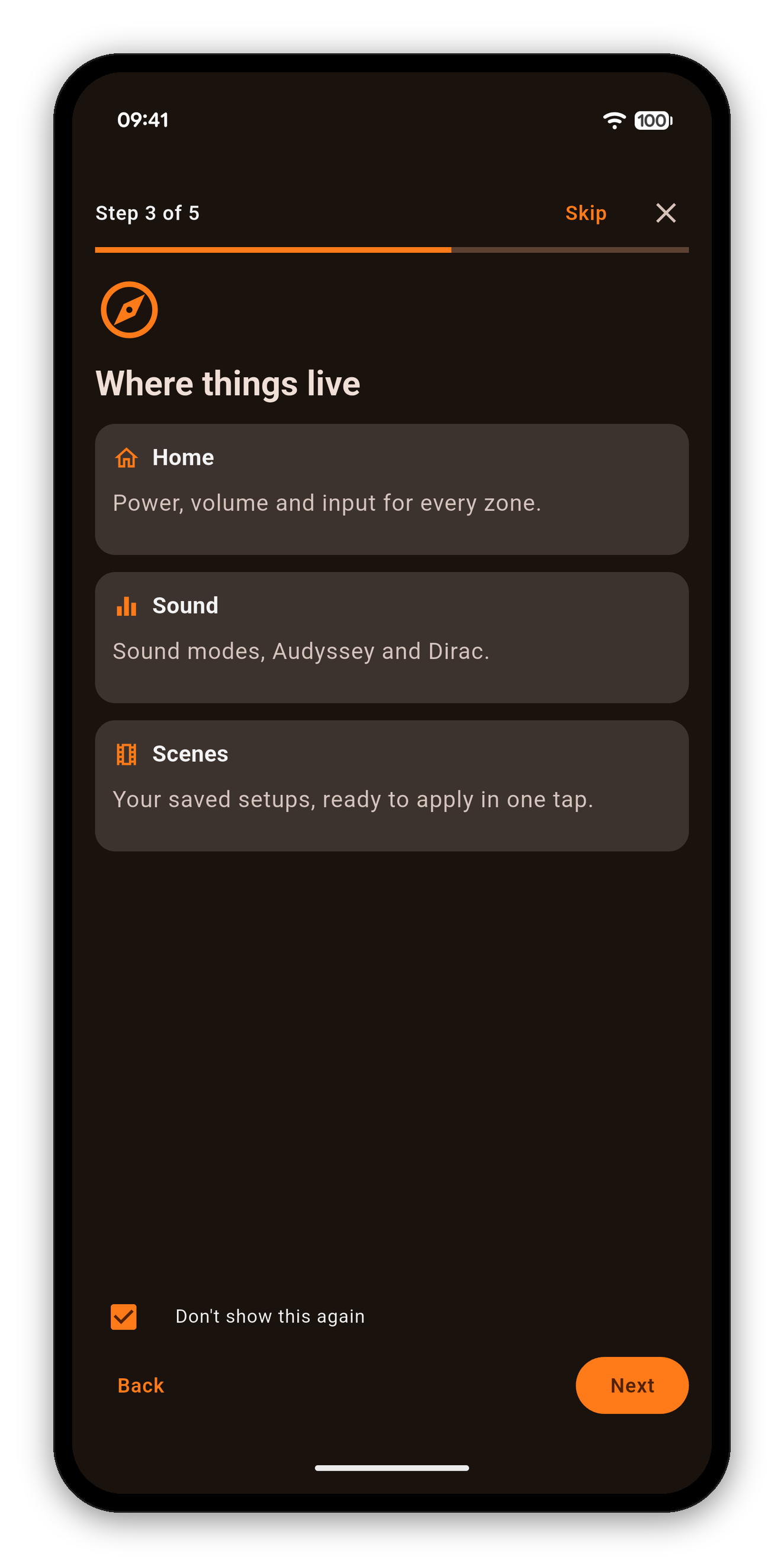
Krok 3 z 5: Kde co najdete, ukázka Domů, Zvuku a Scén
  1. Kde co najdete. Rychlá mapa aplikace: Domů pro napájení, hlasitost a vstup v každé zóně, Zvuk pro zvukové režimy, Audyssey a Dirac a Scény pro vaše uložená nastavení.
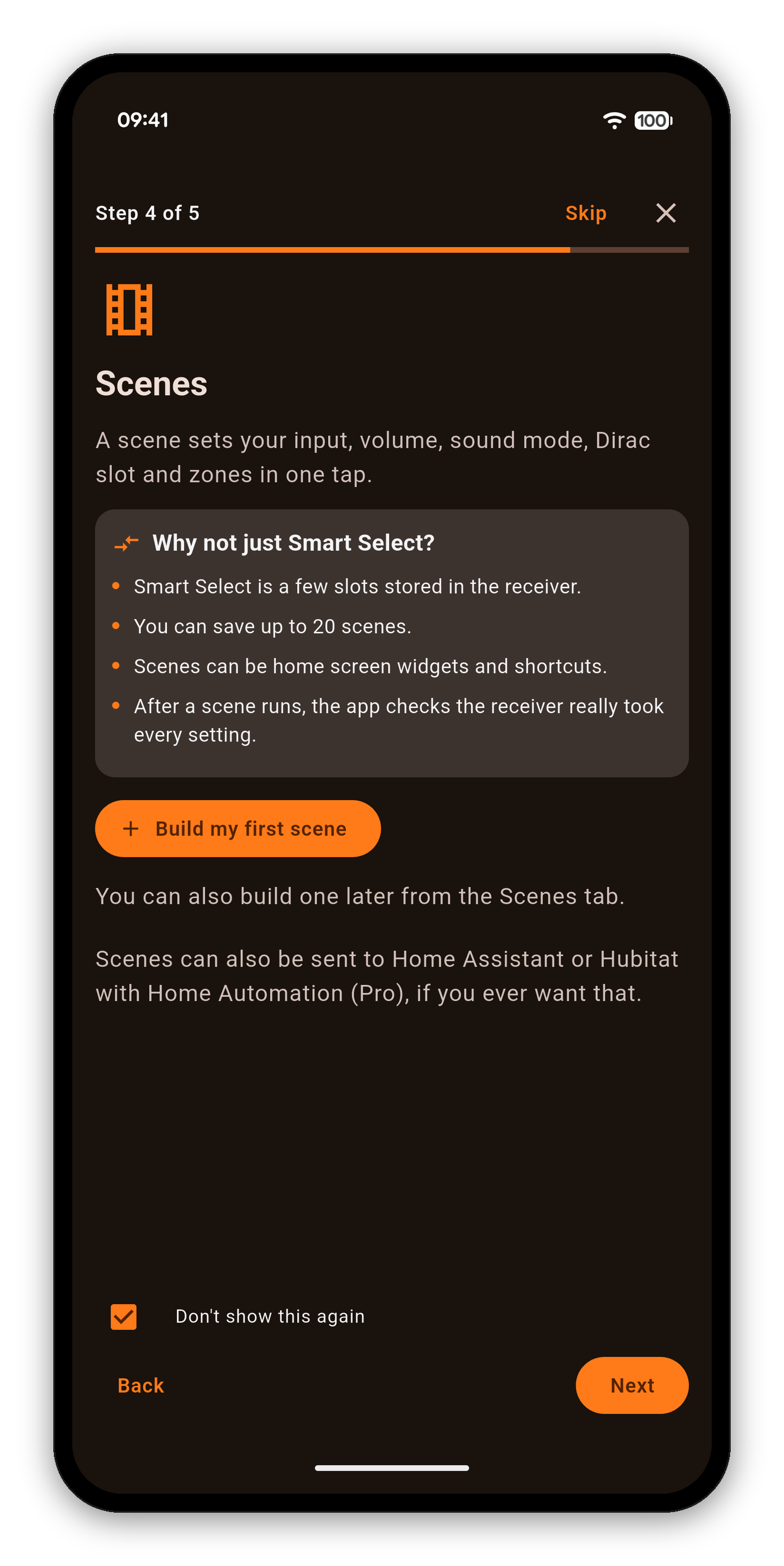
Krok 4 z 5: Scény, s tlačítkem Vytvořit první scénu a důvodem, proč Scény zajdou dál než Smart Select
  1. Scény. Co Scéna udělá jedním klepnutím a čím zachází dál než vlastní sloty Smart Select nebo Quick Select vašeho přijímače: až 20 Scén, widgety a zkratky na domovské obrazovce a následná kontrola, že přijímač každé nastavení skutečně převzal. Klepněte na Vytvořit první scénu a hned se otevře průvodce vytvořením Scény.
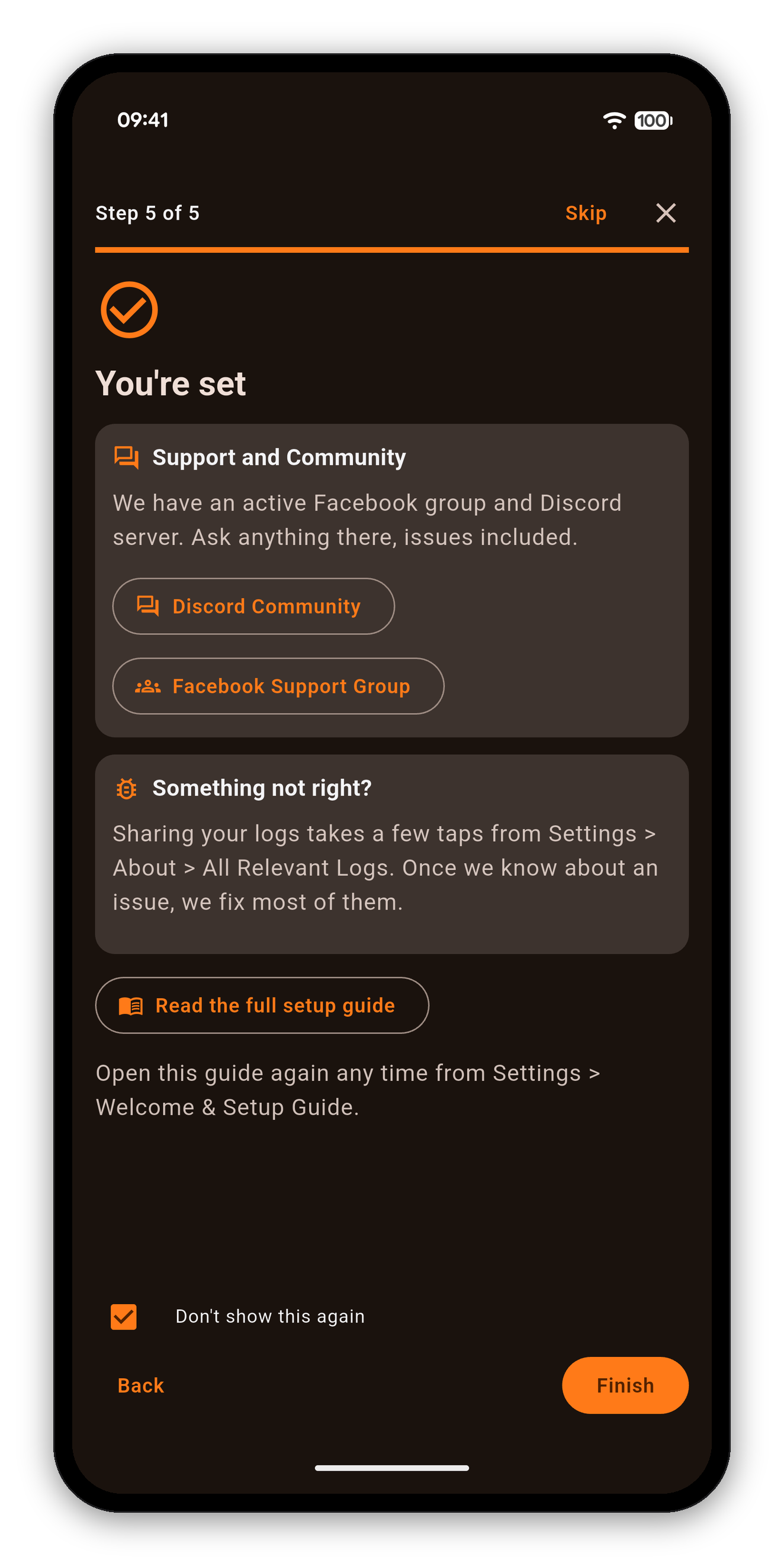
Krok 5 z 5: Máte hotovo, s Podporou a Komunitou a postupem sdílení protokolů
  1. Hotovo. Kde získat pomoc: komunita na Discordu a podpůrná skupina na Facebooku, a jak sdílet protokoly z Nastavení → O aplikaci → Všechny relevantní protokoly, pokud něco nefunguje, jak má.
Chcete prohlídku znovu, nebo chcete aplikaci nastavit na novém přijímači? Kdykoli otevřete Nastavení → Uvítání a průvodce nastavením. Viz Nastavení.
Než začnete

Co potřebujete

  • iPhone, iPad, Mac, telefon či tablet s Androidem nebo počítač s Windows ve stejné síti jako přijímač.
  • Zapnutý přijímač s povoleným Network Standby (Setup → General → Network → Network Control → On), aby ho aplikace mohla probudit a spojit se s ním.
  • Nic dalšího: aplikace přijímač v síti najde sama. Pokud vaše síť zařízením brání se navzájem vidět, pomůže IP adresa přijímače (Setup → General → Network → Information).
  • Volitelně: povolte Wake-on-LAN pro zapnutí přijímače ze studeného pohotovostního režimu.
Přidání přijímače později

Máte víc než jeden přijímač?

  1. Otevřete Nastavení → Zařízení a klepněte na Přidat přijímač.
  2. Obrazovka prohledá vaši síť a vypíše každý přijímač Denon nebo Marantz, který zaslechne. Klepněte na ten svůj (nebo zadejte jeho IP adresu, pokud se nikdo neozve) a aplikace otestuje HTTP, Telnet a HEOS.
  3. Potvrďte zjištěný model a možnosti a uložte ho.
  4. Mezi přijímači můžete kdykoli přepínat v Nastavení → Zařízení. Aplikace si pamatuje samotný přijímač, ne jeho adresu: když ho router přesune jinam, aplikace ho následuje a jednou vám to oznámí.
Řešení potíží

Když se nepřipojí

„Otestovat připojení“ selže
Ujistěte se, že telefon i přijímač jsou ve stejné síti Wi-Fi a podsíti - mesh systémy, hostovské sítě a sítě VLAN pro IoT mohou zařízení izolovat. V přijímači musí být Setup → Network → Network Control nastaveno na On. Zkontrolujte znovu IP adresu na obrazovce přijímače Network → Information, protože adresy z DHCP se mění. HTTP je vyžadováno; Telnet a HEOS jsou příjemný bonus. Pokud přijímač odpovídá, ale pomalu, aplikace vám řekne, že síť je pravděpodobně vytížená, místo aby tvrdila, že je adresa špatně - ověřte, že se přijímač načte v prohlížeči nebo v oficiální aplikaci, a pak ho vypněte a znovu zapněte, aby se vyčistil jeho síťový zásobník.
Připojení se přerušuje každých pár sekund
Porty Telnet v přijímačích se po dlouhém provozu mohou zaseknout - odpojte přijímač ze zásuvky a vyčistěte tak naslouchání. U mesh sítě Wi-Fi 6 přinuťte telefon, aby používal stejné pásmo jako přijímač (AVR obvykle pracují na 2,4 GHz; telefony dávají přednost 5 GHz).
Jak poznám, že je můj přijímač podporovaný?
Záleží na vaší síti, nejen na modelu. Pokud se k přijímači dostane jeho webový portál, aplikace HEOS i oficiální aplikace Denon/Marantz, měl by se k němu dostat i AVR Maestro. Seznam modelů najdete na stránce podporovaných přijímačů.
Další z průvodce

Další průvodce aplikací AVR Maestro

Domovská obrazovka · Scény · Vlastní ikony · Zvuk · Grafický ekvalizér · Reproduktory · Proč je ovládací prvek uzamčen · Asistent · Domácí automatizace · Dashboard Home Assistant · Zóny · Dálkový ovladač · Rádio (FM/AM) · Zobrazení na obrazovce · Nastavení · Jazyky · Ovládání hlasitosti · Záloha & obnova · Právě se přehrává & HEOS

Připojte se

Jednorázový nákup, žádné reklamy, žádná předplatná - a konfigurace vašeho přijímače nikdy neopustí vaši síť.


Stáhnout z Google Play Stáhnout z App Store Stáhnout z Mac App Store Stáhnout z Microsoft Store

Zpět na celého Uživatelského průvodce →