Etusivu › Käyttöopas › Varmuuskopiointi & palautus
Asetukset › Varmuuskopiointi & palautus

Varmuuskopiointi & palautus: koko kokoonpanosi yhdessä tiedostossa

Jokaisen tulon nimeäminen uudelleen, kuvituksen valitseminen kullekin, lähteiden järjestäminen ja kohtausten rakentaminen on oikeaa työtä. Sen pitää säilyä uuteen puhelimeen siirryttäessä, ja niin se säilyykin: yksi vienti, yksi tuonti, ja uusi laite näyttää täsmälleen vanhalta.

Vienti

Tallenna laitteeseen tai jaa suoraan

Avaa Asetukset, vieritä kohtaan Varmuuskopiointi & palautus ja valitse:

  • Tallenna laitteeseen - kirjoittaa yhden JSON-tiedoston mihin tahansa osoitat.
  • Jaa - antaa sen tavalliselle jakovalikollesi, jolloin se voi mennä suoraan toiseen puhelimeen, pilvilevylle tai viestinä itsellesi.

Se on tavallinen tekstitiedosto. Mikään siinä ei ole lukittu laitteeseen, josta se tuli.
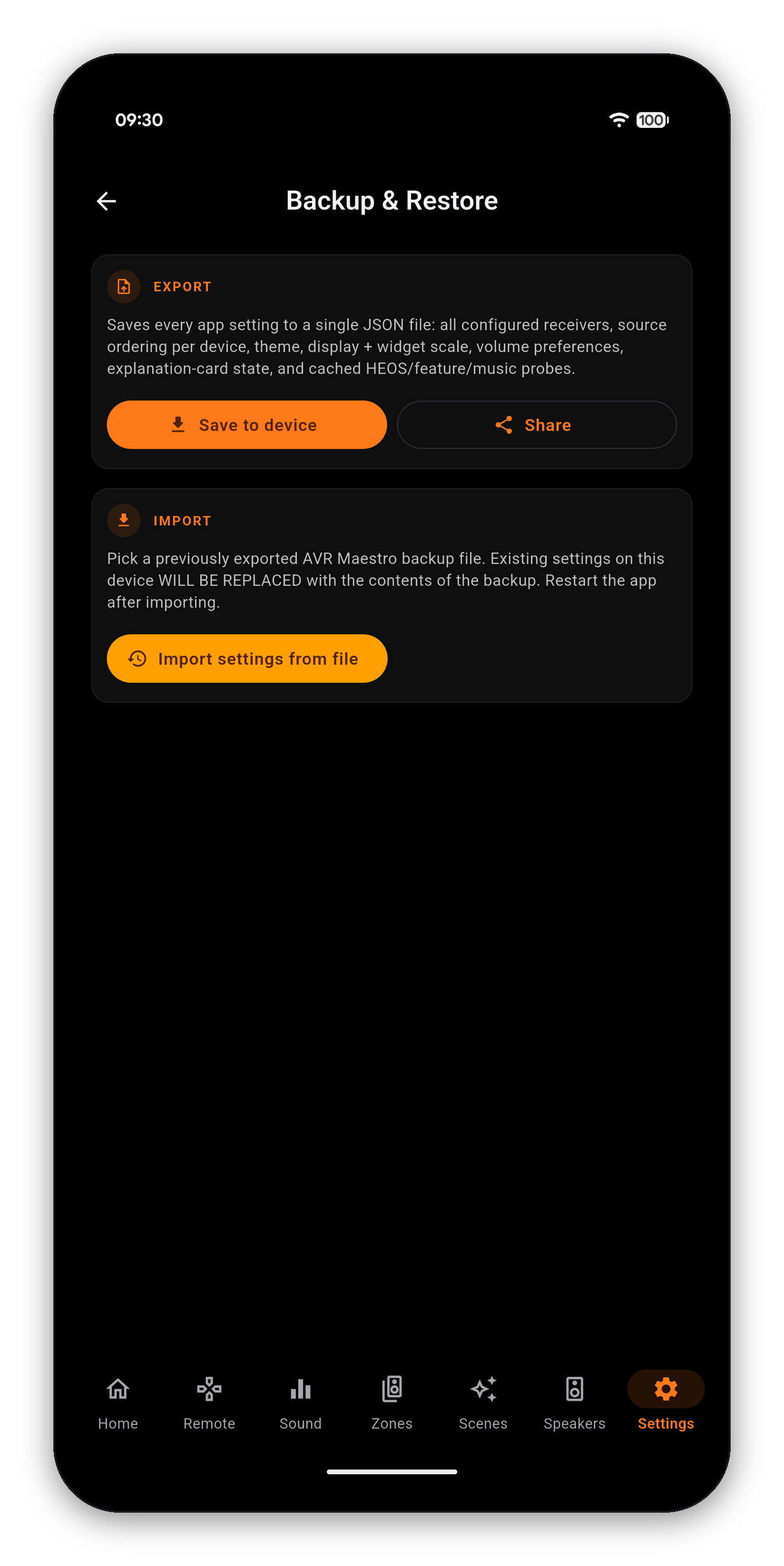
Varmuuskopioinnin ja palautuksen sivu, jossa on vienti ja tuonti
Sisältö

Mitä kulkee mukanasi

MukanaMerkitys
Määritetyt vastaanottimetJokainen lisäämäsi laite osoitteineen ja asetuksineen
Lähteiden järjestys laitekohtaisestiJärjestys, johon vedit tulosi, tallennettuna vastaanotinkohtaisesti
Teema ja väriteemaKorostusvärisi ja ulkoasuvalintasi
Näytön ja widgetien kokoTekstin ja widgetien mitoitus
Äänenvoimakkuuden asetuksetSovelluksen puolella toimiva äänenvoimakkuuden käyttäytyminen
Selityskorttien tilaMitkä tietobannerit olet sulkenut, jotta ne pysyvät suljettuina
Välimuistiin tallennetut kartoituksetHEOS-, ominaisuus- ja musiikkikyvykkyystulokset, jotta uusi puhelin ei aloita tyhjästä
Mukautetut tulojen nimet ja kuvitus kuuluvat vastaanottimesi määrityksiin, joten ne siirtyvät sen mukana. Katso Mukautetut kuvakkeet -opas.
Tuonti

Palautus uuteen puhelimeen

  1. Asenna AVR Maestro uuteen laitteeseen ja varmista, että se on samassa verkossa vastaanottimesi kanssa.
  2. Avaa Asetukset › Varmuuskopiointi & palautus.
  3. Napauta Tuo asetukset tiedostosta ja valitse varmuuskopio.
  4. Käynnistä sovellus uudelleen. Sovellus kertoo tämänkin - uudelleenkäynnistys saa jokaisen palautetun asetuksen tulemaan käyttöön siististi.
Tuonti korvaa, se ei yhdistä. Kaikki kyseisellä laitteella oleva ylikirjoitetaan varmuuskopion sisällöllä. Jos nykyinen kokoonpano on sinulle minkään arvoinen, vie se ensin - se vie kaksi napautusta.
Hyvä tietää

Varmuuskopio on sovelluksesta, ei vastaanottimesta

Kalibrointisi, kaiutinesiasetukset, tasot, etäisyydet, jakotaajuudet ja Dirac-suodattimet sijaitsevat vastaanottimessa. Ne eivät ole varmuuskopiossa, eikä sellaisen tuominen voi häiritä niitä. Tämä pätee molempiin suuntiin: varmuuskopio ei palauta tehdasasetuksiin nollattua vastaanotinta, eikä sen tarvitsekaan - kun sovellus yhdistetään vastaanottimeen uudelleen, se hakee asetukset takaisin suoraan vastaanottimelta.

Varmuuskopio on myös järkevä ottaa ennen suurta uudelleenjärjestelyä. Vie, järjestä tulosi uudelleen ja rakenna kohtauksesi vapaasti uusiksi, ja jos pidit enemmän vanhasta tavasta, tiedosto on heti saatavilla.

Usein kysyttyä

Varmuuskopioinnin UKK

Voinko siirtää varmuuskopion Androidin ja iPhonen välillä?
Tiedosto on tavallista JSONia, eikä se ole sidottu laitteeseen, joka sen kirjoitti. Vie se toisella, siirrä tiedosto toiselle ja tuo se.
Korvaako tuonti vastaanottimeni kalibroinnin?
Ei. Varmuuskopio sisältää vain sovelluksen asetukset. Kaikki, mitä vastaanotin tallentaa, eli kalibrointi, esiasetukset, tasot, etäisyydet ja Dirac-suodattimet, on vastaanottimessa eikä niihin kosketa.
Siirtyvätkö kohtaukseni mukana?
Kyllä, sekä tieto siitä, mitkä asetukset kunkin kohtauksen piti tallentaa. Katso Kohtaukset-opas.
Minne Tallenna laitteeseen sijoittaa tiedoston?
Mihin tahansa valitset järjestelmän tiedostovalitsimessa. Jaa on nopeampi tapa, jos tiedosto on vain matkalla toiseen puhelimeen.
Lisää oppaasta

Muut AVR Maestro -oppaat

Aloitus · Kotinäyttö · Kohtaukset · Omat kuvakkeet · Ääni · Graafinen taajuuskorjain · Kaiuttimet · Miksi säädin on lukittu · Avustaja · Kodin automaatio · Home Assistant -kojelauta · Vyöhykkeet · Kaukosäädin · Radio (FM/AM) · Kuvaruutunäyttö · Asetukset · Kielet · Äänenvoimakkuuden hallinta · Nyt soi & HEOS

Määritä kerran

Kertaostos, ei mainoksia, ei tilauksia. Yhdistä alle minuutissa.

Lataa Google Playsta Lataa App Storesta Lataa Mac App Storesta Hanki Microsoft Storesta

Takaisin koko käyttöoppaaseen →


