Yhdistä AVR Maestro Home Assistantiin tai Hubitatiin, niin jokaisesta rakentamastasi tilanteesta tulee natiivi skripti keskusyksikölläsi. Siitä lähtien keskusyksikkö puhuu vastaanottimelle suoraan omassa verkossasi - joten ”Alexa, movie night” toimii, vaikka puhelimesi olisi sammutettu, lepotilassa tai toisessa maassa.
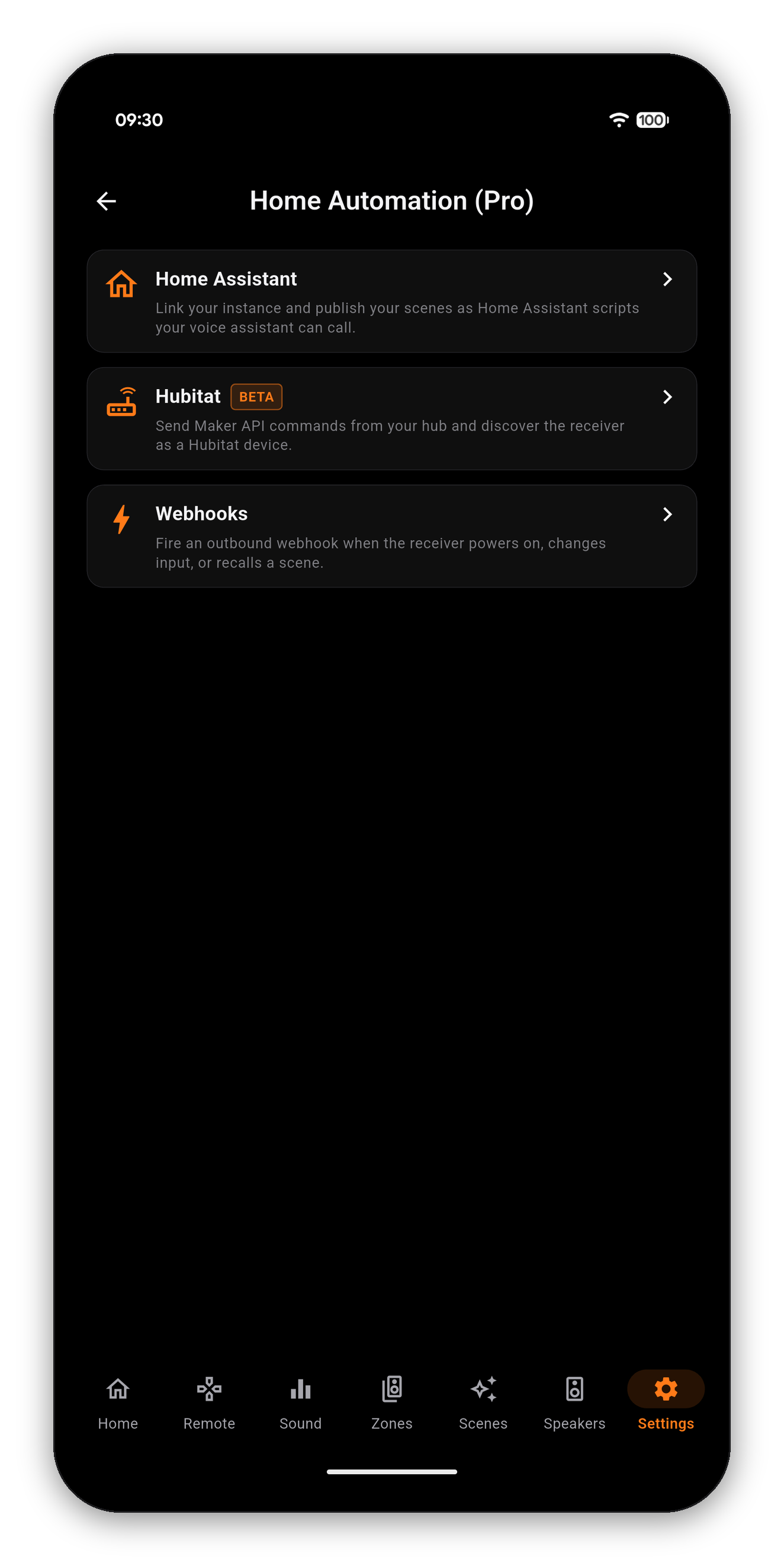
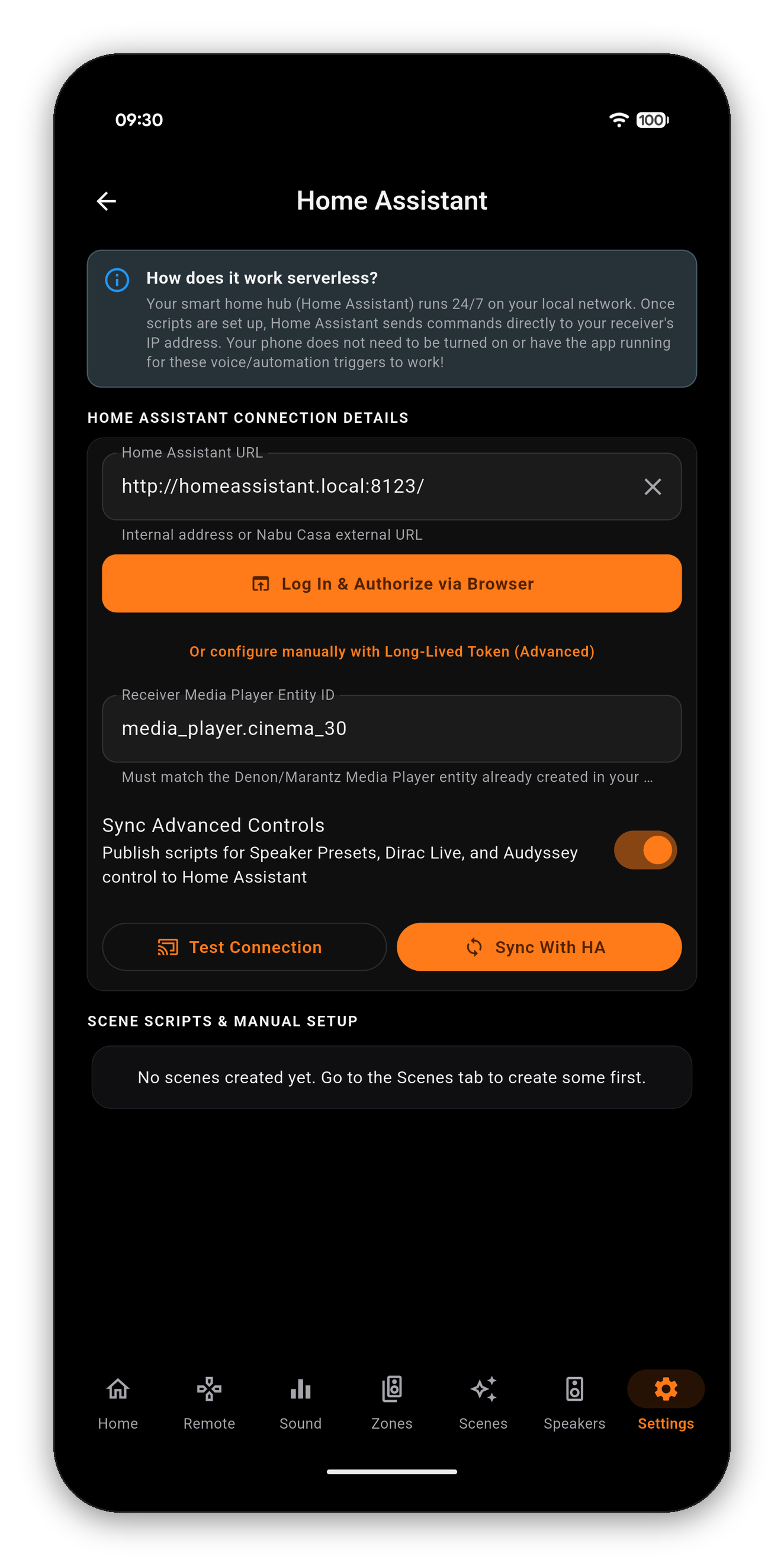
Useimmat integraatiot tekevät puhelimestasi välittäjän: puhelin kuulee komennon, puhelin lähettää sen, ja automaatio toimii vain kun puhelin on hereillä ja verkossa.
AVR Maestro ei toimi niin. Se kokoaa tilanteesi skripteiksi, jotka elävät keskusyksikölläsi, ja keskusyksikkö lähettää komennot vastaanottimesi paikalliseen IP-osoitteeseen. Sovelluksen työ päättyy, kun synkronointi on valmis.
http://192.168.1.150:8123, tai ulkoinen Nabu Casa -URL-osoitteesi.Home Assistantilla on nyt ohjain kaikelle, mitä vastaanottimelle voi käskeä, mutta ei lainkaan mielipidettä siitä, miten ne järjestetään. Kojelauta-esimerkki on yksi järjestely täydellä YAML:lla: lähde- ja surround-ruudut, jotka syttyvät kun ne ovat aktiivisia, äänenvoimakkuus todellisina desibeleinä, tilanteet, jotka lukevat omat nimensä, ja rehellinen kartta siitä, mitä Home Assistant näkee ja mitä ei.

Ota käyttöön Synkronoi lisäohjaimet, niin sovellus julkaisee skriptin paljon useammalle kuin tilanteillesi: jokaiselle kaiutinesiasetukselle, jokaiselle Dirac Live -suodinpaikalle ja jokaiselle Audyssey-käyrälle. Täysi synkronointi Cinema 30:llä tuottaa yli seitsemänkymmentä skriptiä, joten kojelaudan painike tai äänikomento voi ladata Dirac-suodattimen tai vaihtaa huonekäyrän samaan tapaan kuin palauttaa tilanteen.
Skriptin voi ajaa mutta ei lukea, joten varhaiset kojelaudat osasivat vaihtaa Audyssey-käyrän tai Dirac-paikan mutta eivät näyttää, mikä oli päällä. Lukemat, jotka sovelluksella jo on - reaaliaikainen surround-tila, aktiivinen Dirac-suodatin, kaiutinesiasetus, himmennin ja kymmeniä muita - julkaistaan nyt vastaanottimen tila-anturin attribuutteina, joten ruutu voi syttyä sille asetukselle, joka oikeasti on käytössä.
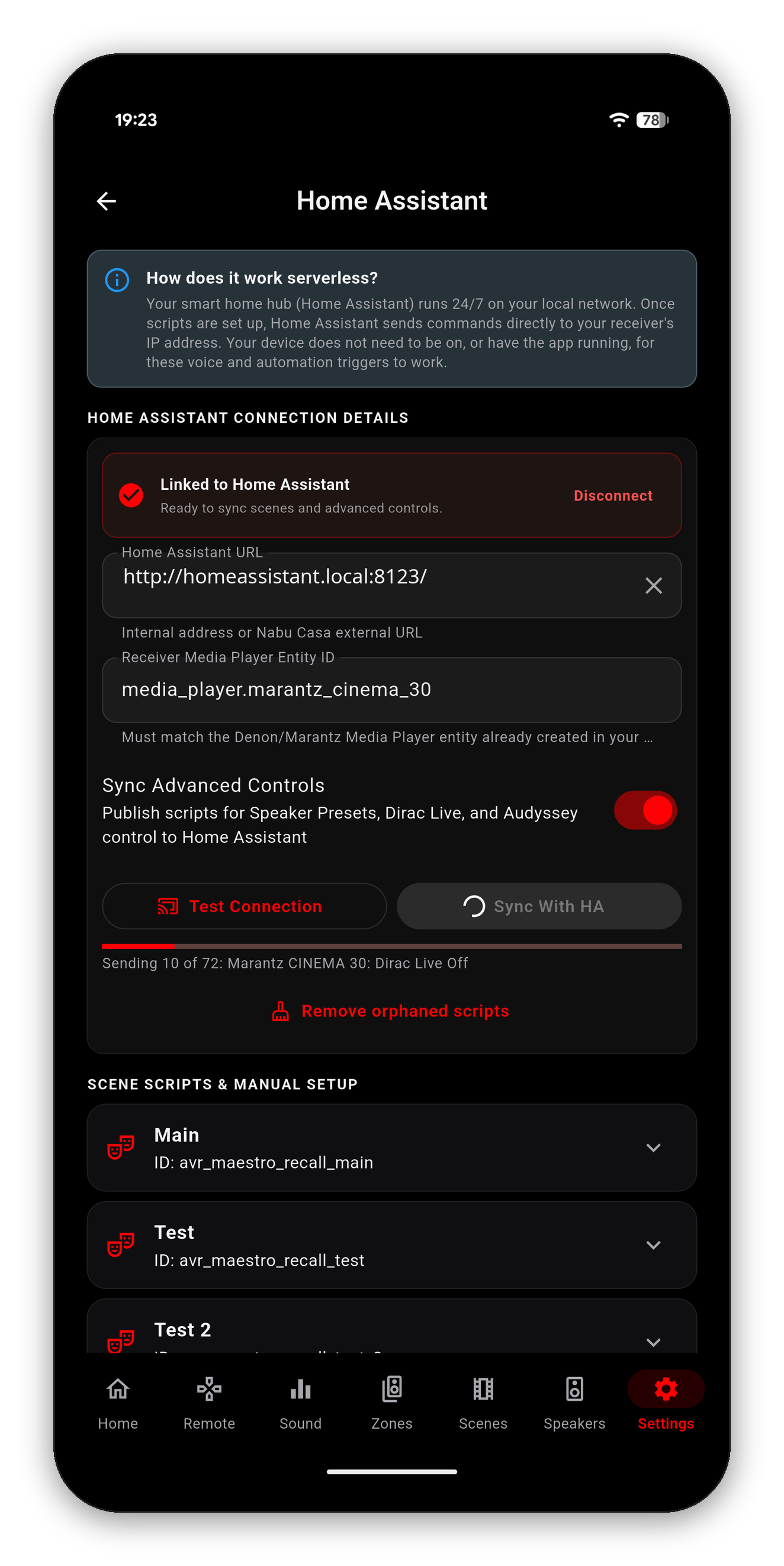
Vyöhykkeiden 2 ja 3 virta, äänenvoimakkuus ja mykistys julkaistaan omina skripteinään, joten terassi tai toinen huone vastaa kojelaudalle tai ääniavustajalle samalla tavalla kuin päävyöhyke aina. Vain ne vyöhykkeet, jotka vastaanottimesi oikeasti ilmoittaa, saavat painikkeet, joten kahden vyöhykkeen vastaanottimelle ei koskaan ilmesty Vyöhykettä 3.
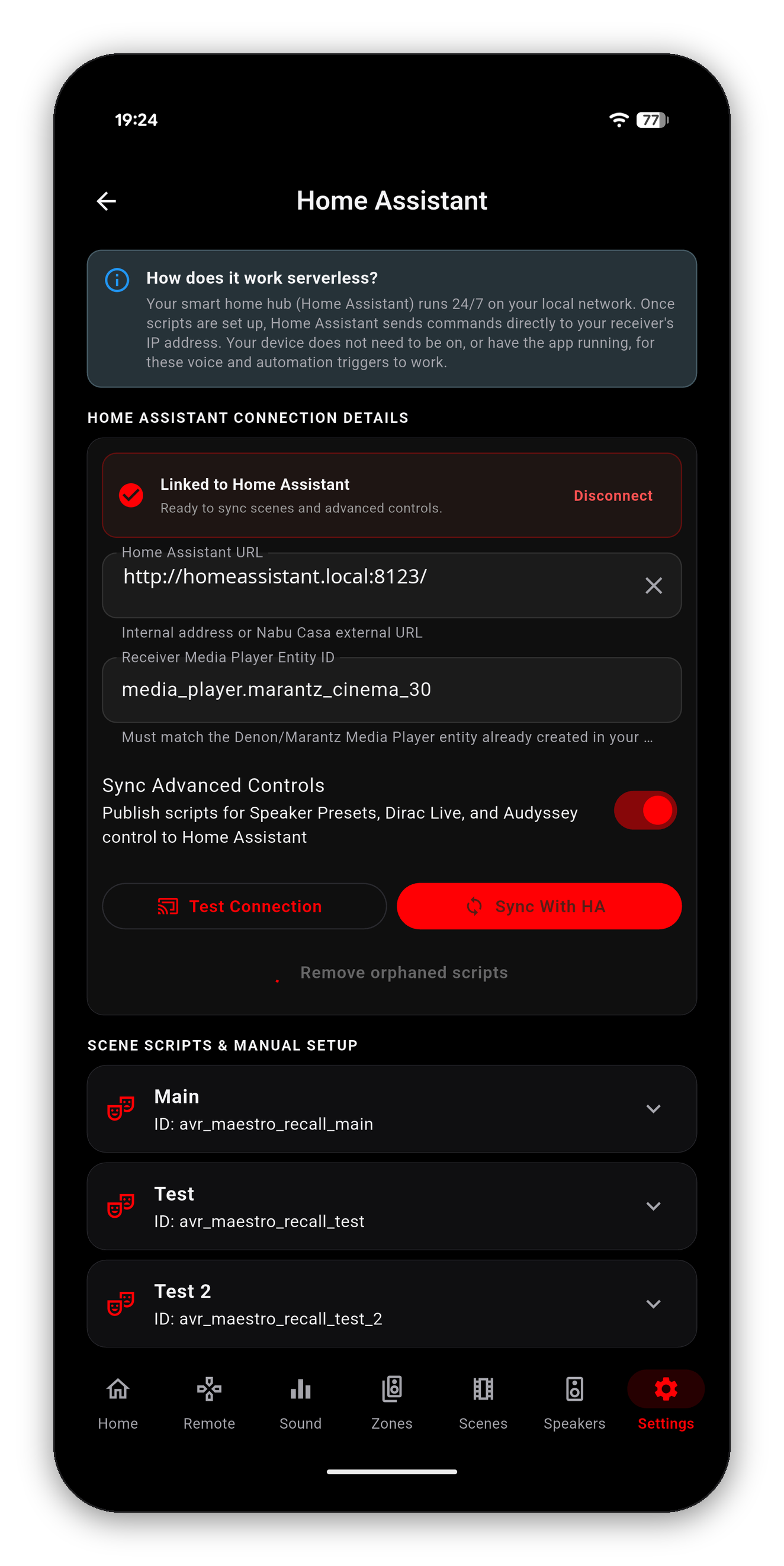
Skriptit nimettiin ennen tilanteen ja vastaanottimen mukaan, joten kumman tahansa uudelleennimeäminen jätti vanhan skriptin paikoilleen ja loi hiljaa toisen. Nyt ne nimetään tilanteen ja vastaanottimen MAC-osoitteen mukaan, minkä ansiosta uudelleennimeäminen päivittää saman skriptin eikä luo kopiota.
Tämän muutoksen jälkeinen ensimmäinen synkronointi korvaa vanhat skriptit uusilla. Kaikki vanhoihin tunnuksiin rakennettu on osoitettava uudelleen kerran - kojelaudan painike, automaatio, ääniaputunnus. Avaa skripti Home Assistantissa nähdäksesi sen uuden entiteettitunnuksen.
Entiteetit luetaan nyt myös vastaanottimelta - cinema30 kolmenkymmenenkahden koneentunnistemerkin sijaan - joten luettelo on luettava ja automaattinen täydennys löytää ne. Aiempien versioiden tunnukset toimivat edelleen.
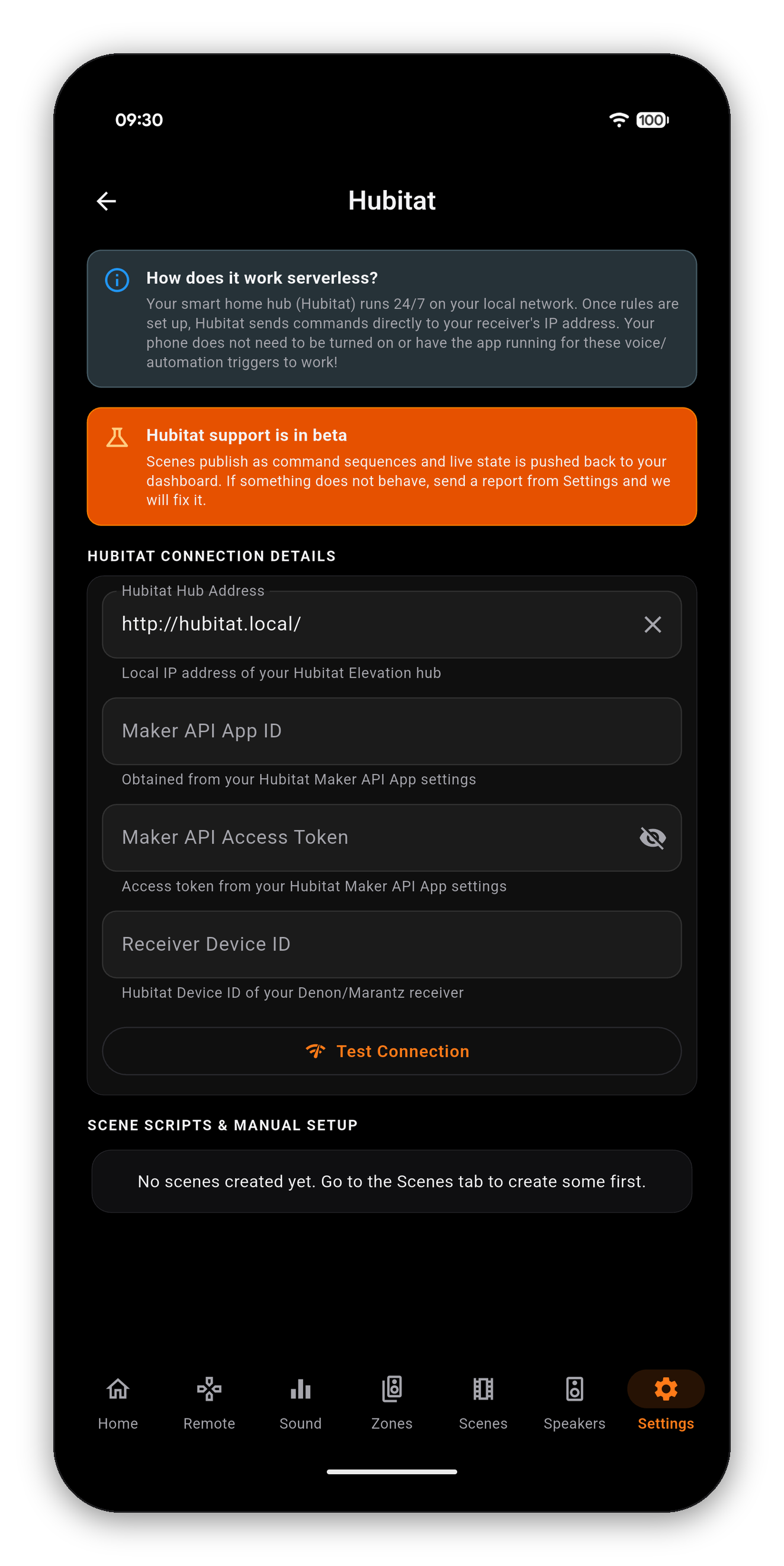
Hubitatia tuetaan sen Maker API -rajapinnan kautta, ja se on merkitty sovelluksessa BETA-tilaan, koska se on uudempi kuin Home Assistant -reitti, ei siksi että se olisi keskeneräinen.
Ota Maker API käyttöön ensin keskusyksikössä (Apps › Add Built-In App › Maker API), niin saat kaikki kolme. Liitä ne, ja AVR Maestro löytää vastaanottimesi, julkaisee tilanteesi komentosarjoina ja työntää reaaliaikaisen tilan takaisin, jotta Hubitat-kojelauta heijastaa sitä, mitä vastaanotin oikeasti tekee, eikä sitä, mitä sille viimeksi käskettiin.
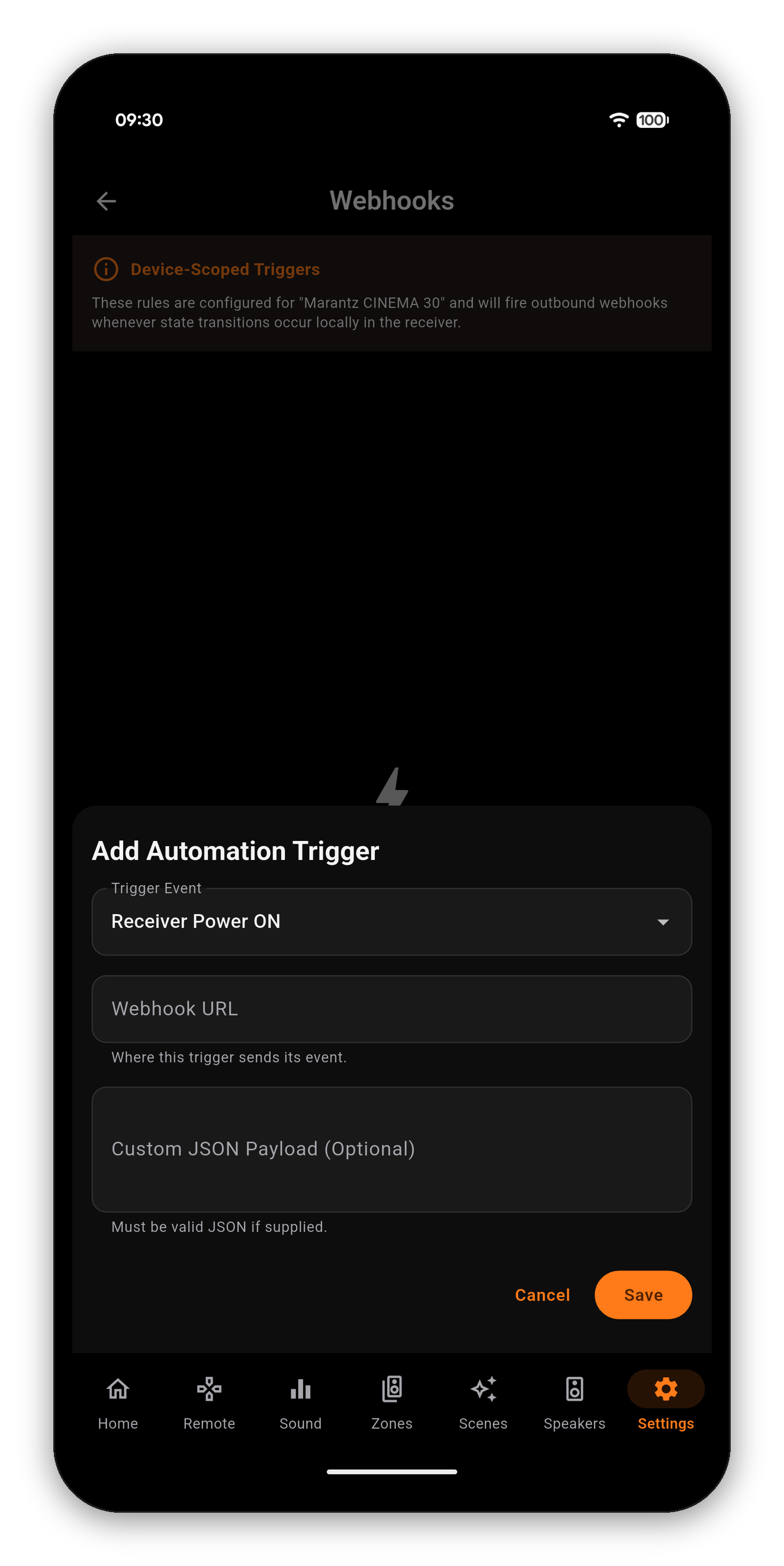
Home Assistant ja Hubitat lähettävät komentoja vastaanottimelle. Webhookit kulkevat toiseen suuntaan: kun vastaanotin tekee jotakin, kerro siitä muulle. Käynnistä vastaanotin, niin AVR Maestro lähettää pienen viestin valitsemaasi osoitteeseen - se viesti on webhook.
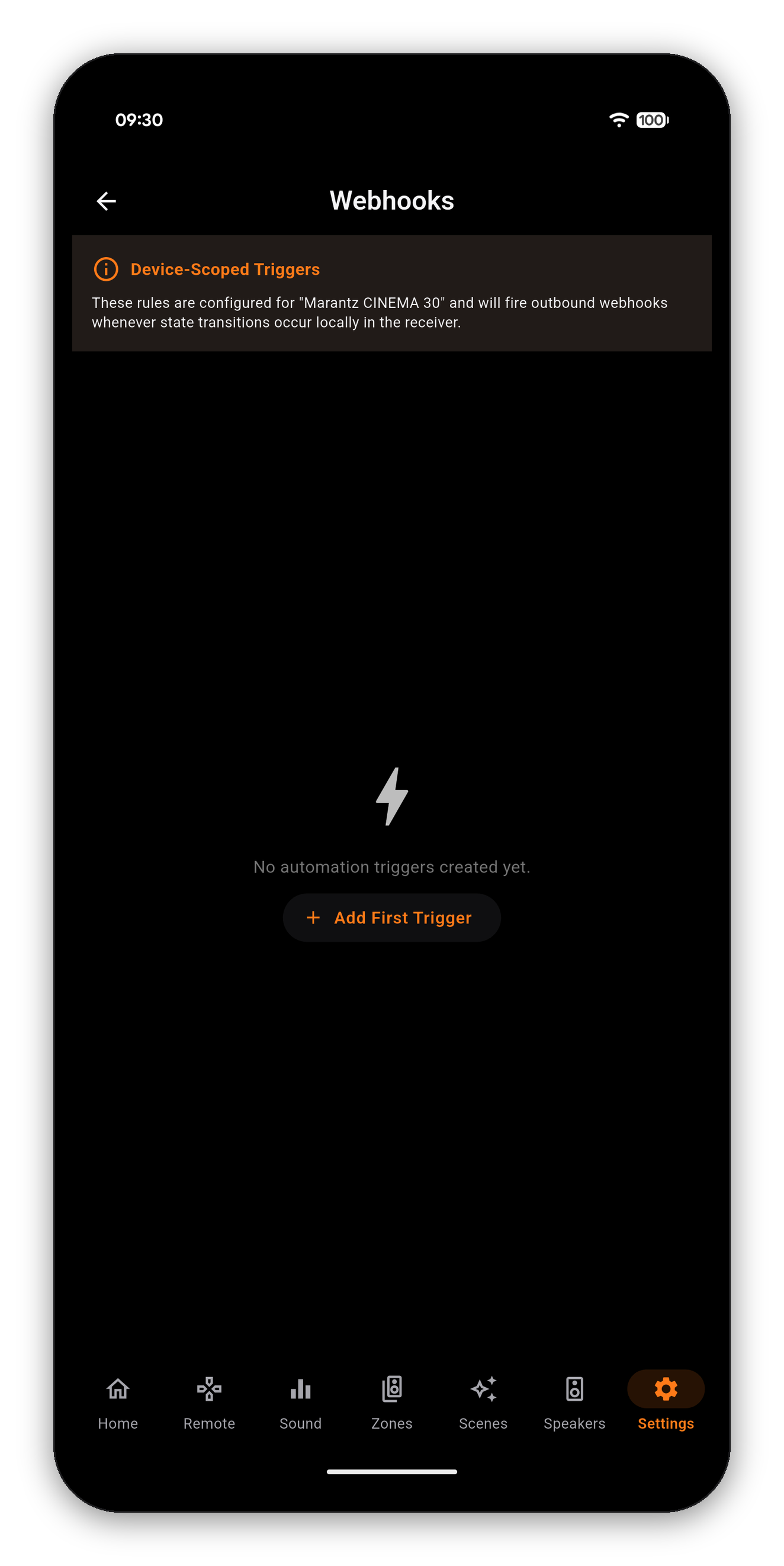
| Laukaisutapahtuma | Laukeaa, kun | Voidaan rajata |
|---|---|---|
| Vastaanottimen virta päälle | Vastaanotin poistuu valmiustilasta | - |
| Vastaanottimen virta pois | Vastaanotin siirtyy valmiustilaan | - |
| Aktiivinen tulo vaihtui | Valittu lähde vaihtuu | Yksi tulo, kohdassa Laukaise vain tulolähteelle |
| Tilanne palautettu | Tilanne otetaan käyttöön | Yksi tilanne, kohdassa Valitse tilanne |
Rajaus tekee niistä hyödyllisiä eikä meluisia. ”Aktiivinen tulo vaihtui” jokaisella tulolla on tulvaletku; sama laukaisin kiinnitettynä siihen yhteen tuloon, jossa projektorisi on, on valokatkaisin.
Tuloluettelo on oman vastaanottimesi ilmoittama, joten se heijastaa jo kaikkia uudelleennimeämiäsi tai piilottamiasi lähteitä. Tilanneluettelo on omat tilanteesi.
Tämä on Home Assistant -reitti, jonka useimmat haluavat. Tee Home Assistantin puoli ensin - sovellus tarvitsee jotakin, mihin osoittaa.
avr-power-on, avr-movie-night. Mikä tahansa nimi käy, kunhan se on yksilöllinen Home Assistantissasi. Kirjoita se muistiin; kirjoitat saman AVR Maestroon.Sends to http://your-ha:8123/api/webhook/avr-power-on - jotta voit tarkistaa sen ennen tallennusta.Vaihda Minne se lähetetään arvoon Muu ja liitä koko URL-osoite kenttään Webhookin URL-osoite. Kaikki, mikä hyväksyy POSTin, toimii - Node-RED-kulku, IFTTT-sovelma, NAS-laitteen skripti, Hubitat Maker API -päätepiste. Tämä reitti tallentaa osoitteen täsmälleen kirjoittamallasi tavalla, joten jos kohde siirtyy, muokkaat laukaisinta.
Pieni JSON-runko. Saman näytön Mitä se lähettää -kortti kertoo sen selkokielellä valitsemallesi laukaisimelle, joten sinun ei tarvitse arvailla - ja nämä ovat kenttien nimet, jotka automaatiosi lukee:
| Laukaisin | Viestin kentät |
|---|---|
| Vastaanottimen virta päälle / pois | event, timestamp |
| Aktiivinen tulo vaihtui | ...sekä source |
| Tilanne palautettu | ...sekä sceneId ja sceneName |
Home Assistant -automaatiossa nämä saapuvat muodossa {{ trigger.json.event }}, {{ trigger.json.source }} ja niin edelleen. Voit lukea ne tai jättää ne täysin huomiotta ja toimia vain sen perusteella, että se laukesi. Useimmat tekevät jälkimmäisen.
Jos tarvitset eri muodon - palvelu, joka odottaa omaa formaattiaan - avaa kyseisen kortin alta Lähetä oma JSON ja kirjoita se sinne. Se on taitettu piiloon ja merkitty Lisäasetukset-kohtaan, koska melkein kukaan ei tarvitse sitä, ei siksi että sitä ei suositeltaisi.
Tarkistettava tässä järjestyksessä, koska kaksi ensimmäistä on lähes aina syy:
Kodin automaatio (Pro) - Home Assistant, Hubitat ja lähtevät webhookit - on kertaluonteinen avaus. Kaikki muu AVR Maestrossa, myös laitteella toimiva tekoälyavustaja, kuuluu sovellukseen.
Äänikomennot tavoittavat vastaanottimesi Kodin automaation kautta, keskusyksikkösi välityksellä. AVR Maestro ei suorita omaa puheentunnistustaan.
Aloitus · Kotinäyttö · Kohtaukset · Omat kuvakkeet · Ääni · Graafinen taajuuskorjain · Kaiuttimet · Miksi säädin on lukittu · Avustaja · Home Assistant -kojelauta · Vyöhykkeet · Kaukosäädin · Radio (FM/AM) · Kuvaruutunäyttö · Asetukset · Kielet · Äänenvoimakkuuden hallinta · Varmuuskopiointi & palautus · Nyt soi & HEOS
Kodin automaatio on kertaluonteinen avaus. Kaikki muu sovelluksessa, myös tekoälyavustaja, kuuluu hintaan.




 AVR Maestro