Acasă › Ghid de utilizare › Primii pași
Primii pași

Controlați-vă receiverul Denon sau Marantz de pe telefon

AVR Maestro comunică cu receiverul dumneavoastră prin rețeaua locală, folosind protocolul său nativ - fără cont în cloud, fără echipamente suplimentare. Un scurt ghid de bun venit vă conectează și vă ajută să creați prima Scenă în câteva minute.

Prima lansare

Un ghid de bun venit în cinci pași vă pregătește

Prima dată când deschideți AVR Maestro, un scurt ghid vă conduce de la zero până la prima Scenă. O bară din partea de sus arată cât de departe ați ajuns, Înapoi vă duce la oricare pas anterior, iar Omite este mereu disponibil dacă preferați să explorați singur.
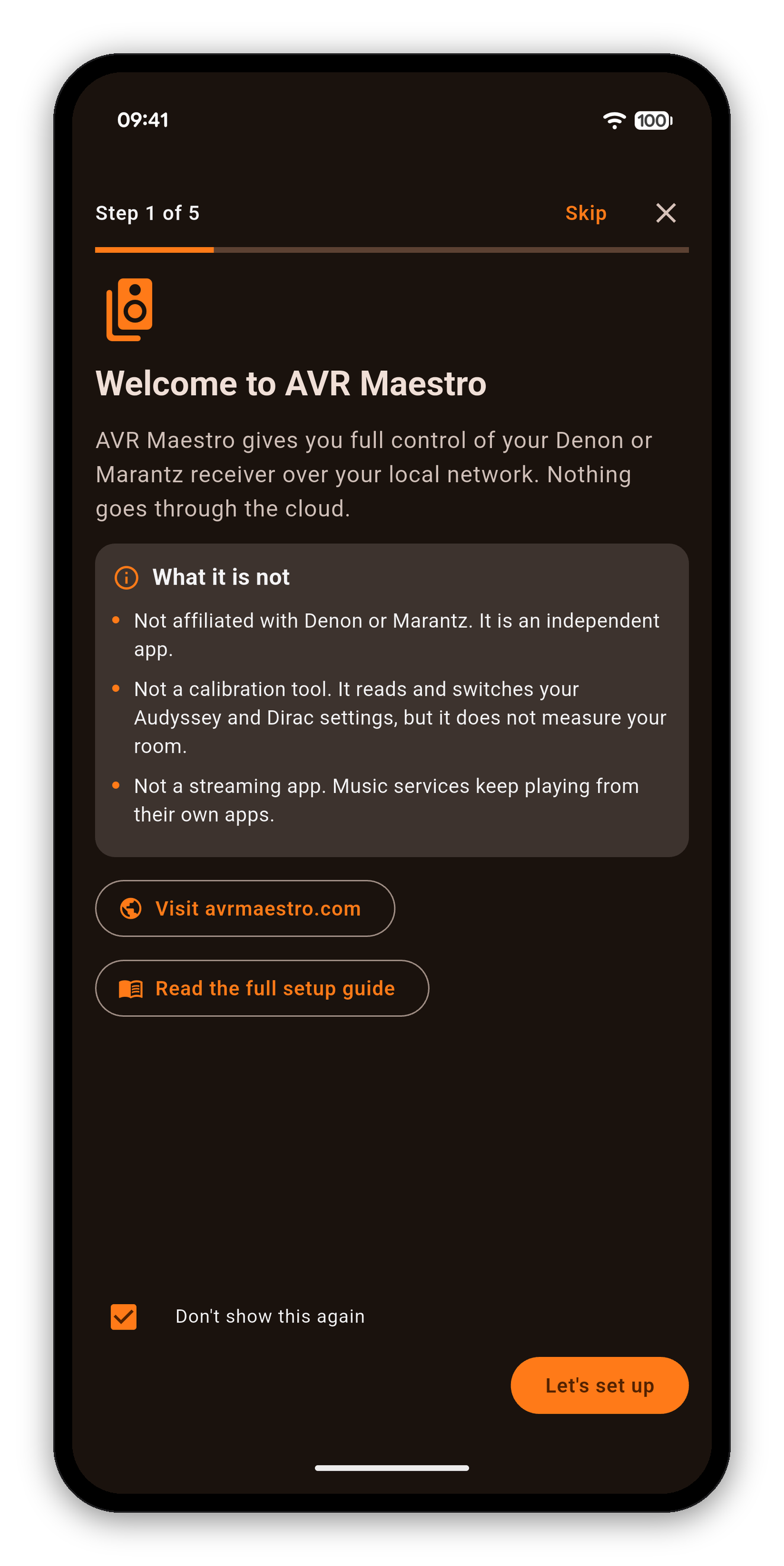
Pasul 1 din 5: Bun venit în AVR Maestro, cu ce este și ce nu este aplicația
  1. Bun venit. Ce este AVR Maestro: control complet al receiverului Denon sau Marantz prin propria rețea, fără nimic care să treacă prin cloud. La fel de clar spune și ce nu este: o aplicație independentă, nu un instrument de calibrare și nu o aplicație de streaming, ca să știți la ce să vă așteptați înainte de a începe.
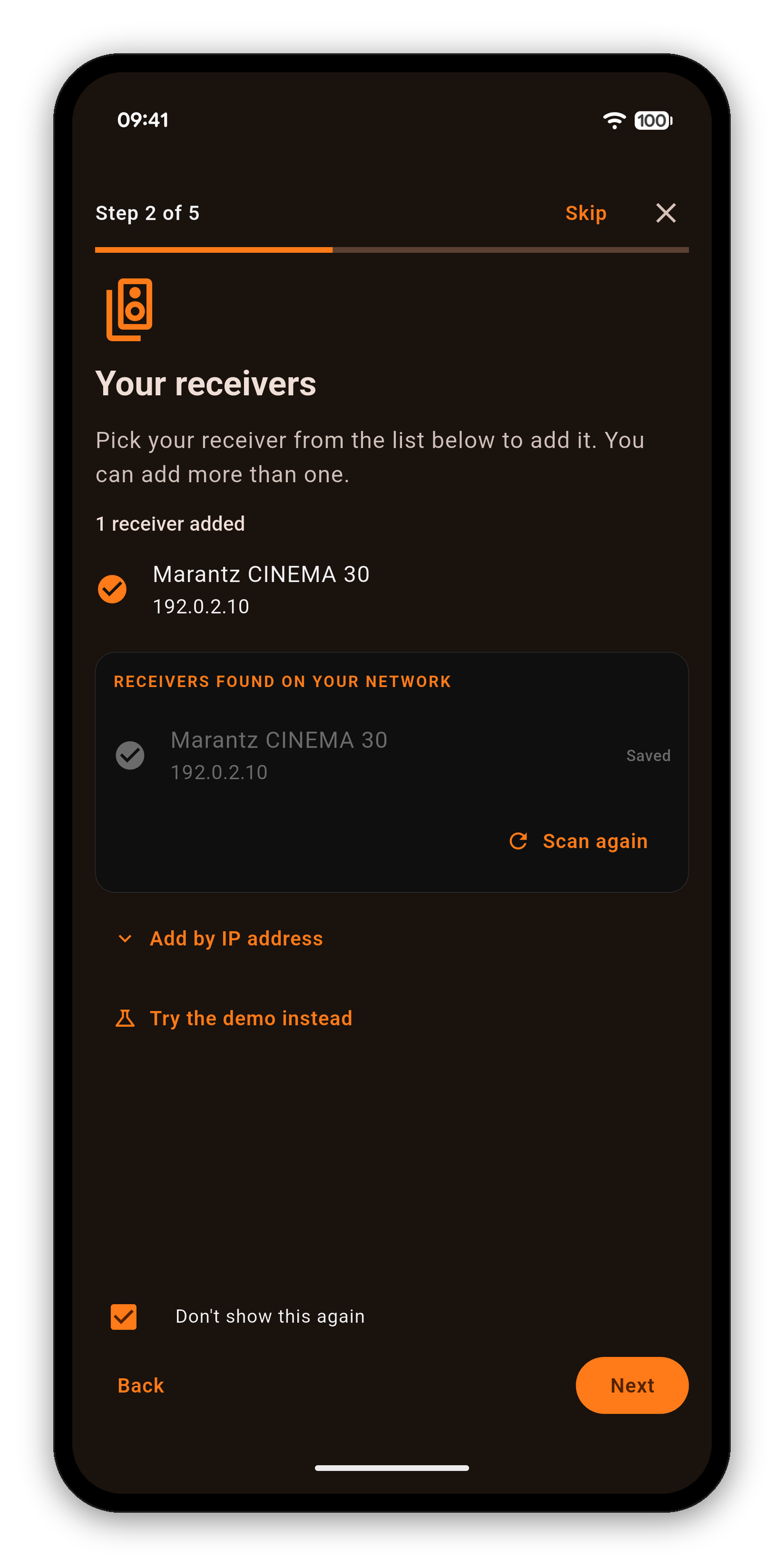
Pasul 2 din 5: Receiverele dumneavoastră, cu un Marantz CINEMA 30 găsit în rețea
  1. Receiverele dumneavoastră. Aplicația vă scanează rețeaua și afișează fiecare receiver găsit. Atingeți-l pe al dumneavoastră pentru a-l adăuga și adăugați mai multe dacă aveți. Nu apare nimic? Folosiți Adăugare după adresa IP sau atingeți Încercați în schimb demonstrația pentru a vă uita în jur cu un receiver demonstrativ care vine cu Scene gata de încercat.
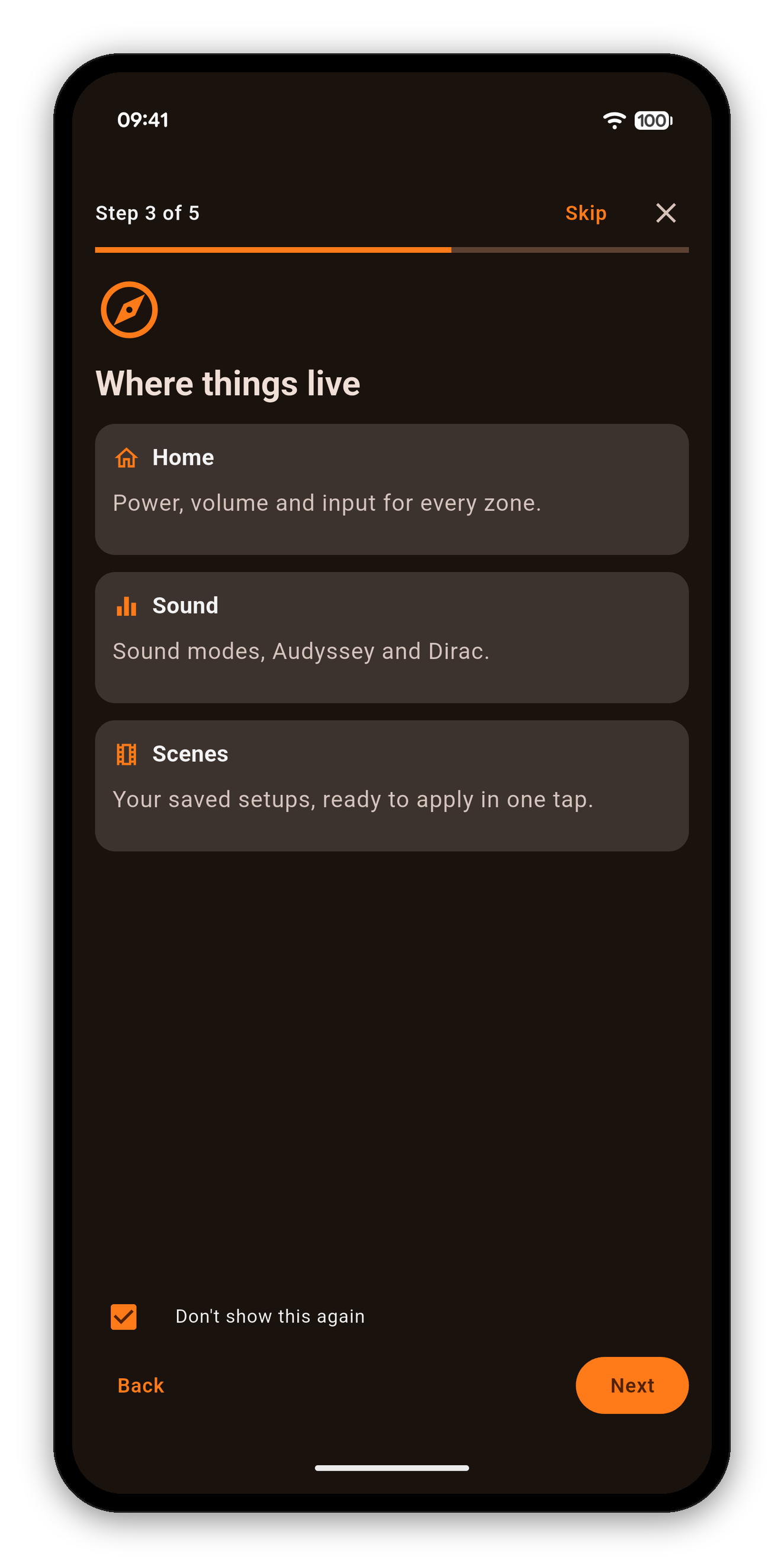
Pasul 3 din 5: Unde se află lucrurile, cu Acasă, Sunet și Scene
  1. Unde se află lucrurile. O hartă rapidă a aplicației: Acasă pentru alimentare, volum și intrare în fiecare zonă, Sunet pentru moduri de sunet, Audyssey și Dirac, iar Scene pentru configurările dumneavoastră salvate.
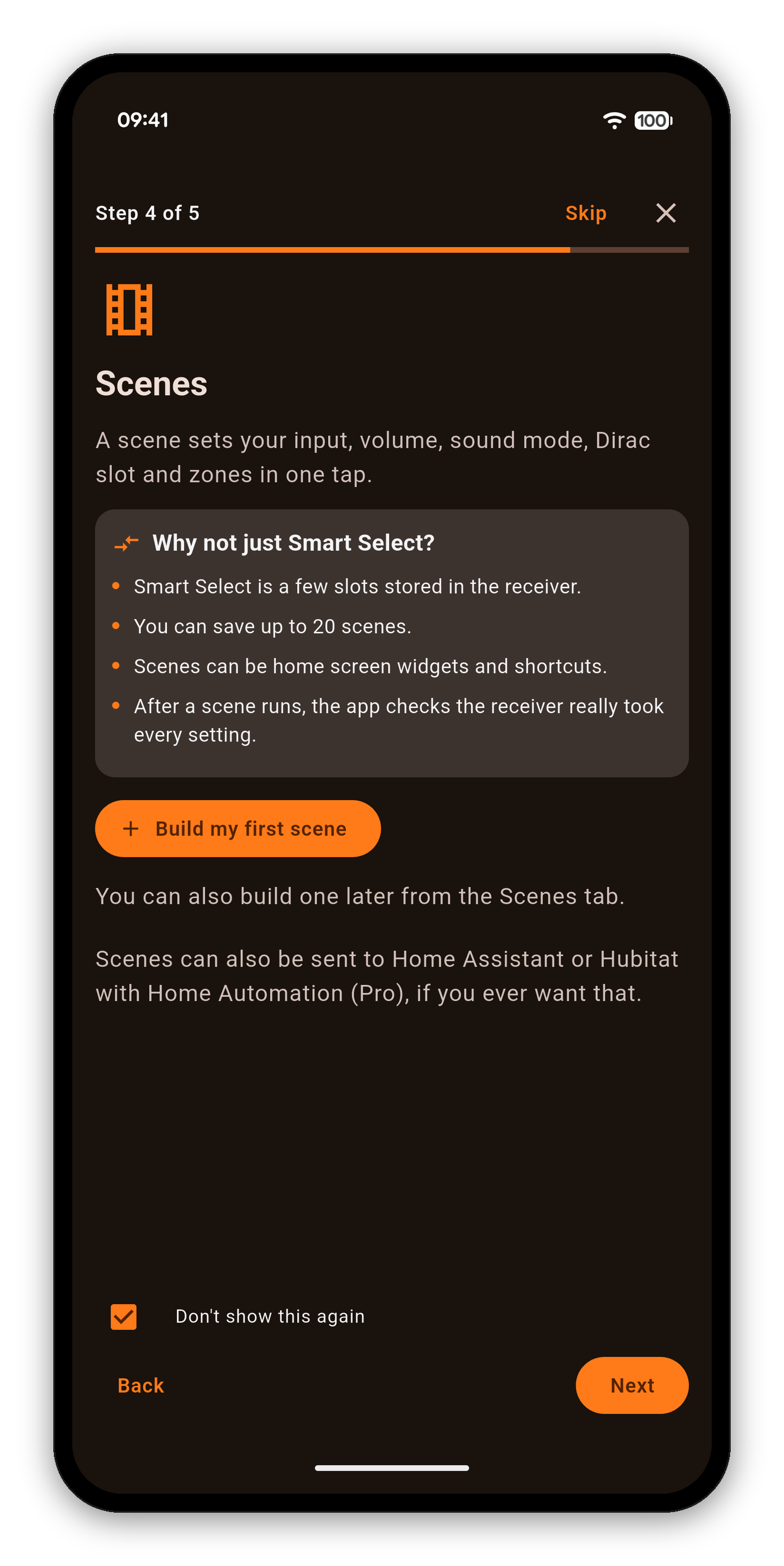
Pasul 4 din 5: Scene, cu Creează prima mea scenă și de ce Scenele merg mai departe decât Smart Select
  1. Scene. Ce face o Scenă dintr-o singură atingere și cum merge mai departe decât sloturile Smart Select sau Quick Select ale receiverului: până la 20 de Scene, widgeturi și comenzi rapide pe ecranul de pornire și o verificare ulterioară că receiverul a preluat cu adevărat fiecare setare. Atingeți Creează prima mea scenă și constructorul de Scene ghidat se deschide chiar acolo.
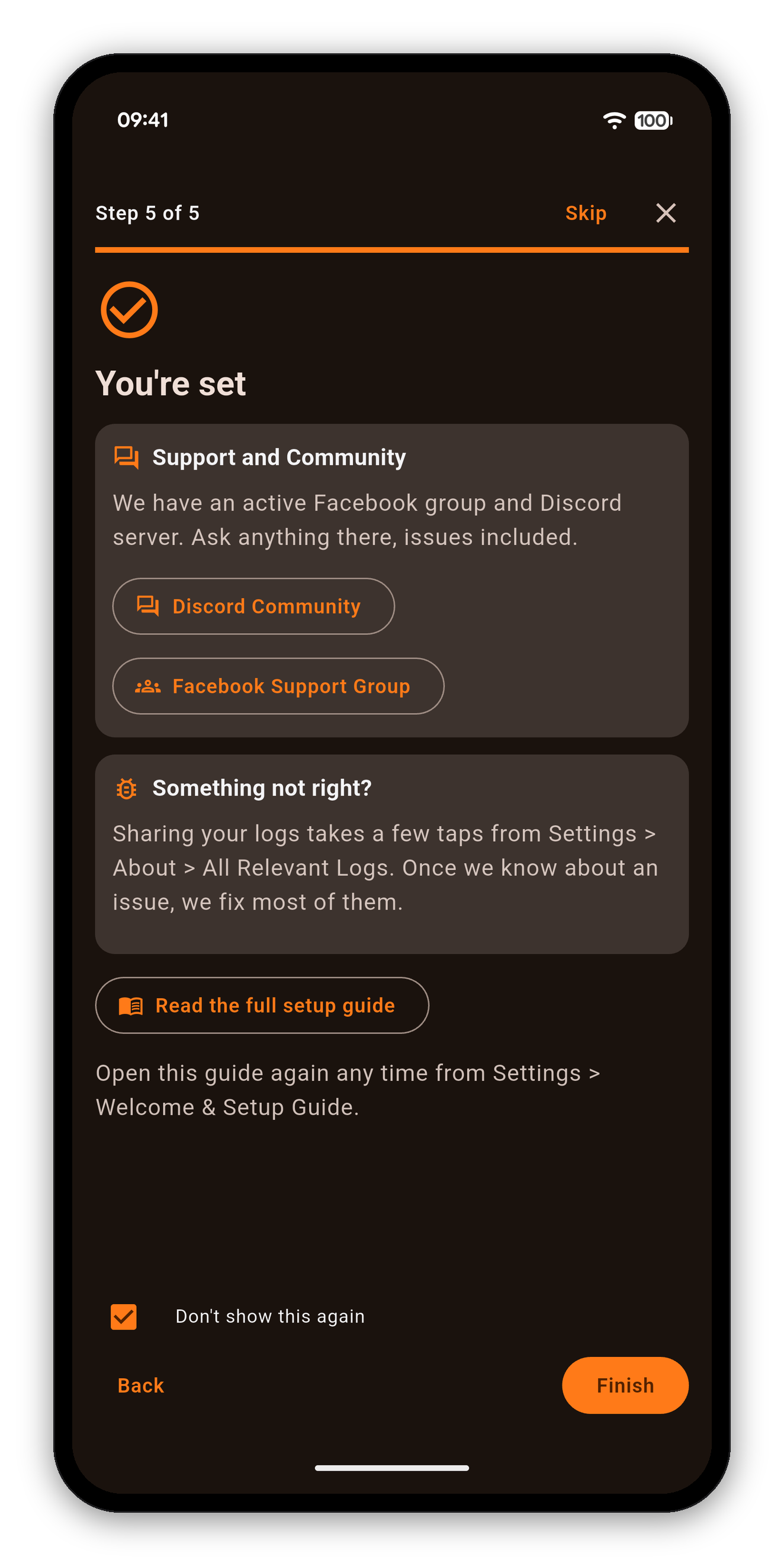
Pasul 5 din 5: Totul este gata, cu Asistență și comunitate și cum să trimiteți jurnalele
  1. Totul este gata. Unde puteți obține ajutor: comunitatea Discord și grupul de asistență de pe Facebook, precum și cum să trimiteți jurnalele din Setări → Despre → Toate jurnalele relevante dacă ceva nu funcționează corect.
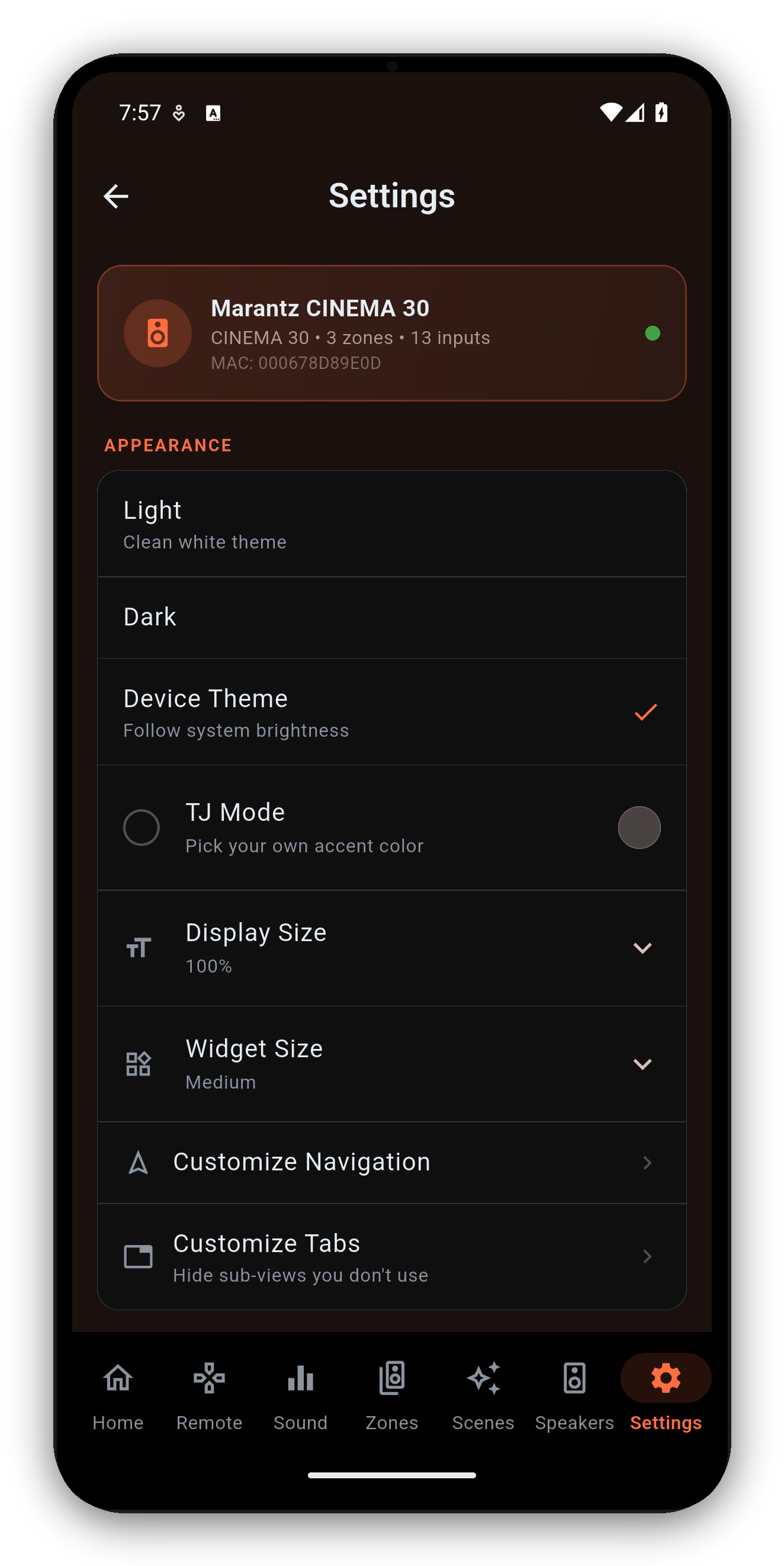
Doriți să reluați turul sau să configurați aplicația pe un receiver nou? Deschideți oricând Setări → Bun venit & ghid de configurare. Consultați Setări.
Înainte de a începe

Ce vă trebuie

  • Un iPhone, iPad, Mac, telefon sau tabletă Android ori un PC Windows în aceeași rețea cu receiverul.
  • Receiverul pornit și cu Network Standby activat (Setup → General → Network → Network Control → On), astfel încât aplicația să îl poată trezi și accesa.
  • Nimic altceva: aplicația găsește singură receiverul în rețea. Dacă rețeaua dumneavoastră împiedică dispozitivele să se vadă între ele, folosiți în schimb adresa IP a receiverului (Setup → General → Network → Information).
  • Opțional: activați Wake-on-LAN pentru a porni receiverul din standby complet.
Adăugarea unui receiver mai târziu

Aveți mai multe receivere?

  1. Deschideți Setări → Dispozitive și atingeți Adaugă receiver.
  2. Ecranul scanează rețeaua și afișează fiecare receiver Denon sau Marantz pe care îl detectează. Atingeți-l pe al dumneavoastră (sau introduceți adresa IP dacă nu răspunde nimic), iar aplicația verifică HTTP, Telnet și HEOS.
  3. Confirmați modelul și capabilitățile detectate pentru a-l salva.
  4. Comutați între receivere oricând din Setări → Dispozitive. Aplicația reține receiverul în sine, nu adresa lui: când routerul îl mută, aplicația îl urmărește și vă anunță o singură dată.
Depanare

Dacă nu se conectează

„Testează conexiunea” eșuează
Asigurați-vă că telefonul și receiverul sunt în aceeași rețea Wi-Fi și subrețea - sistemele mesh, rețelele pentru oaspeți și VLAN-urile IoT pot izola dispozitivele. Pe receiver, Setup → Network → Network Control trebuie să fie On. Verificați din nou IP-ul în ecranul Network → Information al receiverului, deoarece adresele DHCP se schimbă. HTTP este obligatoriu; Telnet și HEOS sunt utile, dar opționale. Dacă receiverul răspunde, dar lent, aplicația vă spune că rețeaua este probabil aglomerată, în loc să pretindă că adresa este greșită - confirmați că receiverul se încarcă într-un browser sau în aplicația oficială, apoi opriți-l și porniți-l din nou pentru a-i curăța stiva de rețea.
Conexiunea se pierde la fiecare câteva secunde
Porturile Telnet ale receiverului pot rămâne blocate după perioade lungi de funcționare - opriți receiverul din priză pentru a elibera listener-ul. Într-o rețea mesh Wi-Fi 6, forțați telefonul pe aceeași bandă cu receiverul (AVR-urile folosesc de obicei 2,4 GHz; telefoanele preferă 5 GHz).
Cum aflu dacă receiverul meu este compatibil?
Depinde de rețeaua dumneavoastră, nu doar de model. Dacă portalul web al receiverului, aplicația HEOS și aplicația oficială Denon/Marantz îl pot accesa, AVR Maestro ar trebui să îl poată accesa și el. Consultați pagina receivere compatibile pentru lista de modele.
Mai multe din ghid

Alte ghiduri AVR Maestro

Ecranul principal · Scene · Pictograme personalizate · Sunet · Graphic EQ · Difuzoare · De ce este blocat un control · Asistentul · Automatizare Locuință · Panou Home Assistant · Zone · Telecomandă · Radio (FM/AM) · Afișaj pe ecran · Setări · Limbi · Comenzi de volum · Copie de rezervă & restaurare · Se redă acum & HEOS

Conectați-vă

Achiziție unică, fără reclame, fără abonamente - iar configurația receiverului dumneavoastră nu părăsește niciodată rețeaua.


Descărcați de pe Google Play Descărcați din App Store Descărcați din Mac App Store Descărcați din Microsoft Store

Înapoi la Ghidul complet de utilizare →