Підключіть AVR Maestro до Home Assistant або Hubitat, і кожна створена вами сцена стане рідним скриптом на вашому хабі. Відтоді хаб спілкується з ресивером напряму, у вашій власній мережі, тож «Alexa, вечір кіно» працює з вимкненим телефоном, у режимі сну чи в іншій країні.
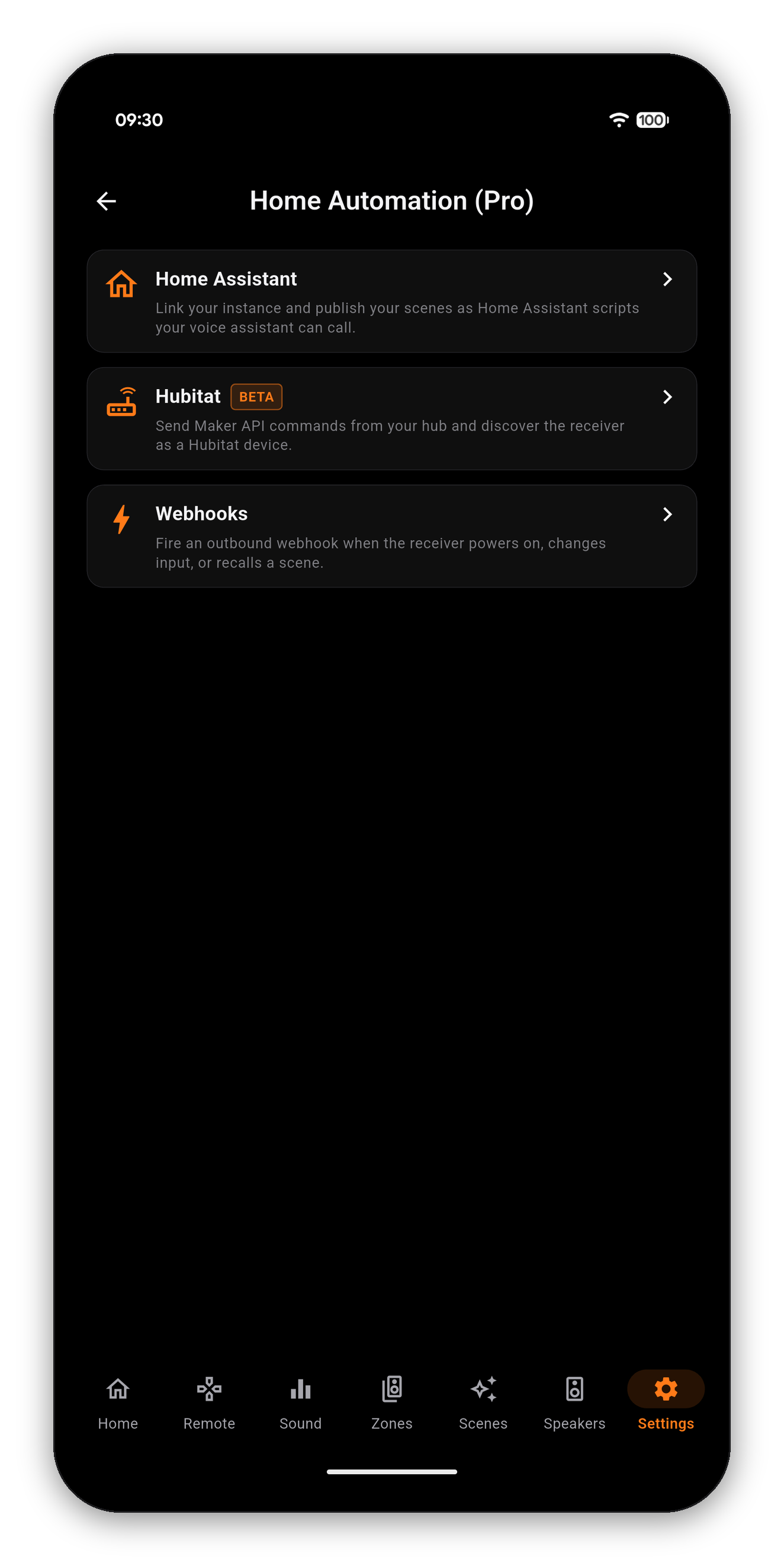
Більшість інтеграцій роблять телефон посередником: телефон чує команду, телефон її надсилає, і автоматизація працює лише тоді, коли телефон не спить і перебуває в мережі.
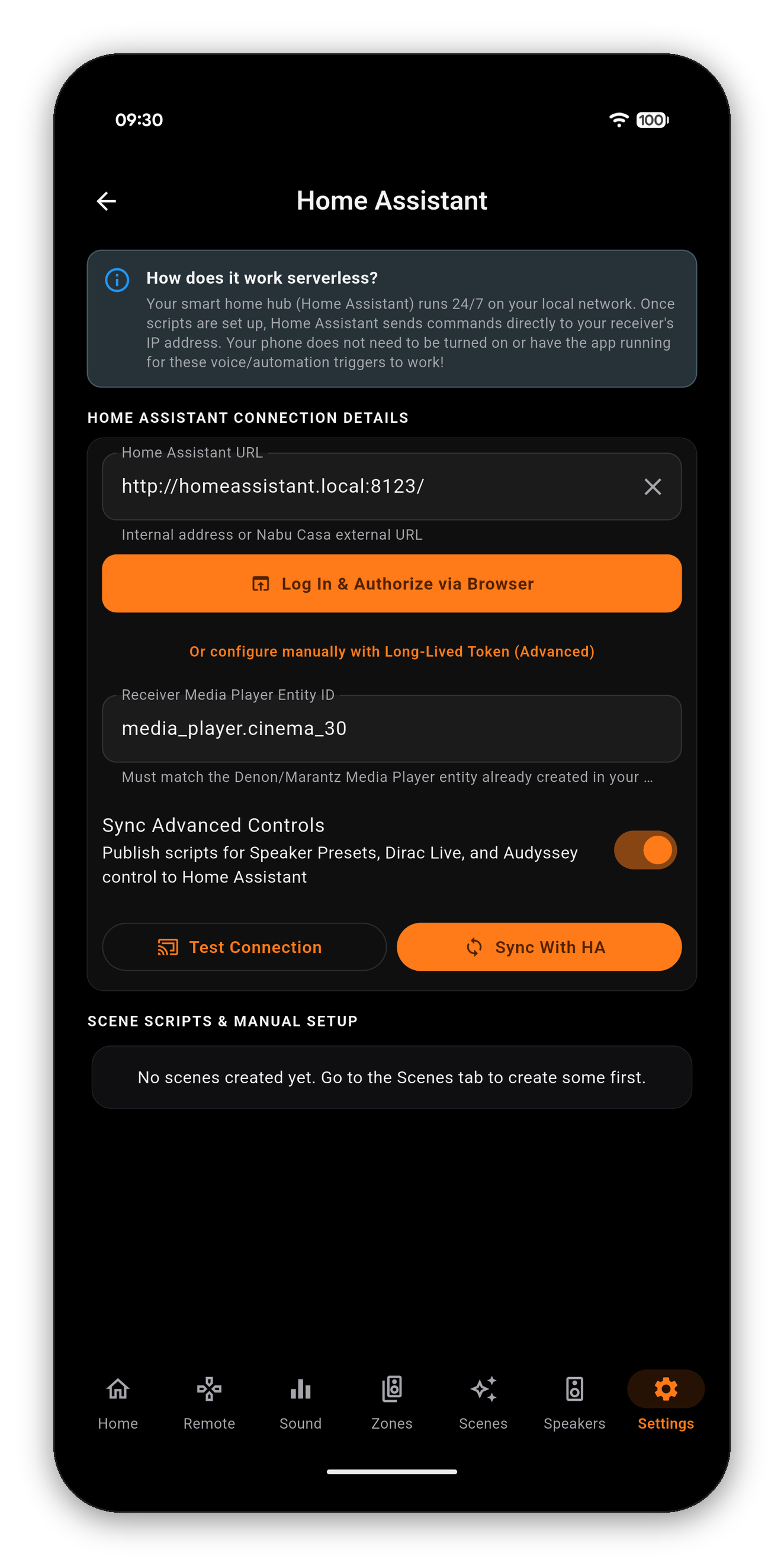
AVR Maestro так не робить. Він компілює ваші сцени в скрипти, що живуть на вашому хабі, а хаб надсилає команди на локальну IP-адресу вашого ресивера. Робота застосунку закінчується, коли завершується синхронізація.
http://192.168.1.150:8123 або зовнішню URL-адресу Nabu Casa.Тепер Home Assistant має елемент керування для всього, що можна сказати вашому ресиверу, і зовсім не має думки, як їх розташувати. Приклад дашборда - це один варіант розташування з повним YAML: плитки джерел і об'ємного звуку, що підсвічуються, коли вони активні, гучність у справжніх dB, сцени, що читають власні назви, і чесна карта того, що Home Assistant бачить, а що ні.

Увімкніть Синхронізувати розширені елементи керування, і застосунок опублікує скрипт для набагато більшого, ніж ваші сцени: кожного пресета акустики, кожного слота фільтра Dirac Live, кожної кривої Audyssey. Повна синхронізація на Cinema 30 дає понад сімдесят скриптів, тож кнопка дашборда або голосова команда може завантажити фільтр Dirac чи перемкнути криву приміщення так само, як викликає сцену.
Скрипт можна запустити, але не прочитати, тож перші дашборди могли перемкнути криву Audyssey чи слот Dirac, але не могли показати, яка з них увімкнена. Показання, які застосунок уже має - поточний режим об'ємного звуку, активний фільтр Dirac, пресет акустики, димер і десятки інших - тепер публікуються як атрибути на сенсорі стану ресивера, тож плитка може підсвічуватися для налаштування, що справді працює.
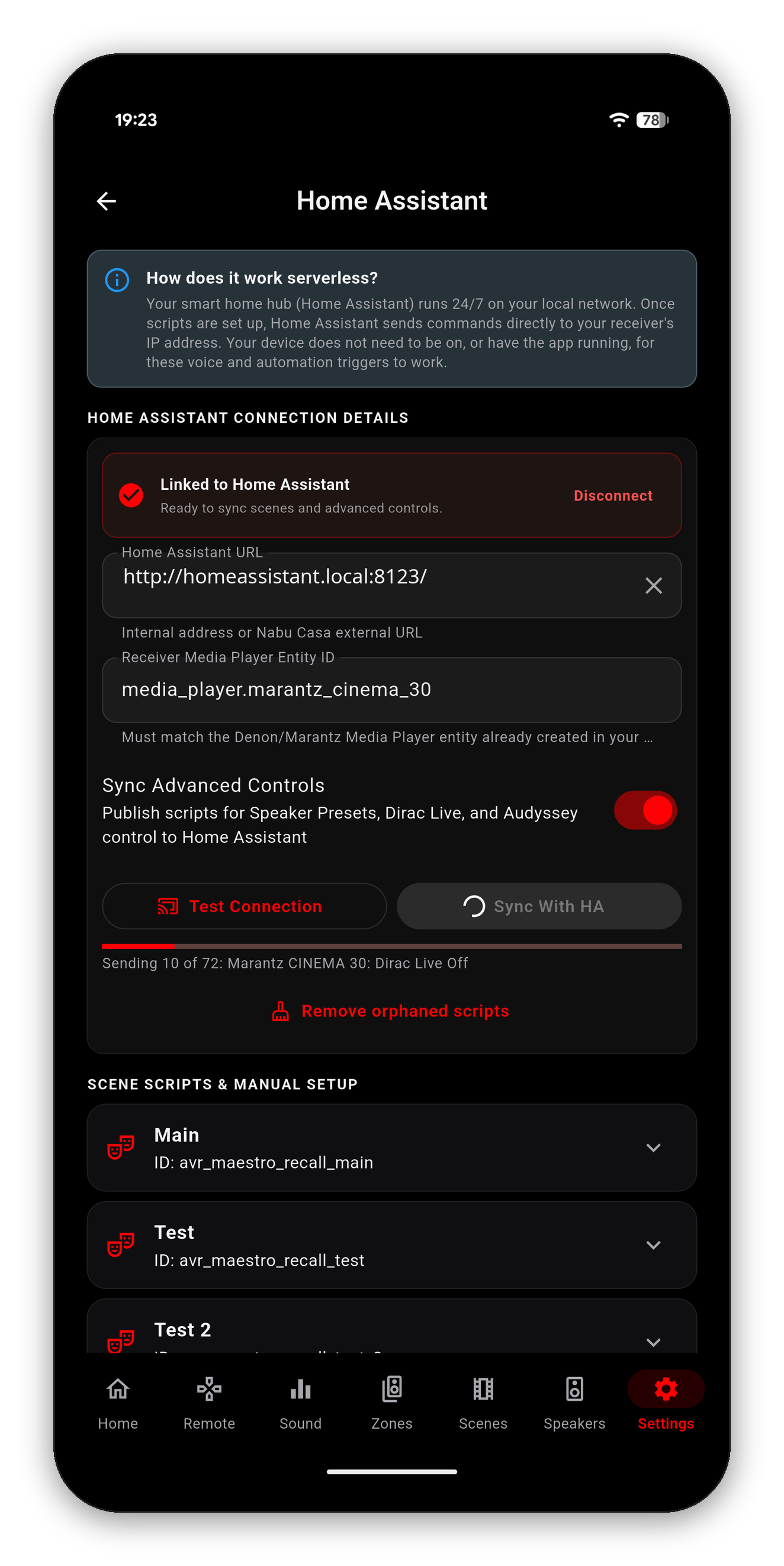
Живлення, гучність і вимкнення звуку для Зони 2 та Зони 3 публікуються як окремі скрипти, тож тераса чи друга кімната реагує на дашборд або голосового асистента так само, як завжди реагувала головна зона. Кнопки з'являються лише для зон, про які повідомляє ваш ресивер, тож у дводзонного ресивера ніколи не виросте Зона 3.
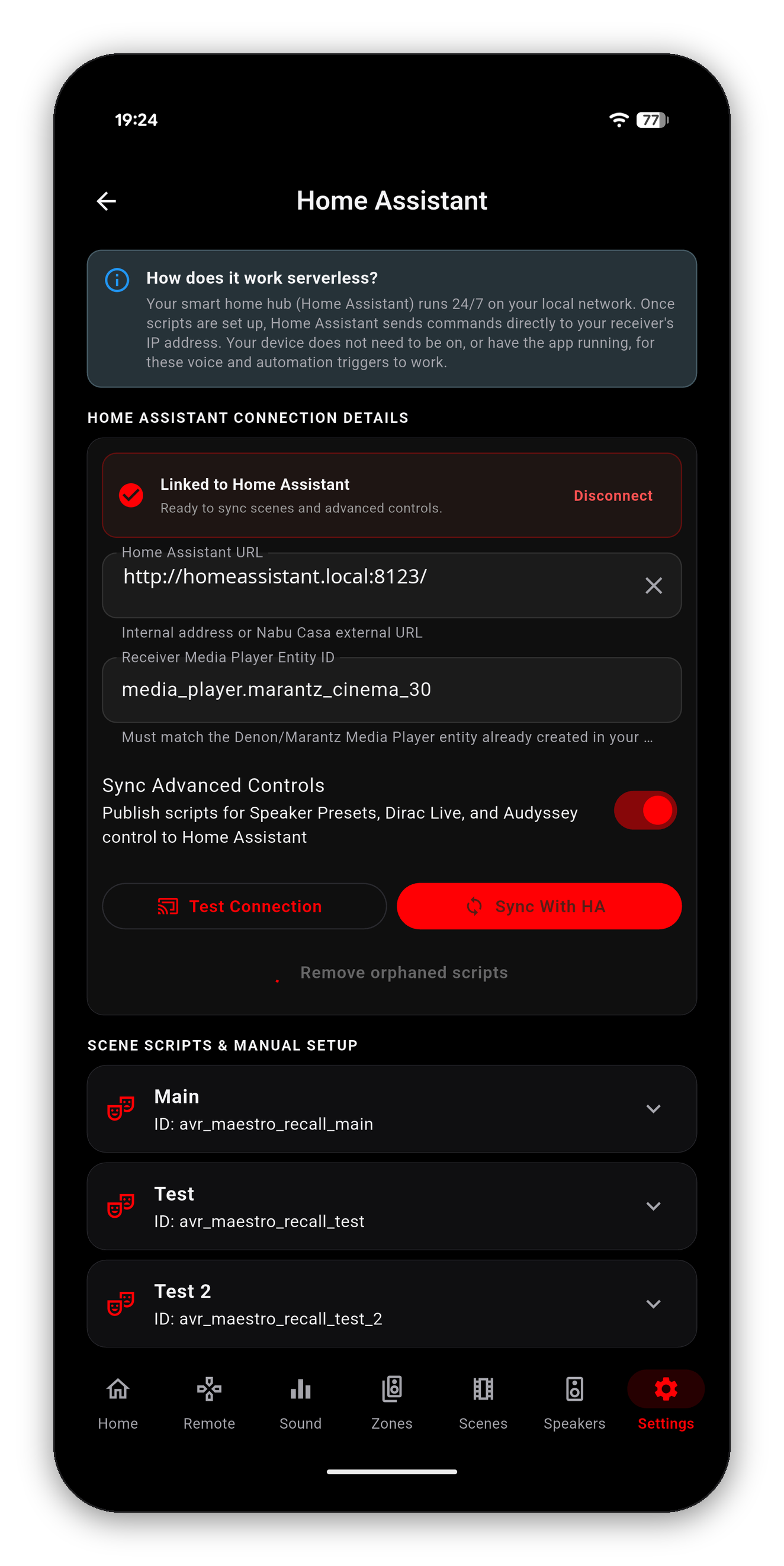
Раніше скрипти називали за сценою і ресивером, тож перейменування будь-якого з них залишало старий скрипт і непомітно створювало другий. Тепер їх називають за сценою та MAC-адресою ресивера, завдяки чому перейменування оновлює той самий скрипт, а не створює його копію.
Перша синхронізація після цієї зміни замінює старі скрипти новими. Усе, що ви побудували на старих ID, потрібно один раз переспрямувати - кнопку дашборда, автоматизацію, голосовий псевдонім. Відкрийте скрипт у Home Assistant, щоб знайти його новий ID сутності.
Сутності тепер також читаються з ресивера - cinema30 замість тридцяти двох символів машинного ідентифікатора - тож список зрозумілий, а автозаповнення їх знаходить. ID із попередніх версій і далі працюють.
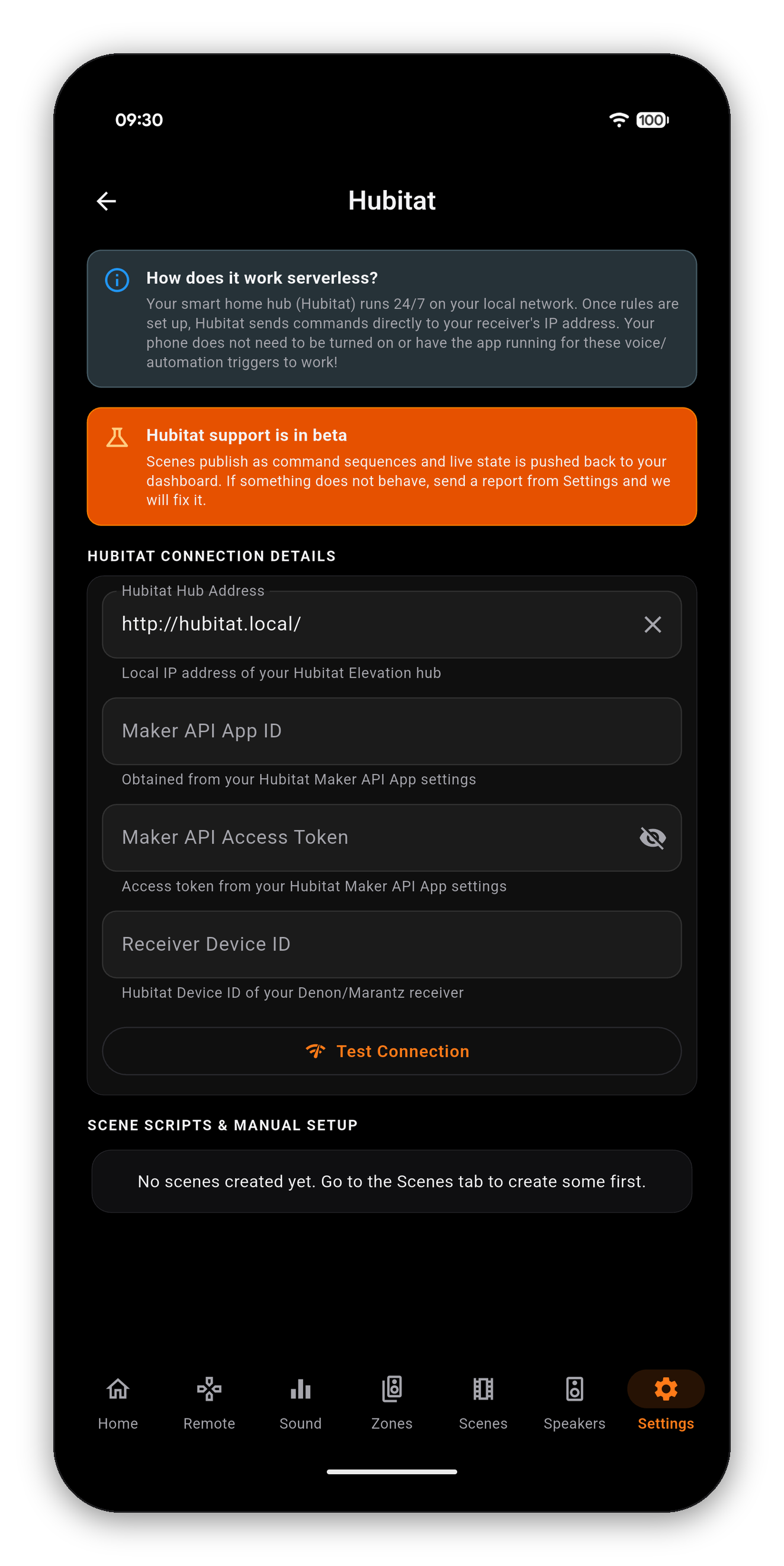
Hubitat підтримується через його Maker API і позначений у застосунку як БЕТА, бо він новіший за шлях через Home Assistant, а не тому, що незавершений.
Спершу ввімкніть Maker API на хабі (Apps › Add Built-In App › Maker API), і він видасть вам усі три значення. Вставте їх - і AVR Maestro знайде ваш ресивер, опублікує ваші сцени як послідовності команд і надсилатиме назад поточний стан, щоб дашборд Hubitat відображав те, що ресивер робить насправді, а не те, що йому востаннє сказали.
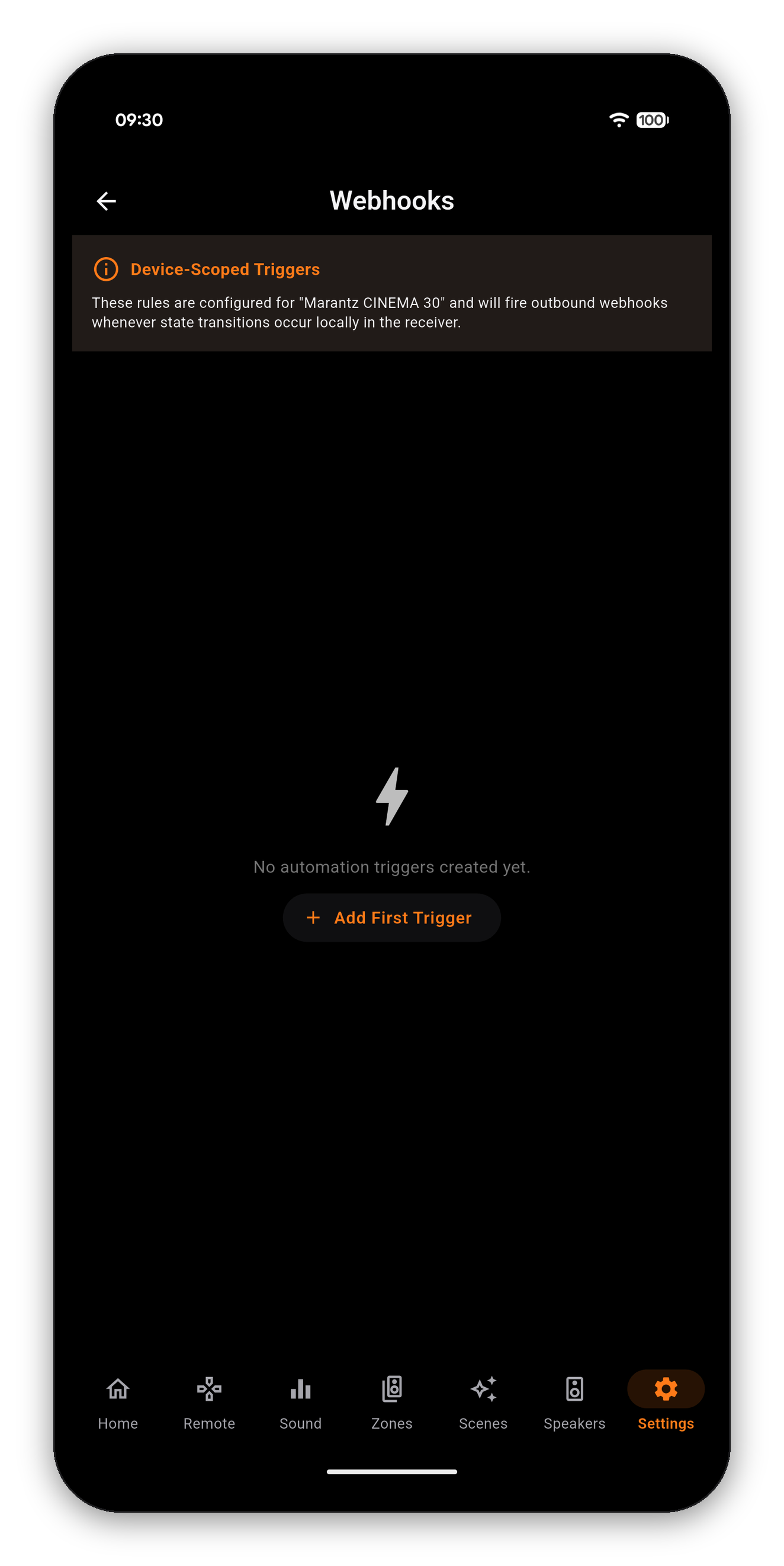
Home Assistant і Hubitat надсилають команди на ресивер. Вебхуки йдуть у протилежний бік: коли ресивер щось робить, повідомити про це будь-кого іншого. Увімкніть ресивер, і AVR Maestro надішле коротке повідомлення на обрану вами адресу - це повідомлення і є вебхуком.
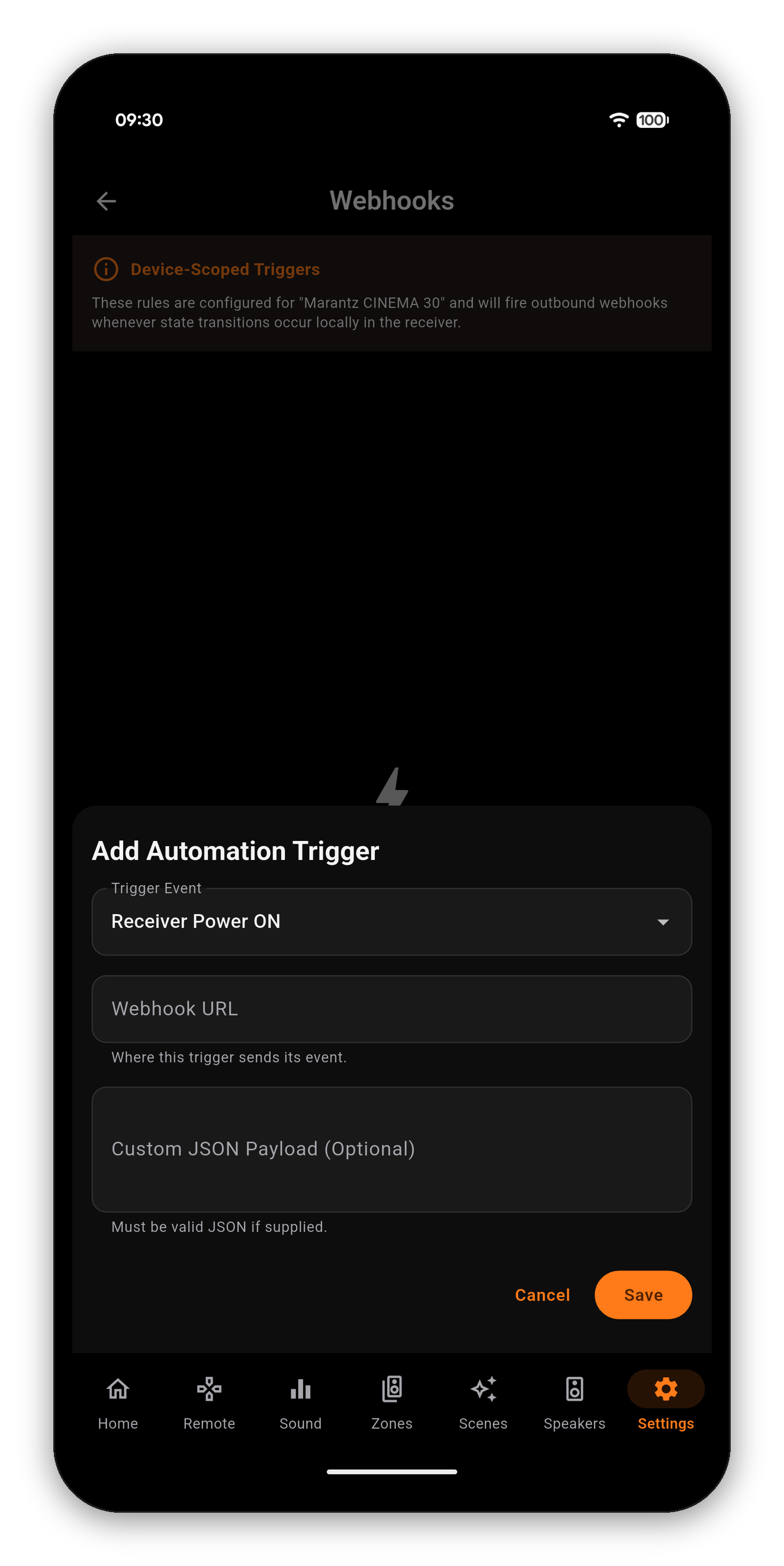
| Тригерна подія | Спрацьовує, коли | Можна звузити до |
|---|---|---|
| Увімкнення ресивера | Ресивер виходить із режиму очікування | - |
| Вимкнення ресивера | Ресивер переходить у режим очікування | - |
| Зміна активного входу | Змінюється вибране джерело | Один вхід, у розділі Спрацьовувати лише для джерела входу |
| Виклик сцени | Застосовується сцена | Одна сцена, у розділі Вибрати сцену |
Саме звуження робить їх корисними, а не шумними. «Зміна активного входу» на кожному вході - це пожежний шланг; той самий тригер, прив'язаний до єдиного входу, на якому стоїть ваш проєктор, - це вимикач світла.
Список входів - той, який повідомляє ваш власний ресивер, тож він уже відображає будь-яке джерело, яке ви перейменували чи приховали. Список сцен - ваші власні сцени.
Це шлях через Home Assistant, який потрібен більшості людей. Спочатку зробіть частину в Home Assistant - застосунку потрібно на що вказувати.
avr-power-on, avr-movie-night. Підійде будь-яка назва, доки вона унікальна у вашому Home Assistant. Запишіть її: ви вводитимете таку саму в AVR Maestro.Sends to http://your-ha:8123/api/webhook/avr-power-on - тож ви можете перевірити її перед збереженням.Перемкніть Куди надіслати на Other і вставте повну URL-адресу в URL вебхука. Працює все, що приймає POST - потік Node-RED, аплет IFTTT, скрипт на NAS, кінцева точка Hubitat Maker API. Цей шлях зберігає адресу точно так, як ви її ввели, тож якщо місце призначення переїде, ви редагуєте тригер.
Невелике тіло JSON. Картка Що надсилається на тому ж екрані простою мовою описує це для вибраного вами тригера, тож вгадувати не доведеться, - а це назви полів, які читає ваша автоматизація:
| Тригер | Поля в повідомленні |
|---|---|
| Увімкнення / вимкнення ресивера | event, timestamp |
| Зміна активного входу | ...а також source |
| Виклик сцени | ...а також sceneId і sceneName |
В автоматизації Home Assistant вони надходять як {{ trigger.json.event }}, {{ trigger.json.source }} і так далі. Ви можете їх читати або повністю ігнорувати й просто реагувати на сам факт спрацювання. Більшість людей робить друге.
Якщо вам потрібна інша форма - сервіс, що очікує власний формат, - відкрийте Надіслати власний JSON під цією карткою й напишіть його там. Його сховано й позначено як Advanced, бо він майже нікому не потрібен, а не тому, що його не схвалюють.
У порядку, який варто перевірити, бо перші два майже завжди і є причиною:
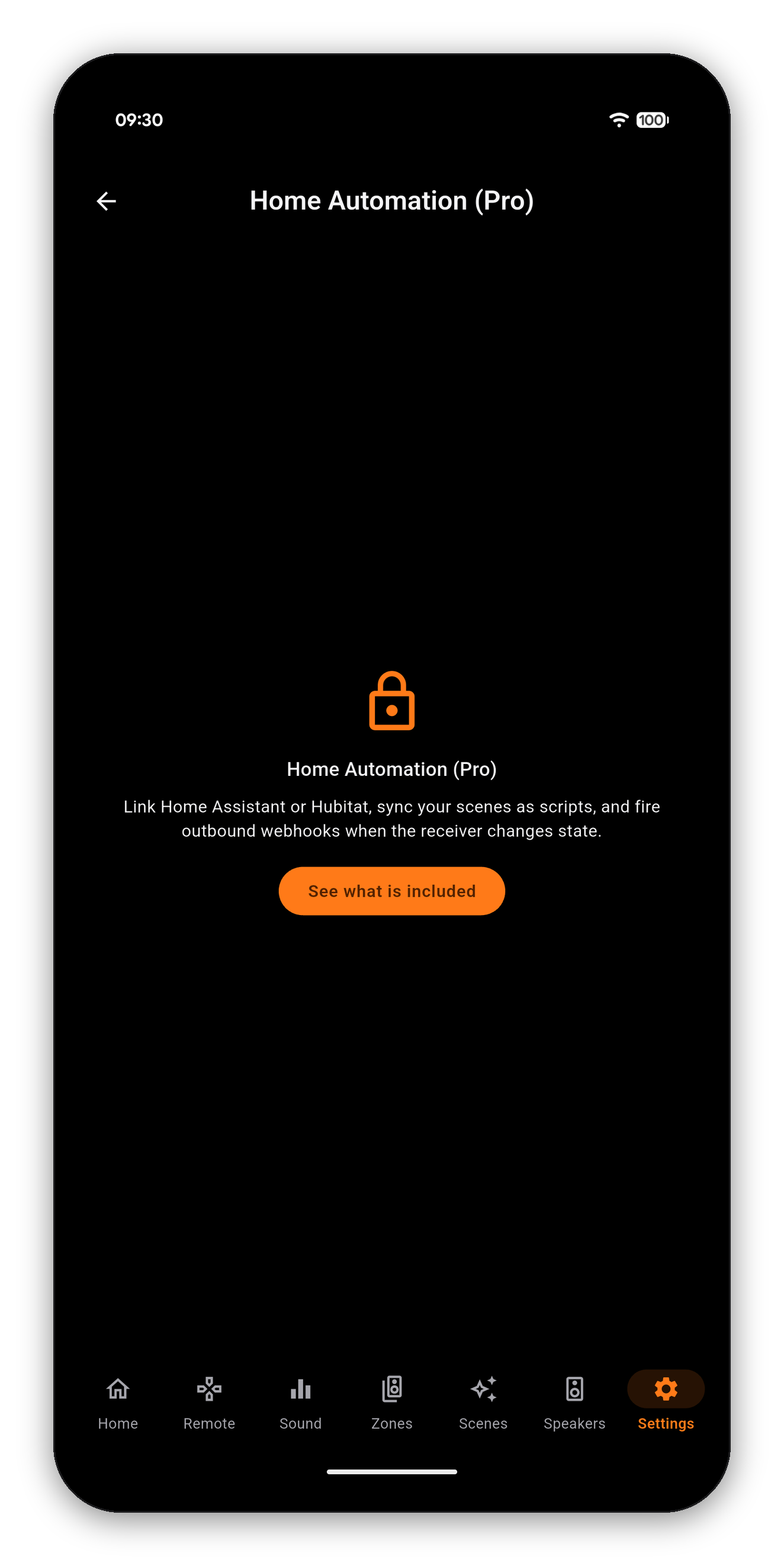
Домашня автоматизація (Pro) - Home Assistant, Hubitat і вихідні вебхуки - це одноразове розблокування. Усе інше в AVR Maestro, зокрема вбудований ШІ-асистент, входить у застосунок.
Голосове керування досягає вашого ресивера через домашню автоматизацію, за допомогою вашого хаба. AVR Maestro не має власного розпізнавання голосу.
Початок роботи · Головний екран · Сцени · Власні піктограми · Звук · Графічний EQ · Акустика · Чому елемент керування заблоковано · Асистент · Панель Home Assistant · Зони · Пульт · Радіо (FM/AM) · Екранне меню · Налаштування · Мови · Керування гучністю · Резервне копіювання & відновлення · Зараз відтворюється & HEOS
Домашня автоматизація - одноразове розблокування. Усе інше в застосунку, зокрема ШІ-асистент, входить у вартість.




 AVR Maestro