Головна › Посібник користувача › Початок роботи
Початок роботи

Керуйте своїм Denon або Marantz зі свого телефона

AVR Maestro спілкується з вашим ресивером через локальну мережу його рідним протоколом - без хмарного облікового запису й додаткового обладнання. Короткий вступний посібник за пару хвилин підключить вас і допоможе створити першу сцену.

Ваш перший запуск

П'ятикроковий вступ, що все налаштовує

Коли ви відкриваєте AVR Maestro вперше, короткий посібник проведе вас від нуля до першої сцени. Індикатор угорі показує, скільки вже пройдено, кнопка Назад повертає до будь-якого попереднього кроку, а Пропустити завжди під рукою, якщо ви волієте досліджувати самостійно.
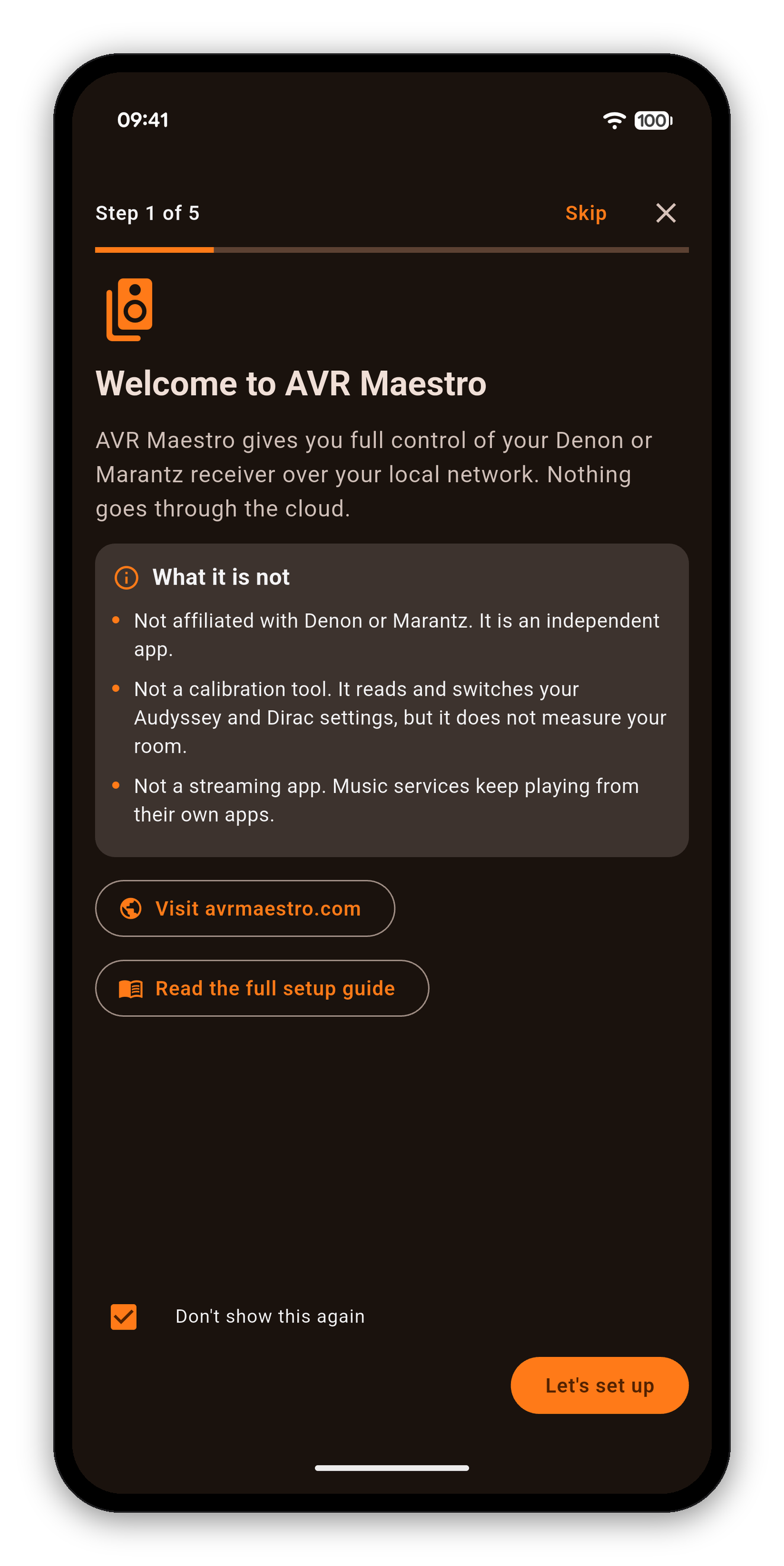
Крок 1 із 5: Вітаємо в AVR Maestro, що це за застосунок і чим він не є
  1. Вітаємо. Що таке AVR Maestro: повне керування вашим Denon або Marantz у вашій власній мережі, без жодного звернення до хмари. Так само чітко сказано, чим він не є: це незалежний застосунок, не інструмент калібрування і не стримінговий сервіс, тож ви знаєте, чого чекати, ще до початку.
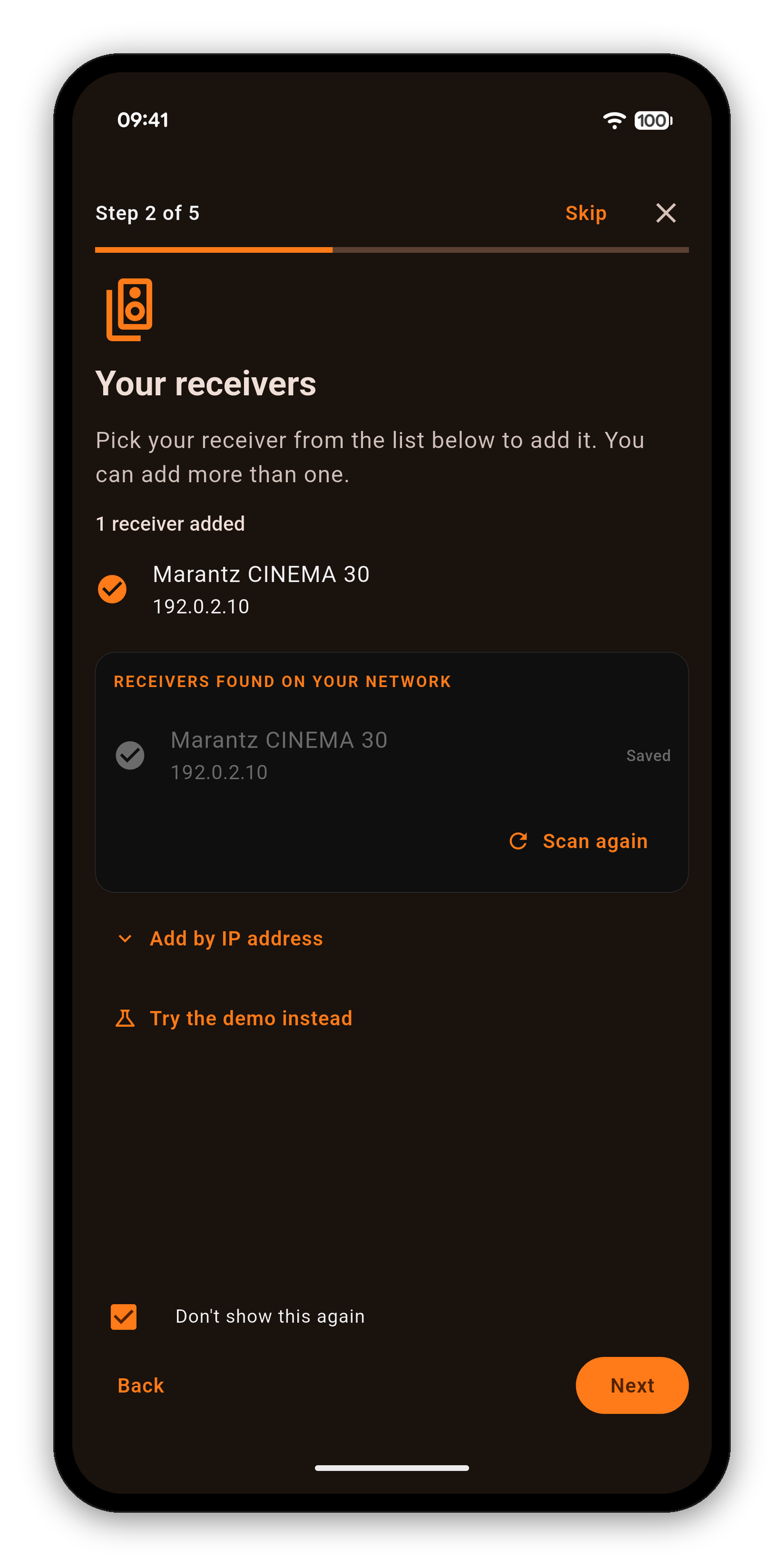
Крок 2 із 5: Ваші ресивери, у мережі знайдено Marantz CINEMA 30
  1. Ваші ресивери. Застосунок сканує мережу й показує кожен знайдений ресивер. Торкніться свого, щоб додати його, і додавайте більше одного, якщо їх у вас кілька. Нічого немає в списку? Скористайтеся Додати за IP-адресою або торкніться Спробувати демо, щоб оглянутися з демонстраційним ресивером, який має готові до спроби сцени.
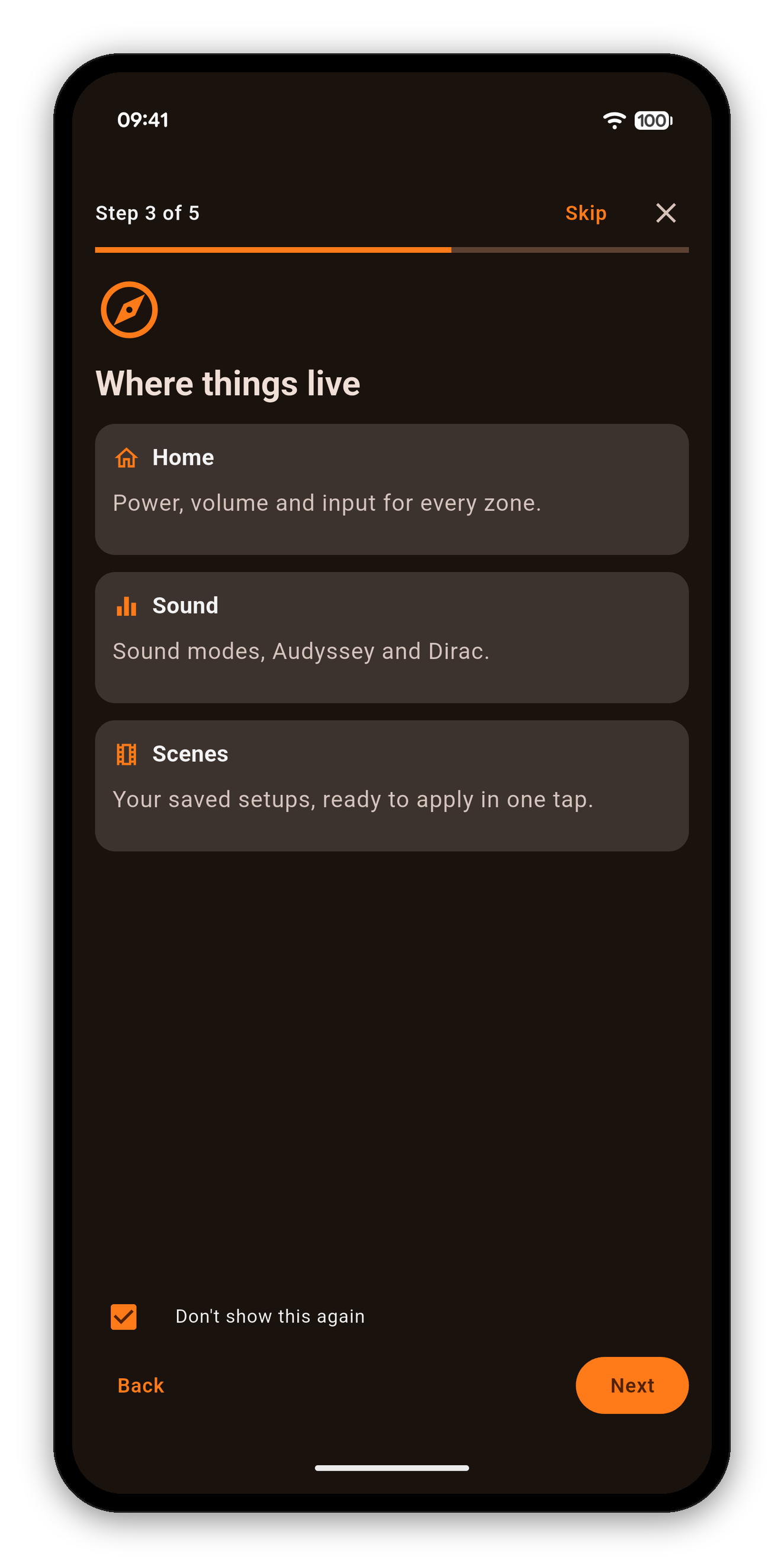
Крок 3 із 5: Що де розташовано, Головна, Звук і Сцени
  1. Що де розташовано. Коротка карта застосунку: Головна - живлення, гучність і вхід у кожній зоні, Звук - режими звуку, Audyssey і Dirac, а Сцени - ваші збережені налаштування.
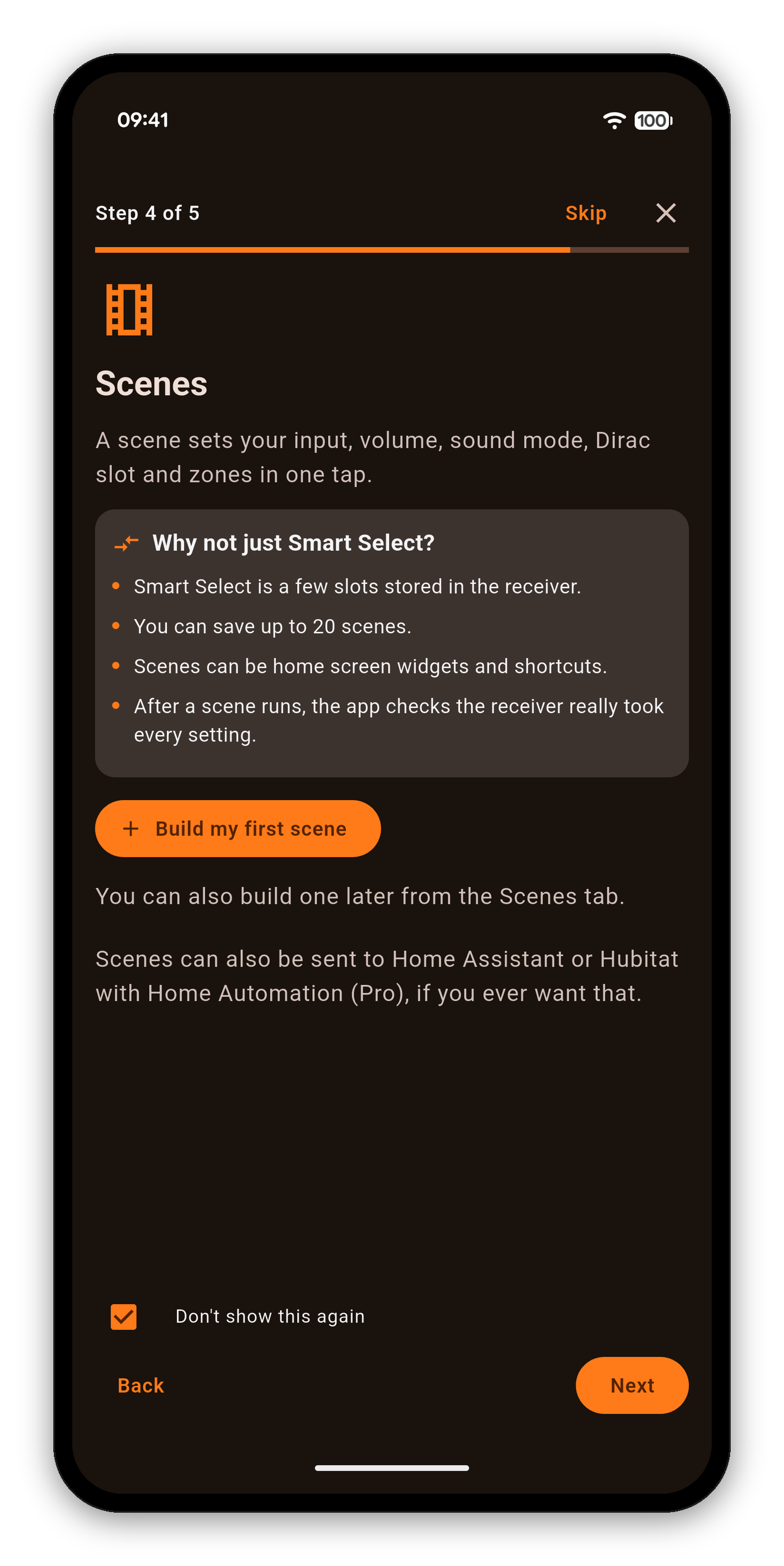
Крок 4 із 5: Сцени, «Створити мою першу сцену» і чому сцени можуть більше за Smart Select
  1. Сцени. Що сцена робить одним дотиком і чому вона вміє більше за власні комірки Smart Select чи Quick Select вашого ресивера: до 20 сцен, віджети на головному екрані та ярлики, а також перевірка після виконання, що ресивер справді прийняв кожне налаштування. Торкніться Створити мою першу сцену, і тут же відкриється покроковий конструктор сцен.
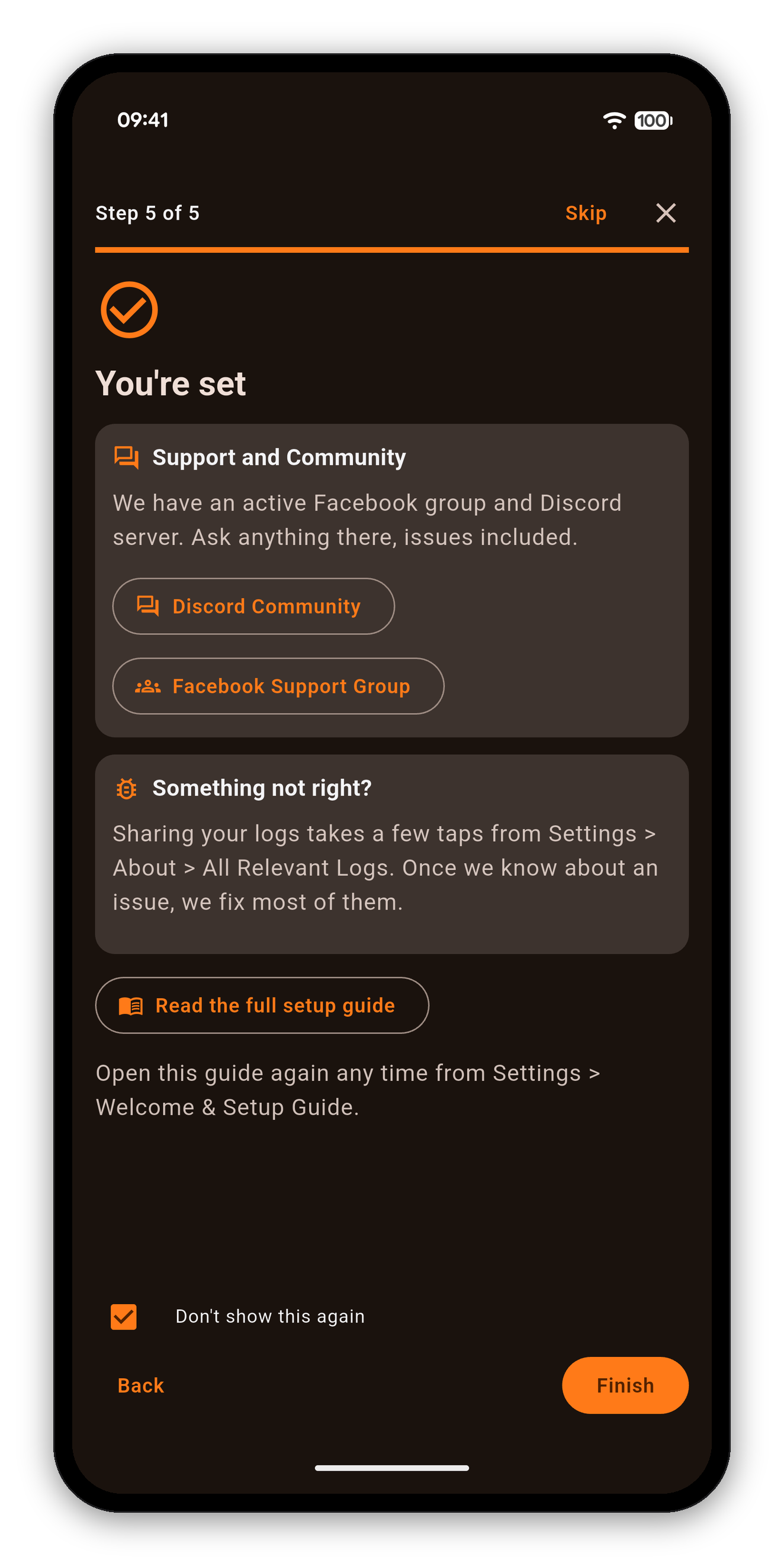
Крок 5 із 5: Усе готово, підтримка й спільнота та як поділитися журналами
  1. Усе готово. Де отримати допомогу: спільнота в Discord і група підтримки у Facebook, а також як поділитися журналами через Налаштування → Про застосунок → Усі відповідні журнали, якщо щось не так.
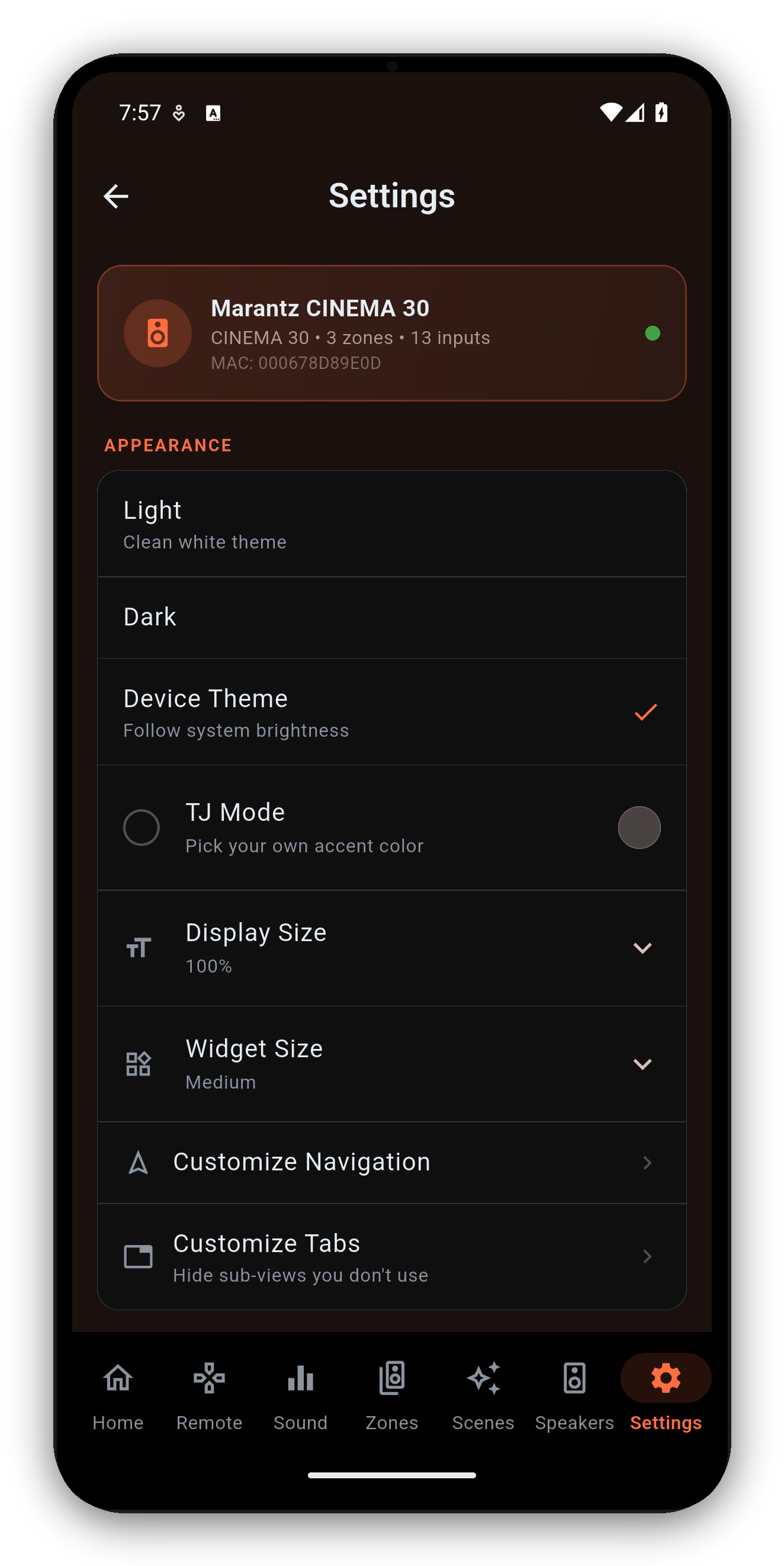
Хочете пройти екскурсію ще раз або налаштувати застосунок на новому ресивері? Відкрийте Налаштування → Вітання & посібник із налаштування будь-коли. Див. Налаштування.
Перш ніж почати

Що вам потрібно

  • iPhone, iPad, Mac, телефон чи планшет на Android або ПК з Windows у тій самій мережі, що й ресивер.
  • Ввімкнений ресивер із увімкненим Network Standby (Setup → General → Network → Network Control → On), щоб застосунок міг його пробудити й досягти.
  • Більше нічого: застосунок сам знаходить ресивер у мережі. Якщо ваша мережа не дає пристроям бачити один одного, допоможе IP-адреса ресивера (Setup → General → Network → Information).
  • За бажанням: увімкніть Wake-on-LAN, щоб вмикати ресивер із глибокого режиму очікування.
Додавання ресивера пізніше

Більше одного ресивера?

  1. Відкрийте Налаштування → Пристрої і торкніться Додати ресивер.
  2. Екран сканує вашу мережу й показує кожен ресивер Denon або Marantz, який відгукнеться. Торкніться свого (або введіть його IP-адресу, якщо ніхто не відповідає), і застосунок перевірить HTTP, Telnet та HEOS.
  3. Підтвердьте визначену модель і можливості, щоб зберегти його.
  4. Перемикайтеся між ресиверами будь-коли через Налаштування → Пристрої. Застосунок запам'ятовує сам ресивер, а не його адресу: коли роутер змінює її, застосунок іде за ним і один раз повідомляє вас про це.
Усунення несправностей

Якщо не підключається

«Перевірка з'єднання» не вдається
Переконайтеся, що телефон і ресивер у тій самій мережі Wi-Fi та підмережі - mesh-системи, гостьові мережі й IoT VLAN можуть ізолювати пристрої. На ресивері має бути ввімкнено Setup → Network → Network Control. Ще раз звірте IP-адресу з екраном Network → Information самого ресивера, бо адреси DHCP змінюються. HTTP обов'язковий; Telnet і HEOS - бажані. Якщо ресивер відповідає, але повільно, застосунок повідомить, що мережа, імовірно, перевантажена, а не стверджуватиме, що адреса хибна - переконайтеся, що ресивер відкривається у браузері або в офіційному застосунку, а потім вимкніть і ввімкніть живлення, щоб очистити його мережевий стек.
З'єднання обривається кожні кілька секунд
Після тривалої роботи порти Telnet на ресивері можуть «залипати» - вимкніть ресивер із розетки, щоб скинути слухача. У mesh-мережах Wi-Fi 6 примусово підключіть телефон до того ж діапазону, що й ресивер (AVR зазвичай працюють на 2.4 GHz, телефони воліють 5 GHz).
Як дізнатися, що мій ресивер підтримується?
Усе залежить від вашої мережі, а не лише від моделі. Якщо вебпортал ресивера, застосунок HEOS і офіційний застосунок Denon/Marantz можуть до нього достукатися, AVR Maestro теж зможе. Перелік моделей - на сторінці підтримуваних ресиверів.
Більше з посібника

Інші посібники AVR Maestro

Головний екран · Сцени · Власні піктограми · Звук · Графічний EQ · Акустика · Чому елемент керування заблоковано · Асистент · Домашня автоматизація · Панель Home Assistant · Зони · Пульт · Радіо (FM/AM) · Екранне меню · Налаштування · Мови · Керування гучністю · Резервне копіювання & відновлення · Зараз відтворюється & HEOS

Підключіться

Разова покупка, без реклами, без підписок - і конфігурація вашого ресивера ніколи не залишає вашу мережу.


Доступно в Google Play Завантажити в App Store Завантажити в Mac App Store Доступно в Microsoft Store

Назад до повного посібника користувача →