At omdøbe hver eneste indgang, vælge billeder til dem, sortere dine kilder og bygge et sæt scener er en reel indsats. Den bør overleve en ny telefon, og det gør den: én eksport, én import, og den nye enhed ser præcis ud som den gamle.
Åbn Indstillinger, rul til Backup & gendannelse, og vælg:
Det er en almindelig tekstfil. Intet i den er låst til den enhed, den kommer fra.
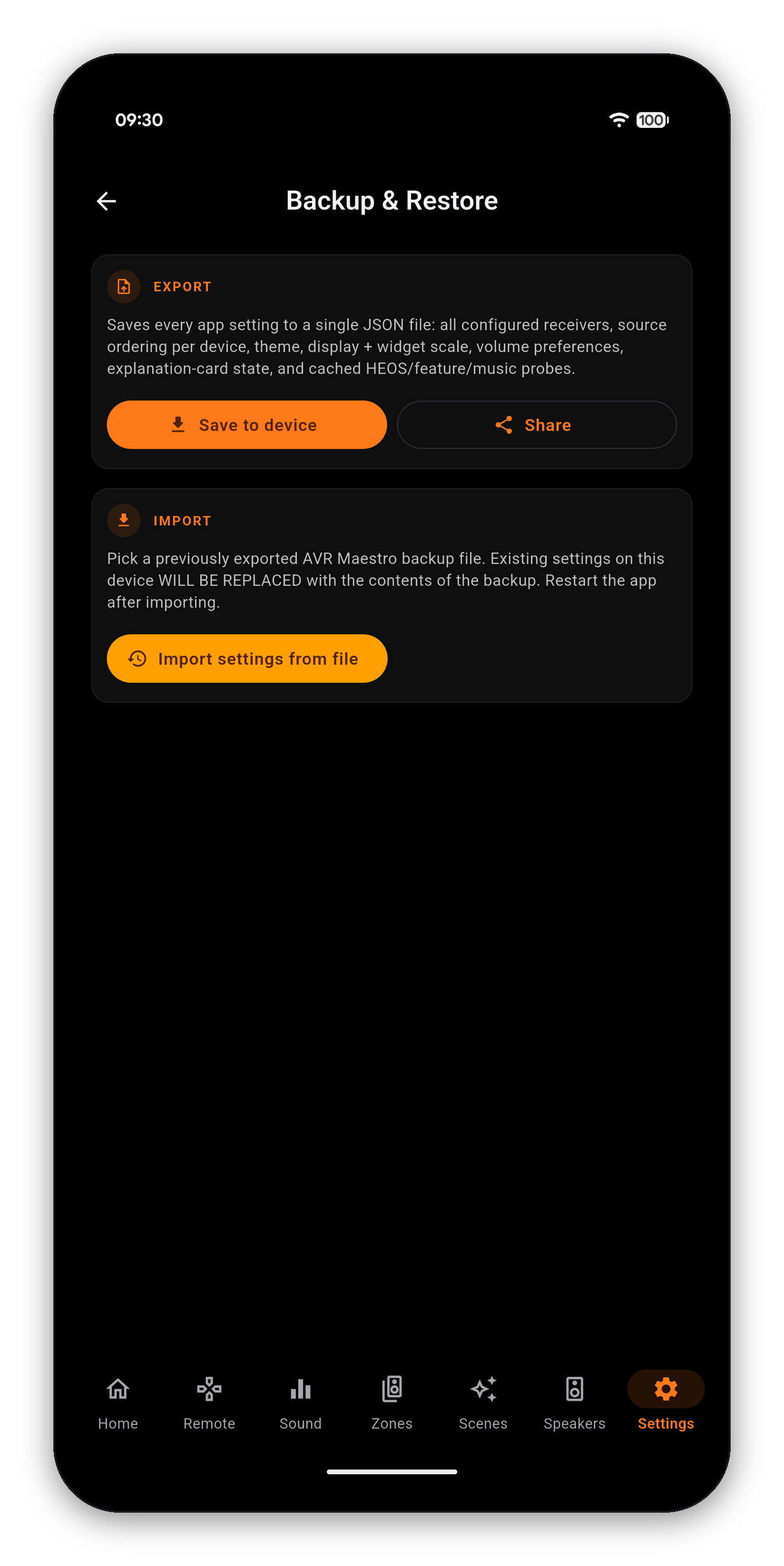
| Inkluderet | Betydning |
|---|---|
| Konfigurerede receivere | Hver enhed, du har tilføjet, med adresse og indstillinger |
| Kilderækkefølge pr. enhed | Den rækkefølge, du trak dine indgange i, gemt pr. receiver |
| Tema og farvetema | Din accentfarve og dine valg af udseende |
| Visnings- og widgetskala | Tekst- og widgetstørrelse |
| Lydstyrkepræferencer | Appens egen lydstyrkeadfærd |
| Status for forklaringskort | Hvilke infobannere du har lukket, så de bliver lukket |
| Cachede undersøgelser | Resultaterne for HEOS, funktioner og musikfunktioner, så den nye telefon ikke starter forfra |
Din kalibrering, højttalerforudindstillinger, niveauer, afstande, delefrekvenser og Dirac-filtre ligger på receiveren. De er ikke med i backuppen, og en import kan ikke forstyrre dem. Det gælder begge veje: en backup gendanner ikke en receiver, du har nulstillet til fabriksindstillinger, og det behøver den heller ikke - når appen forbindes til receiveren igen, henter den indstillingerne fra receiveren selv.
Det er også en fornuftig ting at tage før en større omlægning. Eksporter, omarranger dine indgange og byg dine scener om efter forgodtbefindende, og hvis du foretrak den gamle måde, ligger filen lige der.
Kom i gang · Startskærm · Scener · Brugerdefinerede ikoner · Lyd · Graphic EQ · Højttalere · Hvorfor en kontrol er låst · Assistenten · Hjemmeautomatisering · Home Assistant-dashboard · Zoner · Fjernbetjening · Radio (FM/AM) · Skærmmenu · Indstillinger · Sprog · Lydstyrkekontrol · Afspiller nu & HEOS
Engangskøb, ingen reklamer, intet abonnement. Opret forbindelse på under et minut.




 AVR Maestro