Hjem › Brugervejledning › Brugerdefinerede ikoner
Gør den til din egen

Giv hver indgang sit eget brugerdefinerede ikon

Udskift standardbillederne med dine egne. Sæt et Blu-ray-cover på din afspiller, din konsols logo på spilindgangen, en pladespiller på Phono - alt, der gør kilden tydelig med et enkelt blik. Dine ikoner vises på indgangsfelterne, på hjemmeskærmen og i fjernbetjeningen og følger med din indstillingsbackup.
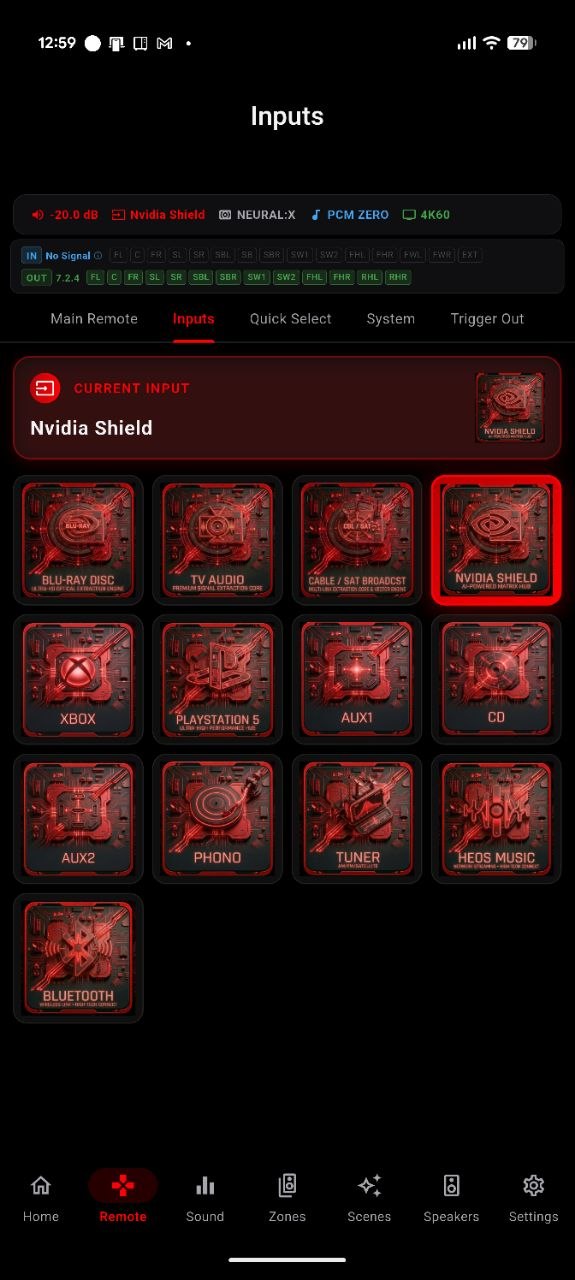
Tilføj et ikon med få tryk

Scener også

Eget billedmateriale til dine scener

Hver gemt scene kan også have sit eget billede. Åbn scenens ark Ikon & farve, upload et billede, og beskær det på samme måde. En scene som »Filmaften« kan få en filmrulle, »Vinylsøndag« en plade - så dine opsætninger med ét tryk er lige så nemme at genkende som dine indgange.

Vil du have billedet til at fylde hele feltet? Brugerdefinerede kilde- og sceneikoner kan skjule deres tekst, så billedet centreres og fylder helt ud til kanten uden tekst ovenpå. Slå teksten til igen når som helst fra samme ark Ikon & farve.
Ofte stillede spørgsmål

Ofte stillede spørgsmål om brugerdefinerede ikoner

Hvor vises brugerdefinerede indgangsikoner?
På indgangsfelterne i indgangslisten under fanen Fjernbetjening, på indgangskortet på dit hjemmedashboard og på det aktuelle indgangskort under fanen Fjernbetjening - overalt, hvor kilden optræder i appen.
Hvilke billedformater kan jeg bruge?
PNG, JPG, ICO, WebP og flere. Beskæringsværktøjet i pasfotostil lader dig placere, zoome og give form til dem alle.
Kan jeg bruge brugerdefinerede ikoner til scener?
Ja. Åbn arket Ikon & farve for en gemt scene, og upload et billede på samme måde. Se vejledningen om scener for mere om at bygge og hente scener.
Overlever mine ikoner en geninstallation eller en ny telefon?
Ja - brugerdefinerede ikoner gemmes i appens indstillingsbackup. Tag backup fra Indstillinger, gendan på den nye enhed, og dit billedmateriale følger med.
Kan jeg skjule teksten, så billedet fylder hele feltet?
Ja. Både brugerdefinerede kildeikoner og brugerdefinerede sceneikoner har en indstilling til at skjule teksten, så billedet centreres og fylder feltet uden tekst ovenpå.
Mere af vejledningen

Andre AVR Maestro-vejledninger

Kom i gang · Startskærm · Scener · Lyd · Graphic EQ · Højttalere · Hvorfor en kontrol er låst · Assistenten · Hjemmeautomatisering · Home Assistant-dashboard · Zoner · Fjernbetjening · Radio (FM/AM) · Skærmmenu · Indstillinger · Sprog · Lydstyrkekontrol · Backup & gendannelse · Afspiller nu & HEOS

Gør dine indgange umiskendelige

Engangskøb, ingen reklamer, intet abonnement. Opret forbindelse på under et minut.

Hent på Google Play Download i App Store Download i Mac App Store Hent i Microsoft Store

Tilbage til den fulde brugervejledning →


