Forbind AVR Maestro til Home Assistant eller Hubitat, og hver scene, du har bygget, bliver til et native script på din hub. Fra da af taler huben direkte med receiveren på dit eget netværk - så „Alexa, filmaften“ virker med din telefon slukket, i dvale eller i et andet land.
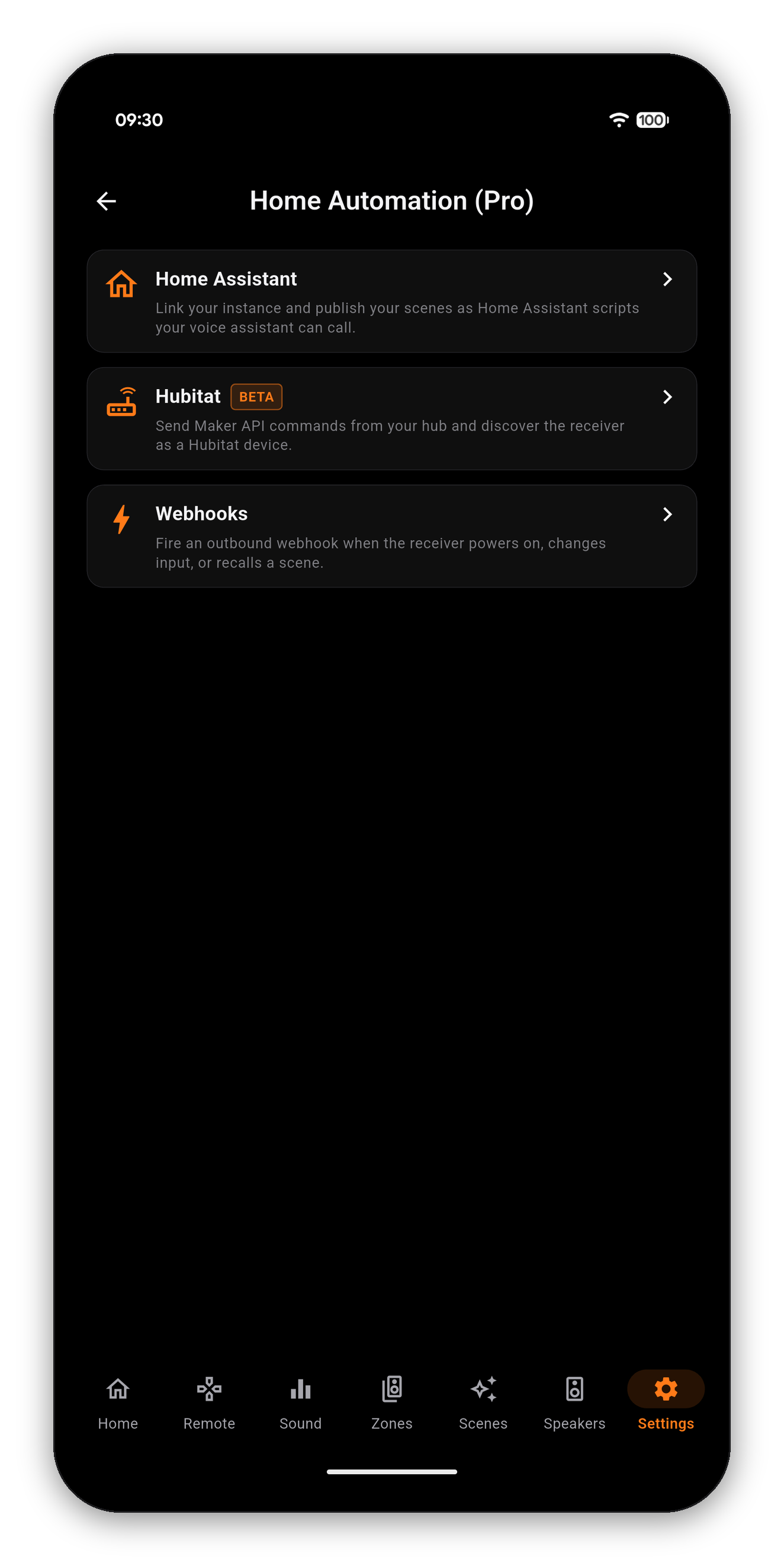
De fleste integrationer gør din telefon til mellemmand: telefonen hører kommandoen, telefonen sender den, og automatiseringen virker kun, mens telefonen er vågen og på netværket.
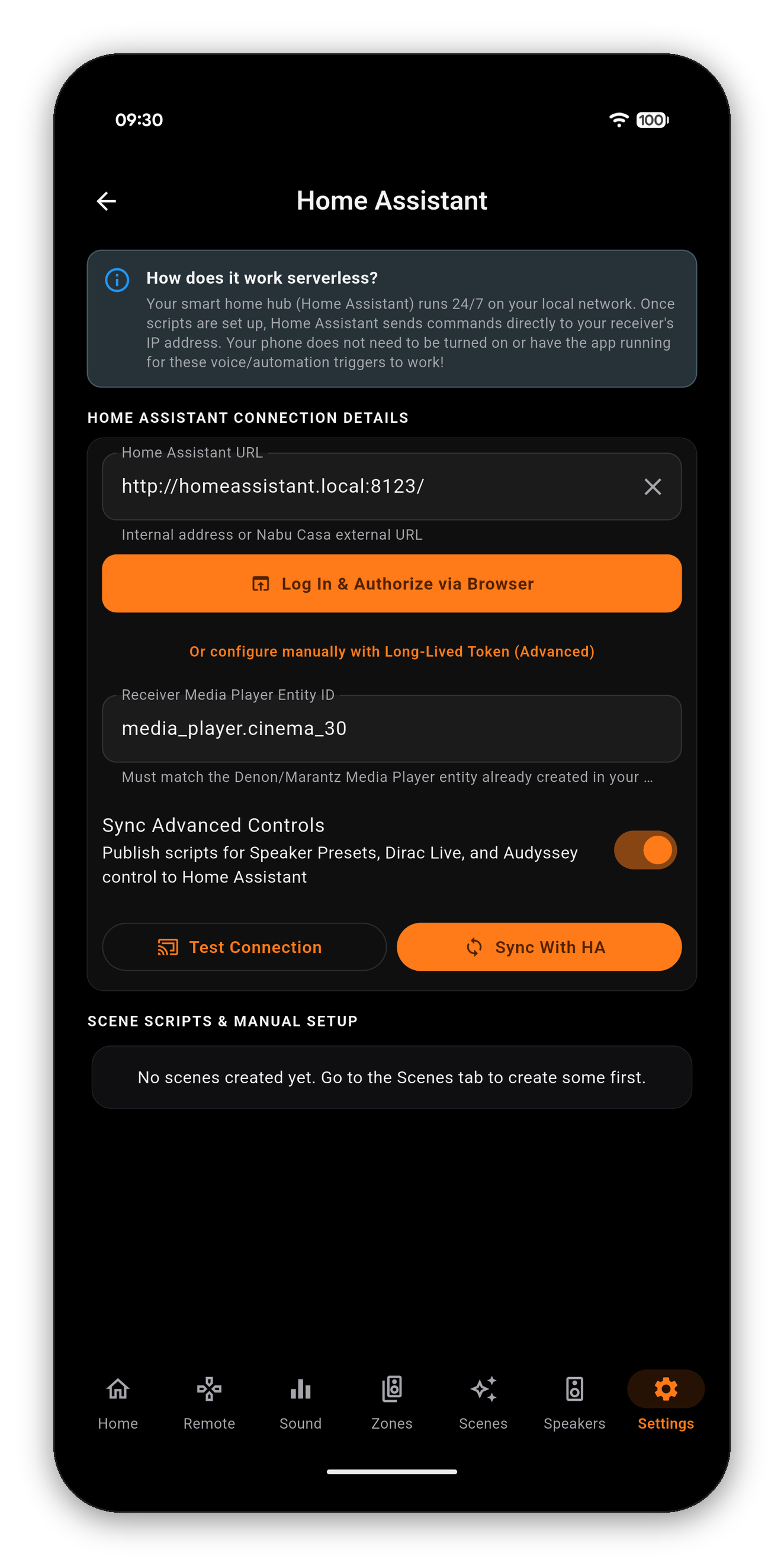
AVR Maestro gør ikke det. Den kompilerer dine scener til scripts, der bor på din hub, og huben sender kommandoerne til din receivers lokale IP. Appens opgave slutter, når synkroniseringen er færdig.
http://192.168.1.150:8123 eller din eksterne Nabu Casa-URL.Home Assistant har nu en kontrol til alt, hvad din receiver kan få besked på, og ingen mening overhovedet om, hvordan de skal arrangeres. Dashboard-eksemplet er ét arrangement med den fulde YAML: kilde- og surroundfliser, der lyser op, når de er den aktive, lydstyrke i rigtige dB, dine scener, der læser deres egne navne, og et ærligt kort over, hvad Home Assistant kan og ikke kan se.

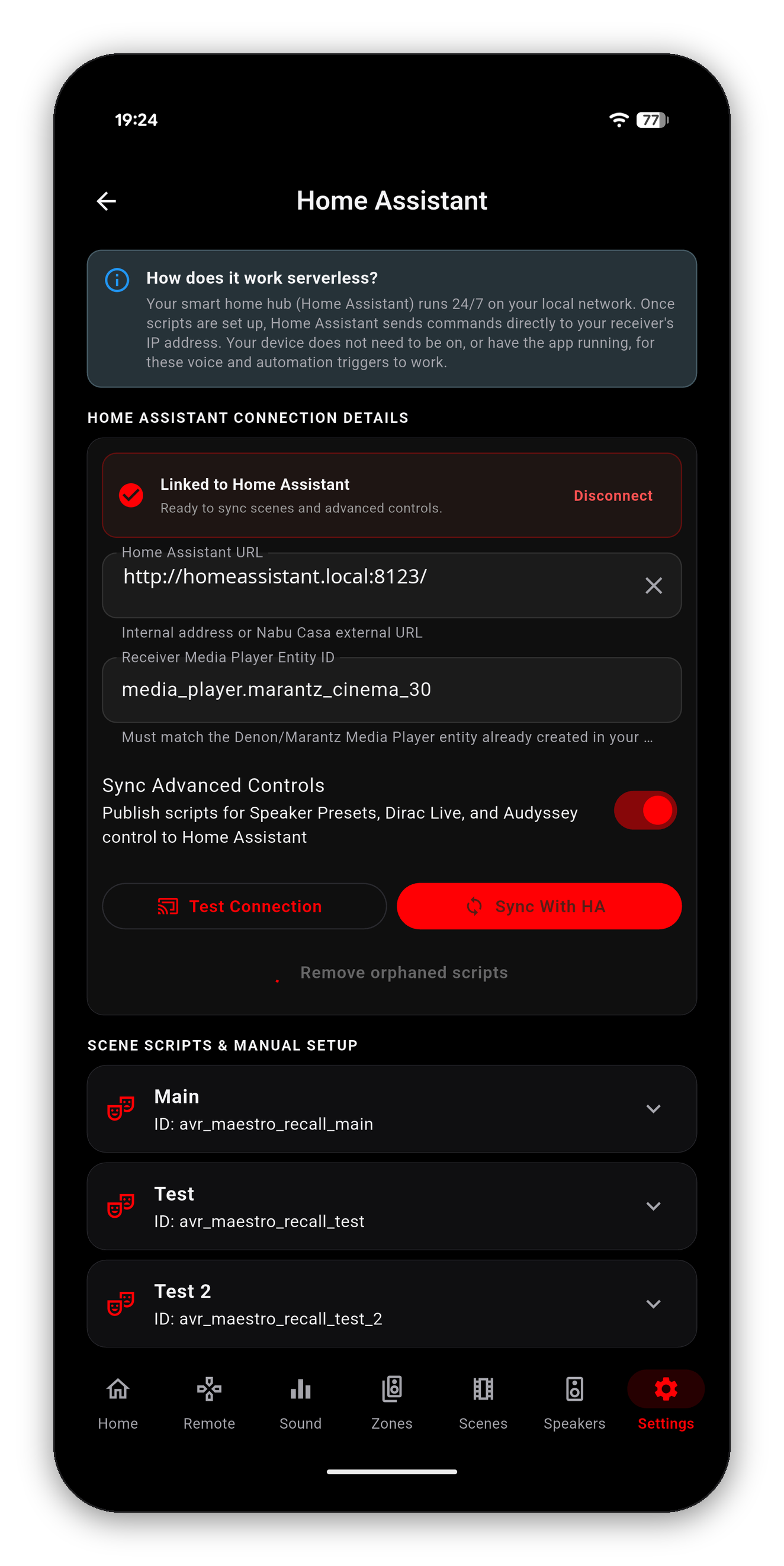
Slå Synkroniser avancerede kontroller til, og appen udgiver et script til langt mere end dine scener: hver højttalerforudindstilling, hver Dirac Live-filterslot, hver Audyssey-kurve. En fuld synkronisering på en Cinema 30 giver over halvfjerds scripts, så en dashboardknap eller en stemmekommando kan indlæse et Dirac-filter eller skifte rumkurve på samme måde, som den henter en scene.
Et script kan køres, men aldrig læses, så tidlige dashboards kunne skifte Audyssey-kurven eller Dirac-sloten uden nogen måde at vise, hvilken der var slået til. De aflæsninger, appen allerede har - den aktuelle surroundtilstand, det aktive Dirac-filter, højttalerforudindstillingen, dæmperen og snesevis af andre - udgives nu som attributter på receiverens statussensor, så en flise kan lyse op for den indstilling, der faktisk kører.
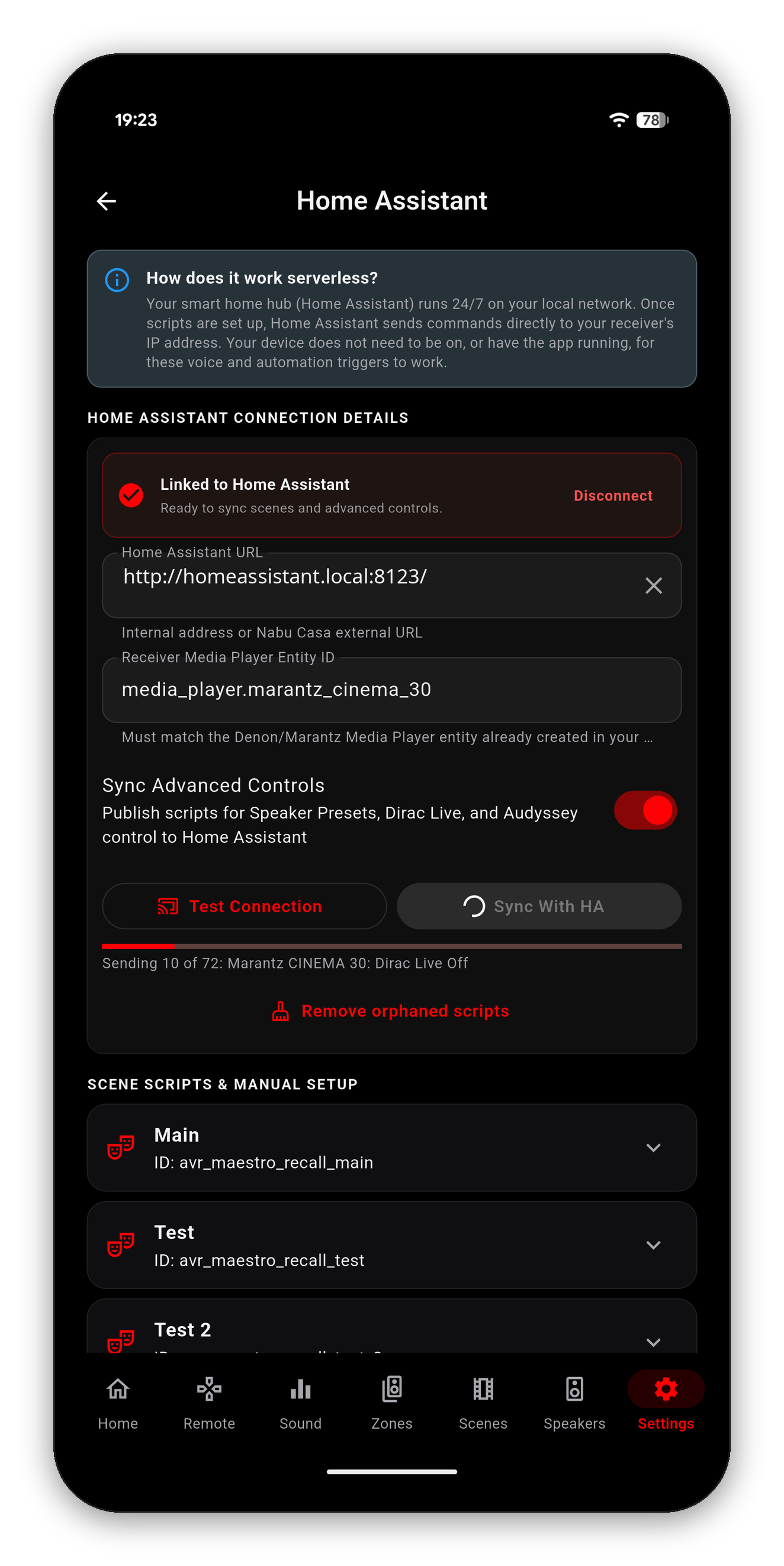
Strøm, lydstyrke og lydløs for Zone 2 og Zone 3 udgives som deres egne scripts, så en terrasse eller et andet rum svarer på et dashboard eller en stemmeassistent på samme måde, som hovedzonen altid har gjort. Kun de zoner, din receiver faktisk rapporterer, får knapper, så en receiver med to zoner aldrig får en Zone 3.
Scripts blev tidligere opkaldt efter scenen og receiveren, så omdøbning af en af dem efterlod det gamle script og oprettede stille og roligt et nyt. De opkaldes nu efter scenen og receiverens MAC-adresse, og det er det, der gør, at en omdøbning opdaterer det samme script i stedet for at oprette et nyt.
Den første synkronisering efter den ændring erstatter de gamle scripts med de nye. Alt, du har bygget på de gamle id'er, skal peges om én gang - en dashboardknap, en automatisering, et stemmealias. Åbn scriptet i Home Assistant for at finde dets nye enheds-id.
Entiteter læses nu også fra receiveren - cinema30 i stedet for toogtredive tegn maskinidentifikator - så listen er læselig, og autofuldførelse kan finde dem. Id'er fra tidligere versioner virker stadig.
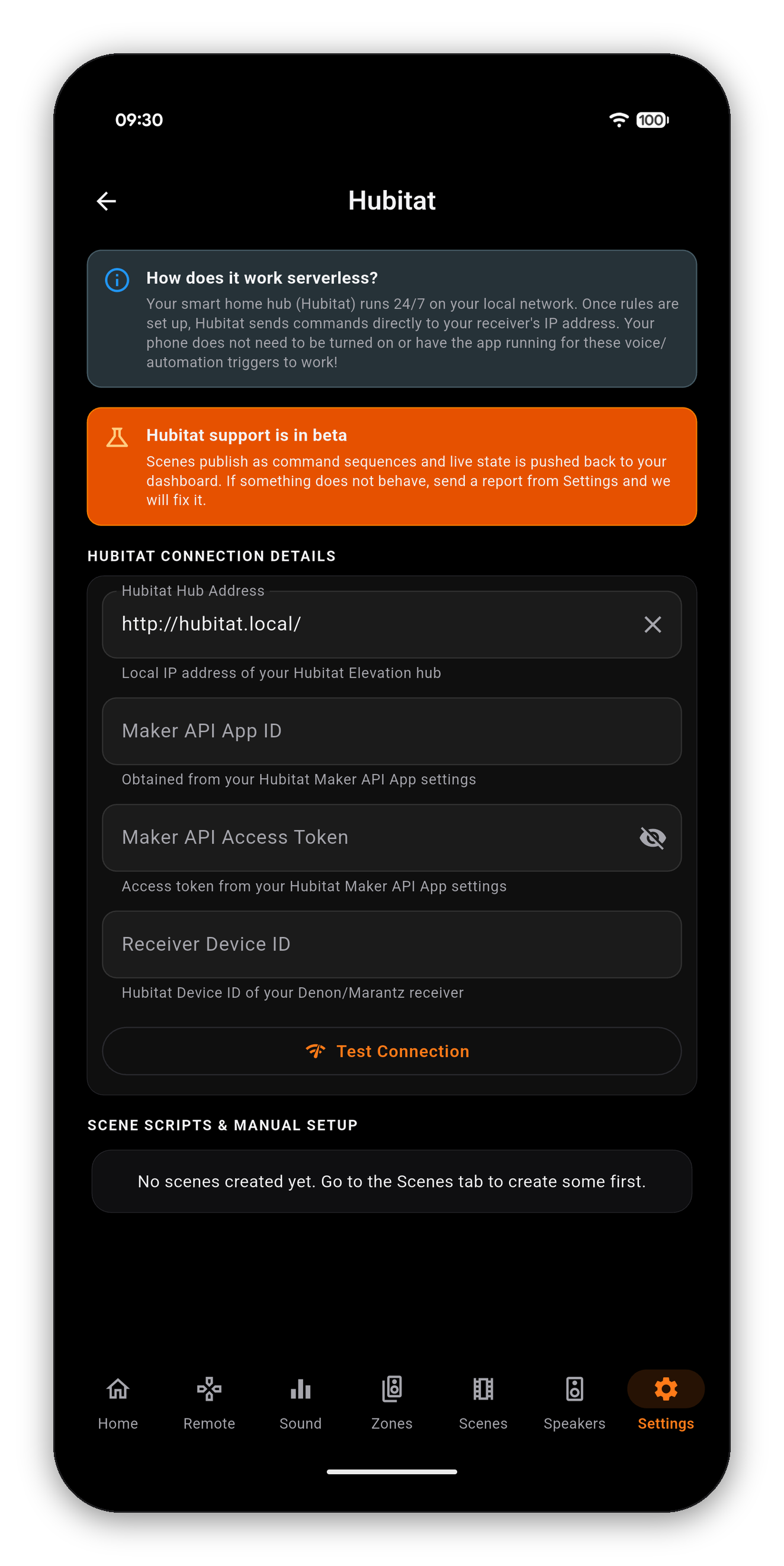
Hubitat understøttes via dets Maker API og er markeret BETA i appen, fordi det er nyere end Home Assistant-vejen, ikke fordi det er ufærdigt.
Aktiver først Maker API på huben (Apps › Add Built-In App › Maker API), så giver den dig alle tre. Indsæt dem, og AVR Maestro finder din receiver, udgiver dine scener som kommandosekvenser og sender live-status tilbage, så et Hubitat-dashboard afspejler, hvad receiveren faktisk gør, i stedet for hvad den sidst fik besked på.
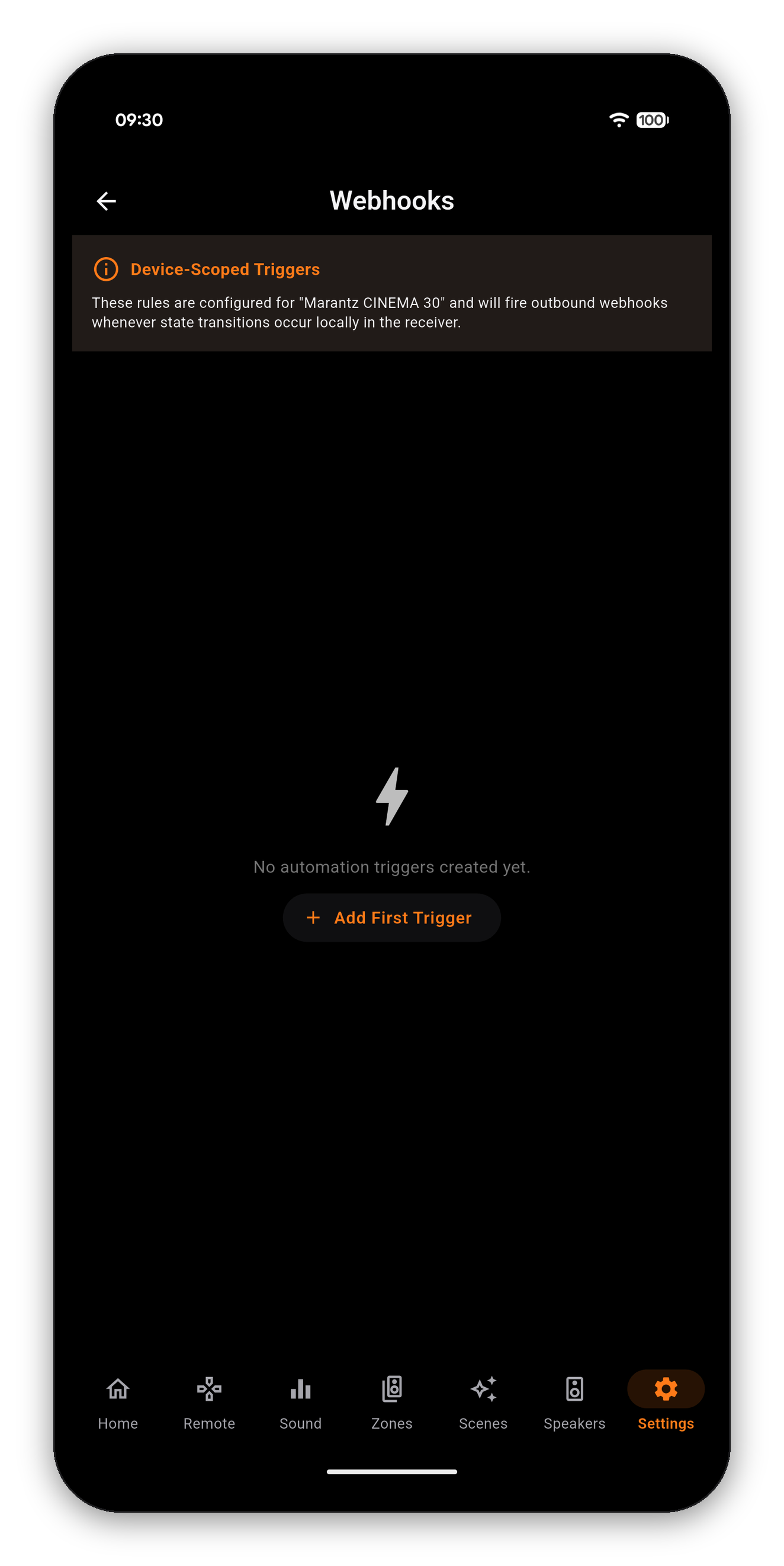
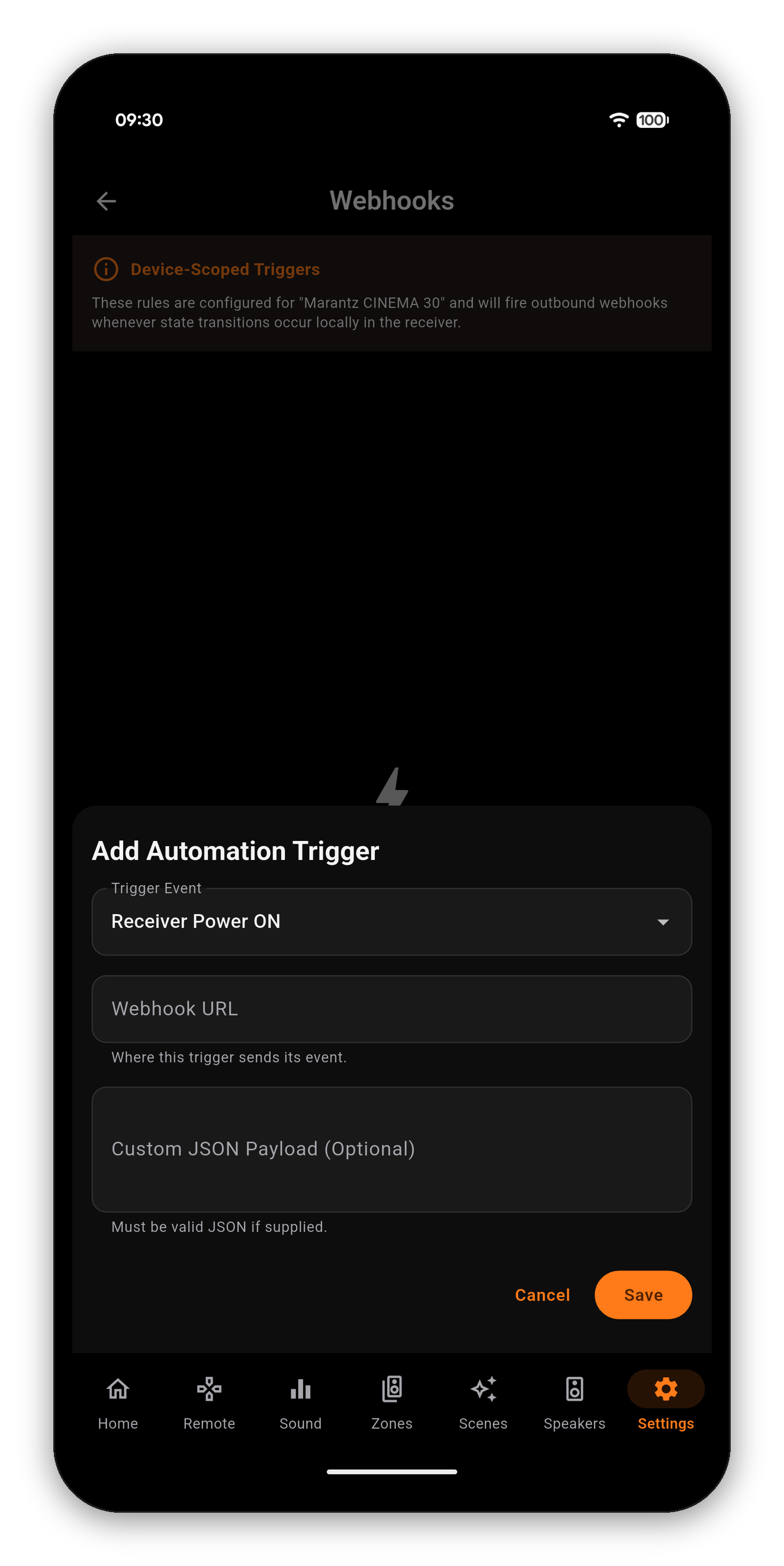
Home Assistant og Hubitat sender kommandoer til receiveren. Webhooks går den anden vej: når receiveren gør noget, så fortæl det til alt muligt andet. Tænd receiveren, og AVR Maestro sender en lille besked til en adresse, du vælger - den besked er webhooken.
| Udløs hændelse | Udløses når | Kan indsnævres til |
|---|---|---|
| Receiver Power ON | Receiveren kommer ud af standby | - |
| Receiver Power OFF | Receiveren går i standby | - |
| Aktiv indgang ændret | Den valgte kilde ændres | Én indgang, under Only trigger for input source |
| Scene hentet | En scene anvendes | Én scene, under Vælg scene |
Indsnævring er det, der gør dem nyttige frem for støjende. „Aktiv indgang ændret“ på hver eneste indgang er en brandslange; den samme udløser låst til den ene indgang, din projektor sidder på, er en lyskontakt.
Indgangslisten er den, din egen receiver rapporterer, så den afspejler allerede alle kilder, du har omdøbt eller skjult. Scenelisten er dine egne scener.
Det her er Home Assistant-vejen, som de fleste vil have. Gør Home Assistant-halvdelen først - appen har brug for noget at pege på.
avr-power-on, avr-movie-night. Ethvert navn dur, så længe det er unikt i din Home Assistant. Skriv det ned; du skal skrive det samme i AVR Maestro.Sends to http://your-ha:8123/api/webhook/avr-power-on - så du kan tjekke den, før du gemmer.Skift Hvor den skal sendes hen til Andet, og indsæt en komplet URL i Webhook-URL. Alt, der accepterer en POST, virker - et Node-RED-flow, en IFTTT-applet, et script på en NAS, et Hubitat Maker API-endepunkt. Den vej gemmer adressen præcis, som du skrev den, så hvis destinationen flytter sig, redigerer du udløseren.
En lille JSON-body. Kortet Hvad den sender på den samme skærm siger det i klart sprog for den udløser, du valgte, så du aldrig behøver at gætte - og det er de feltnavne, din automatisering læser:
| Udløser | Felter i beskeden |
|---|---|
| Receiver Power ON / OFF | event, timestamp |
| Aktiv indgang ændret | ...plus source |
| Scene hentet | ...plus sceneId og sceneName |
I en Home Assistant-automatisering ankommer de som {{ trigger.json.event }}, {{ trigger.json.source }} og så videre. Du kan læse dem eller ignorere dem helt og bare reagere på, at den gik af. De fleste gør det sidste.
Hvis du har brug for en anden form - en tjeneste, der forventer sit eget format - så åbn Send my own JSON instead under det kort og skriv den der. Den er foldet væk og markeret Avanceret, fordi næsten ingen har brug for den, ikke fordi den frarådes.
I den rækkefølge, det er værd at tjekke, fordi de to første næsten altid er årsagen:
Hjemmeautomatisering (Pro) - Home Assistant, Hubitat og udgående webhooks - er en engangsoplåsning. Alt andet i AVR Maestro, inklusive AI-assistenten på enheden, er inkluderet i appen.
Stemmestyring når din receiver via Hjemmeautomatisering, gennem din hub. AVR Maestro kører ikke sin egen talegenkendelse.
Kom i gang · Startskærm · Scener · Brugerdefinerede ikoner · Lyd · Graphic EQ · Højttalere · Hvorfor en kontrol er låst · Assistenten · Home Assistant-dashboard · Zoner · Fjernbetjening · Radio (FM/AM) · Skærmmenu · Indstillinger · Sprog · Lydstyrkekontrol · Backup & gendannelse · Afspiller nu & HEOS
Hjemmeautomatisering er en engangsoplåsning. Alt andet i appen, inklusive AI-assistenten, er inkluderet.




 AVR Maestro