Att döpa om varje ingång, välja bild till var och en, ordna sina källor och bygga en uppsättning scener är riktigt arbete. Det ska överleva en ny telefon, och det gör det: en export, en import, och den nya enheten ser precis ut som den gamla.
Öppna Inställningar, scrolla till Säkerhetskopiering & återställning och välj:
Det är en vanlig textfil. Inget i den är låst till enheten den kom från.
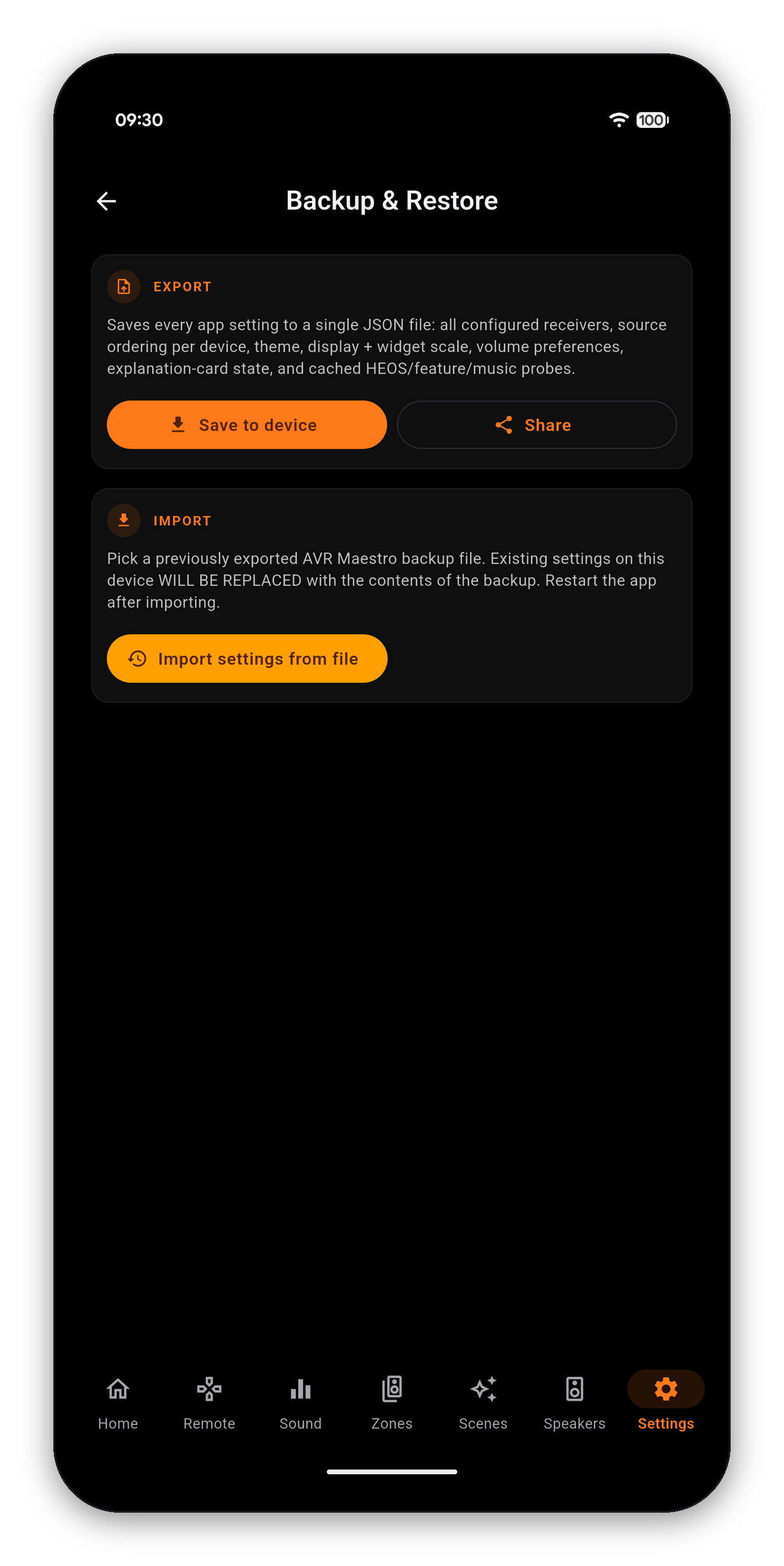
| Ingår | Betydelse |
|---|---|
| Konfigurerade mottagare | Varje enhet du har lagt till, med adress och inställningar |
| Källordning per enhet | Den ordning du drog dina ingångar till, sparad per mottagare |
| Tema och färgtema | Din accentfärg och dina utseendeval |
| Visnings- och widgetskala | Text- och widgetstorlek |
| Volyminställningar | Volymbeteendet på appsidan |
| Status för förklaringskort | Vilka infobanners du har avfärdat, så att de förblir avfärdade |
| Cachade sonderingar | Resultaten för HEOS, funktioner och musikfunktioner, så att den nya telefonen inte börjar från noll |
Din kalibrering, högtalarförinställningar, nivåer, avstånd, delningsfrekvenser och Dirac-filter finns på mottagaren. De ingår inte i säkerhetskopian, och en import kan inte störa dem. Det gäller åt båda håll: en säkerhetskopia återställer inte en mottagare du har fabriksåterställt, och det behövs inte - när du ansluter appen till den mottagaren igen hämtas dess inställningar tillbaka från mottagaren själv.
Det är också ett förnuftigt sätt att ta en kopia innan en större omorganisering. Exportera, ordna om dina ingångar och bygg om dina scener fritt, och om du föredrog det gamla ligger filen där.
Kom igång · Hemskärm · Scener · Anpassade ikoner · Ljud · Grafisk EQ · Högtalare · Varför en kontroll är låst · Assistenten · Hemautomation · Home Assistant-instrumentpanel · Zoner · Fjärrkontroll · Radio (FM/AM) · Bildskärmsvisning · Inställningar · Språk · Volymkontroller · Spelas nu och HEOS
Engångsköp, inga annonser, inga prenumerationer. Anslut på under en minut.




 AVR Maestro