Hem › Användarguide › Anpassade ikoner
Gör den till din egen

Ge varje ingång sin egen anpassade ikon

Byt ut standardbilderna mot dina egna. Lägg ett Blu-ray-omslag på din spelare, din konsols logotyp på spelingången, en skivspelare på Phono - vad som helst som gör källan självklar med en blick. Dina ikoner visas på ingångsbrickorna, på hemskärmen och i fjärrkontrollen, och följer med din säkerhetskopia av inställningar.
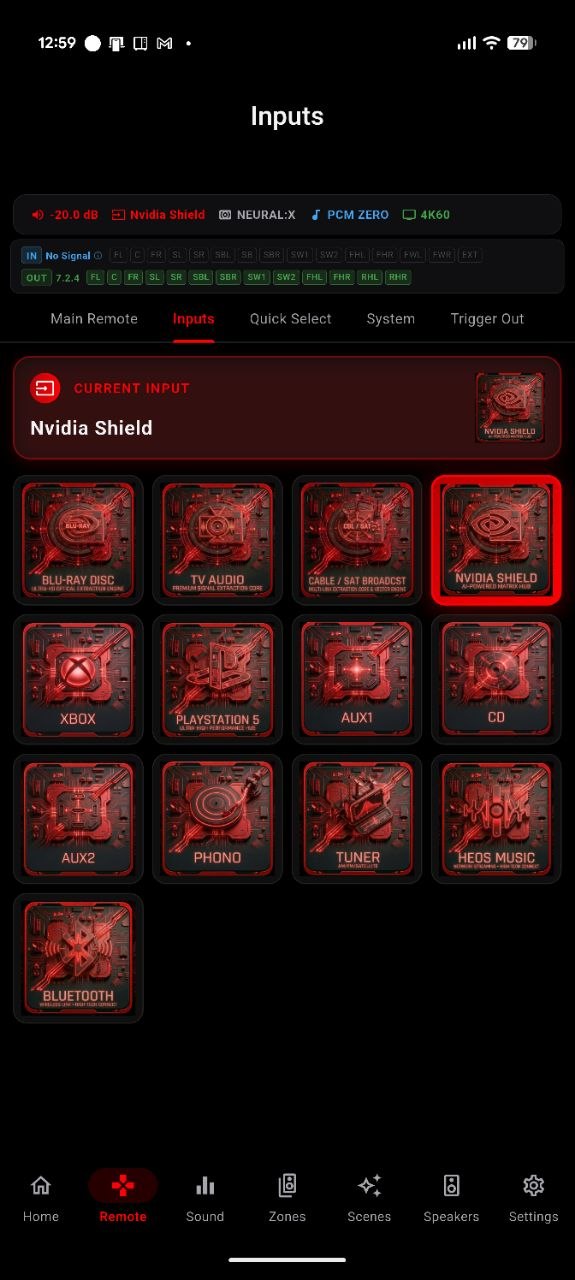
Lägg till en ikon med några tryck

Scener också

Egen bild till dina scener

Varje sparad scen kan också ha sin egen bild. Öppna scenens blad Ikon & färg, ladda upp en bild och beskär den på samma sätt. En scen som heter ”Filmkväll” kan bära en filmrulle, ”Vinylsöndag” en skiva - så att dina inställningar med ett tryck är lika lätta att känna igen som dina ingångar.

Vill du att bilden ska fylla hela brickan? Anpassade källikoner och scenikoner kan dölja sin etikett, så att bilden centreras och fyller brickan från kant till kant utan text ovanpå. Slå på etiketten igen när som helst från samma blad Ikon & färg.
Vanliga frågor

FAQ om anpassade ikoner

Var visas anpassade ingångsikoner?
På ingångsbrickorna i ingångslistan under fliken Fjärrkontroll, på ingångskortet på din hemskärm och på det aktuella ingångskortet under fliken Fjärrkontroll - överallt där källan visas i appen.
Vilka bildformat kan jag använda?
PNG, JPG, ICO, WebP och fler. Beskärningsverktyget i passfotostil låter dig placera, zooma och forma vilken som helst av dem.
Kan jag använda anpassade ikoner för scener?
Ja. Öppna bladet Ikon & färg för en sparad scen och ladda upp en bild på samma sätt. Se guiden Scener för mer om hur du bygger och återkallar scener.
Överlever mina ikoner en ominstallation eller en ny telefon?
Ja - anpassade ikoner lagras i appens säkerhetskopia av inställningar. Säkerhetskopiera från Inställningar, återställ på den nya enheten, så följer dina bilder med.
Kan jag dölja etiketten så att bilden fyller brickan?
Ja. Både anpassade källikoner och anpassade scenikoner har ett alternativ för att dölja etiketten, så att bilden centreras och fyller brickan utan text ovanpå.
Mer av guiden

Andra guider för AVR Maestro

Kom igång · Hemskärm · Scener · Ljud · Grafisk EQ · Högtalare · Varför en kontroll är låst · Assistenten · Hemautomation · Home Assistant-instrumentpanel · Zoner · Fjärrkontroll · Radio (FM/AM) · Bildskärmsvisning · Inställningar · Språk · Volymkontroller · Säkerhetskopiering och återställning · Spelas nu och HEOS

Gör dina ingångar omisskännliga

Engångsköp, inga annonser, inga prenumerationer. Anslut på under en minut.

Hämta på Google Play Ladda ner från App Store Ladda ner från Mac App Store Hämta från Microsoft Store

Tillbaka till hela användarguiden →


