Ett enhetsstatuskort sitter fast högst upp - modell, anslutning, ström - med ett anpassningsbart rutnät av widgetar under. Lägg till, ta bort och ordna om kort så att hemskärmen visar precis det du bryr dig om.

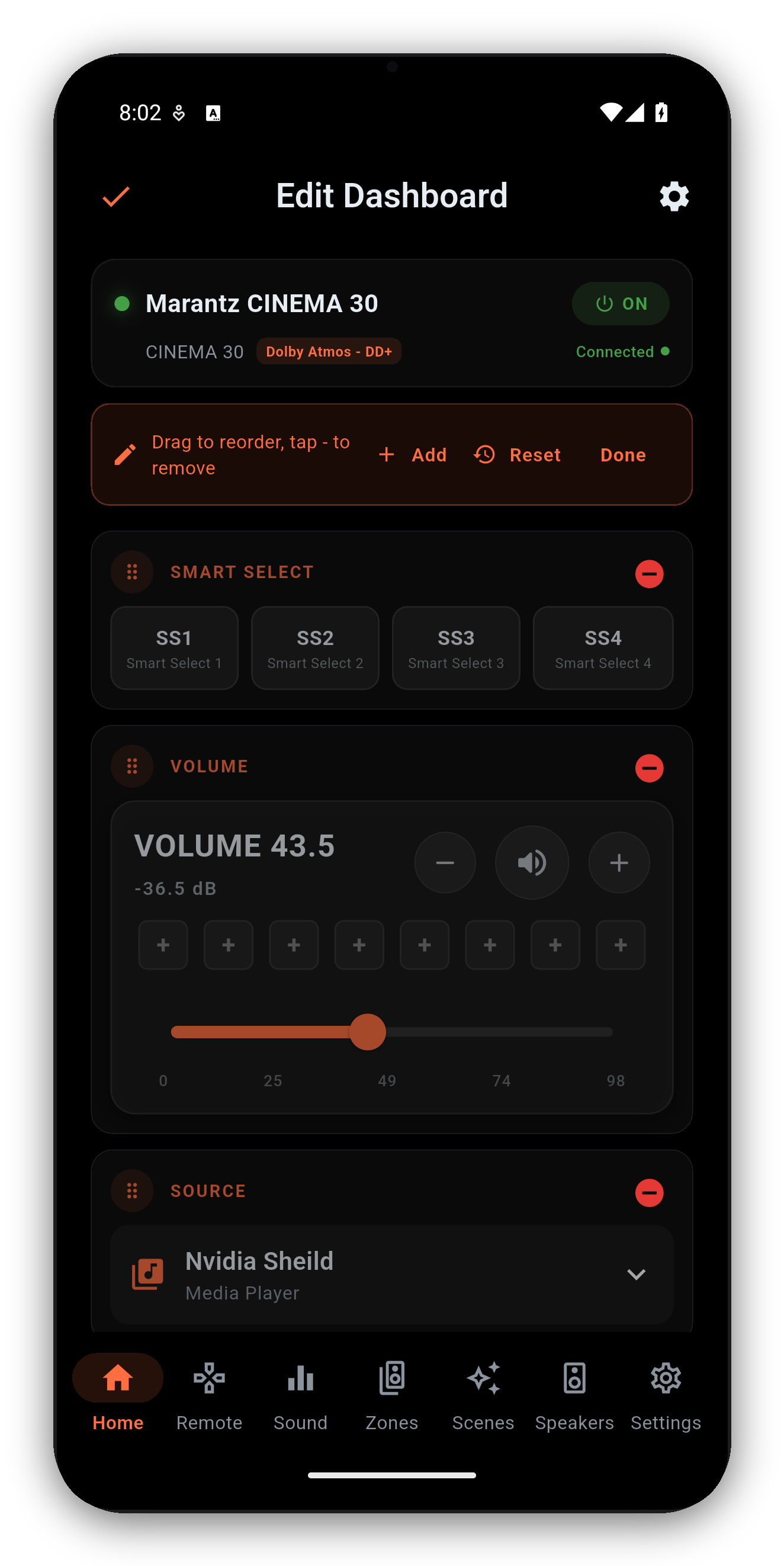
Tryck på ikonen Anpassa Hem (uppe till vänster) för att gå in i redigeringsläge:
Håll in zonnamnet på hemskärmen för att döpa om vilken zon som helst - även huvudzonen. Namnet skrivs till själva mottagaren, inte bara appen, så det visas i tillverkarens egen app och i alla andra klienter, och det fungerar på äldre chassin också. Döp om en gång, så är alla kontroller i huset överens om vad rummet heter.
| Widget | Vad den gör |
|---|---|
| Volym | Reglage med dB-avläsning, ljud av och 8 sparade volymförinställningar. |
| Källa | Öppna ingångsväljaren; håll in brickor för att ordna om. Omdöpta källor och de anpassade ingångsikoner du har ställt in i fjärrkontrollens ingångsrutnät visas här också. |
| Ljudläge | Aktuellt surroundläge; tryck för en grupperad väljare. |
| Spelas nu | Albumbild, spårinfo och uppspelningskontroller för HEOS-källor. |
| Zoner | Kompakt status för Zon 2 / Zon 3 + snabbkontroller, inklusive zonens egna platser för Smart Select eller Quick Select - tryck på en plats för att återkalla den, håll in för att spara zonens aktuella läge i den. |
| Smart Select / Quick Select | Din mottagares egna minnesplatser, namngivna så som din mottagare namnger dem: Smart Select på en Marantz, Quick Select på en Denon. Omdöpta platser sparas på mottagaren, så dina namn visas i alla appar. |
| Högtalarförinställning | Växlare mellan förinställning 1 / 2 - visas bara på mottagare som exponerar mer än en förinställning. |
| Audyssey / Dirac | Kalibreringsstatus med en blick + snabblänk. |
| Kanal- / subwoofernivåer | Ögonblicksbilder av nivåer per kanal och för subwoofer med stegknappar - antalet subwoofers följer din mottagares aktuella konfiguration. |
| ECO, Sleep, DRC, Restorer, Video, Room Size, LFE | Växlare och väljare med ett tryck, var och en visas bara när den stöds. |
När den aktiva källan exponerar metadata visar kortet Spelas nu albumbild, spår-/artist-/stationsinfo och uppspelningskontroller (spela / pausa / nästa / föregående).
För att bläddra bland musik - stationer, köer, streamingtjänster, HEOS-rum - tryck på Starta HEOS på kortet Spelas nu. AVR Maestro öppnar den officiella HEOS-appen för bläddring; när uppspelningen har startat där tar AVR Maestro över visningen av spelas nu, uppspelningskontrollerna och widgetarna igen. Analoga, optiska/koaxiala och HDMI-genomföringskällor rapporterar inte metadata, så kortet förblir tomt för dem.
Kom igång · Scener · Anpassade ikoner · Ljud · Grafisk EQ · Högtalare · Varför en kontroll är låst · Assistenten · Hemautomation · Home Assistant-instrumentpanel · Zoner · Fjärrkontroll · Radio (FM/AM) · Bildskärmsvisning · Inställningar · Språk · Volymkontroller · Säkerhetskopiering och återställning · Spelas nu och HEOS
Engångsköp, inga annonser, inga prenumerationer. Anslut på under en minut.




 AVR Maestro