تبقى بطاقة حالة الجهاز مثبّتة في الأعلى، وتعرض الطراز والاتصال والطاقة، وتحتها شبكة قابلة للتخصيص من الأدوات. أضف البطاقات وأزلها وأعد ترتيبها لتعرض الشاشة الرئيسية ما يهمك بالضبط.

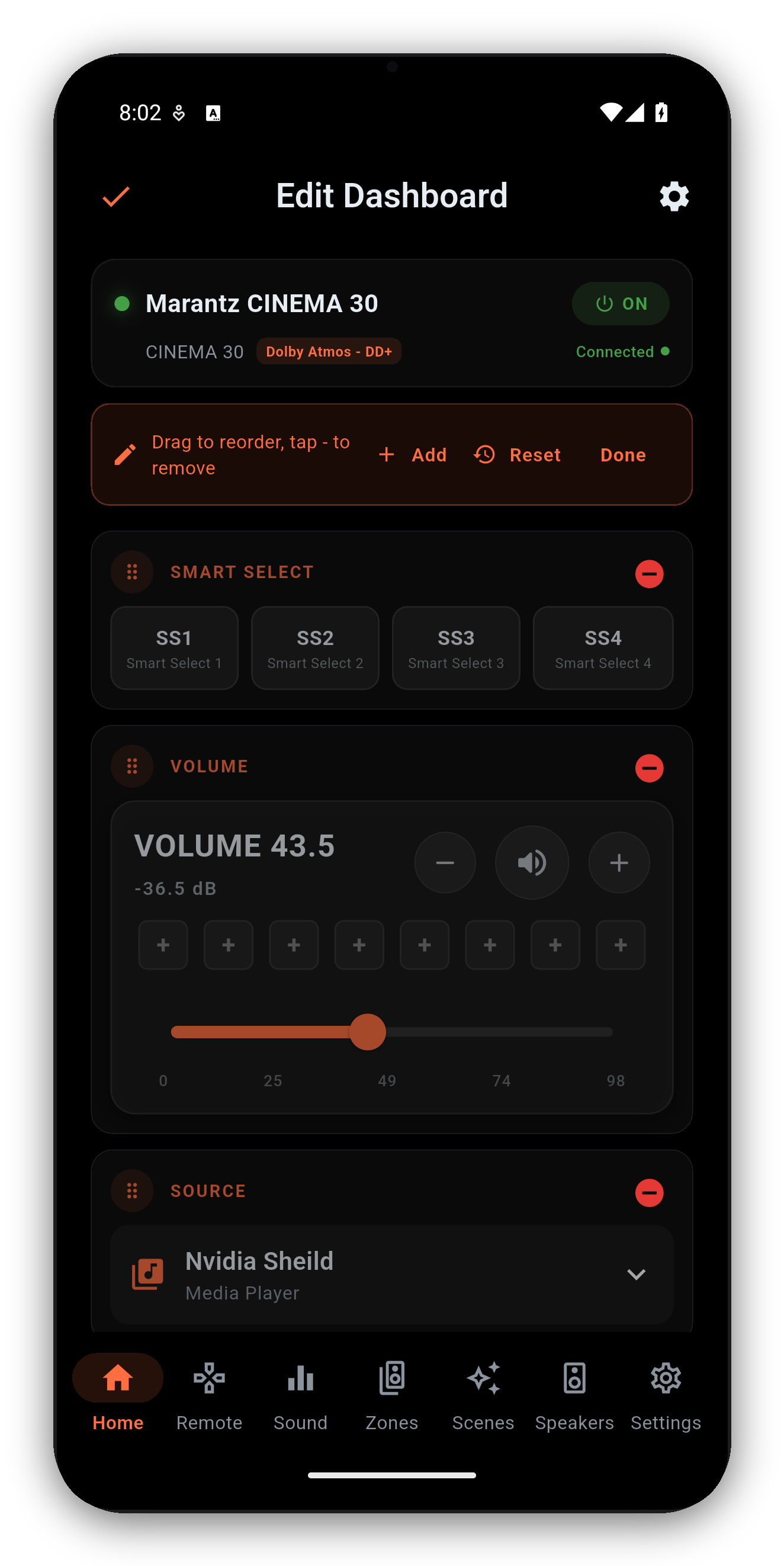
اضغط على أيقونة تخصيص الرئيسية (أعلى اليسار) للدخول إلى وضع التعديل:
اضغط مطولًا على اسم المنطقة في الشاشة الرئيسية لإعادة تسمية أي منطقة، بما فيها المنطقة الرئيسية. يُكتب الاسم على المستقبل نفسه وليس في التطبيق فحسب، فيظهر في تطبيق الشركة المصنّعة وفي كل تطبيق آخر، ويعمل ذلك على الطرازات الأقدم أيضًا. سمِّ مرة واحدة فيتفق كل جهاز تحكم في المنزل على اسم الغرفة.
| الأداة | ماذا تفعل |
|---|---|
| مستوى الصوت | شريط تمرير مع قراءة بوحدة dB، وكتم، و8 إعدادات مسبقة محفوظة لمستوى الصوت. |
| المصدر | تفتح أداة اختيار المدخل؛ واضغط مطولًا على البطاقات لإعادة ترتيبها. وتظهر هنا أيضًا المصادر المعاد تسميتها وأيقونات المدخلات المخصصة التي ضبطتها في شبكة المدخلات في التحكم عن بُعد. |
| وضع الصوت | وضع الصوت المحيطي الحالي؛ اضغط لفتح أداة اختيار مجمَّعة. |
| قيد التشغيل الآن | غلاف الألبوم ومعلومات المقطوعة وأزرار التحكم لمصادر HEOS. |
| المناطق | حالة مضغوطة للمنطقة 2 / المنطقة 3 مع عناصر تحكم سريعة، بما فيها خانات Smart Select أو Quick Select الخاصة بالمنطقة: اضغط على خانة لاستدعائها، واضغط مطولًا لحفظ الحالة الحالية للمنطقة فيها. |
| Smart Select / Quick Select | خانات الذاكرة في مستقبلك نفسه، بالاسم الذي يستخدمه مستقبلك: Smart Select في Marantz وQuick Select في Denon. تُحفظ الخانات المعاد تسميتها على المستقبل، فتظهر أسماؤك في كل تطبيق. |
| Speaker Preset | مبدّل بين الإعداد المسبق 1 / 2، ولا يظهر إلا في المستقبلات التي تتيح أكثر من إعداد مسبق واحد. |
| Audyssey / Dirac | حالة المعايرة بنظرة واحدة مع رابط سريع للانتقال إليها. |
| مستويات القنوات / الجهير | لقطات لمستويات كل قناة ومكبر الصوت الجهير مع أزرار زيادة ونقصان، ويتبع عدد مكبرات الصوت الجهيرة إعدادات مستقبلك الحالية. |
| ECO وSleep وDRC وRestorer والفيديو وحجم الغرفة وLFE | مفاتيح وأدوات اختيار بلمسة واحدة، ويظهر كل منها فقط عند دعمه. |
عندما يوفر المصدر النشط بيانات وصفية، تعرض بطاقة قيد التشغيل الآن غلاف الألبوم ومعلومات المقطوعة / الفنان / المحطة وأزرار التحكم (تشغيل / إيقاف مؤقت / التالي / السابق).
لتصفح الموسيقى، من محطات وقوائم تشغيل وخدمات بث وغرف HEOS، اضغط على تشغيل HEOS في بطاقة قيد التشغيل الآن. يفتح AVR Maestro تطبيق HEOS الرسمي للتصفح؛ وبمجرد بدء التشغيل هناك، يستعيد AVR Maestro شاشة قيد التشغيل الآن وأزرار التحكم والأدوات. أما المصادر التناظرية والبصرية/المحورية والمارّة عبر HDMI فلا تبلّغ عن بيانات وصفية، لذا تبقى البطاقة فارغة معها.
البدء · المشاهد · الأيقونات المخصصة · الصوت · المعادِل الرسومي · مكبرات الصوت · لماذا يكون عنصر التحكم مقفلًا · المساعد · أتمتة المنزل · لوحة Home Assistant · المناطق · التحكم عن بُعد · الراديو (FM/AM) · العرض على الشاشة · الإعدادات · اللغات · عناصر التحكم في مستوى الصوت · النسخ الاحتياطي & الاستعادة · قيد التشغيل الآن & HEOS
شراء لمرة واحدة، بلا إعلانات ولا اشتراكات. اتصل في أقل من دقيقة.




 AVR Maestro