البدء

تحكّم في Denon أو Marantz من هاتفك

يتحدث AVR Maestro إلى مستقبلك عبر شبكتك المحلية بالبروتوكول الأصلي للجهاز، بلا حساب سحابي ولا عتاد إضافي. ودليل ترحيب قصير يوصلك ويساعدك على بناء أول مشهد في دقائق معدودة.

أول تشغيل لك

ترحيب من خمس خطوات يجهّزك للعمل

عند فتح AVR Maestro للمرة الأولى، يرافقك دليل قصير من الصفر حتى أول مشهد. يوضح لك شريط في الأعلى مدى تقدمك، ويعيدك زر رجوع إلى أي خطوة سابقة، ويبقى زر تخطي متاحًا دائمًا إن فضّلت الاستكشاف بنفسك.
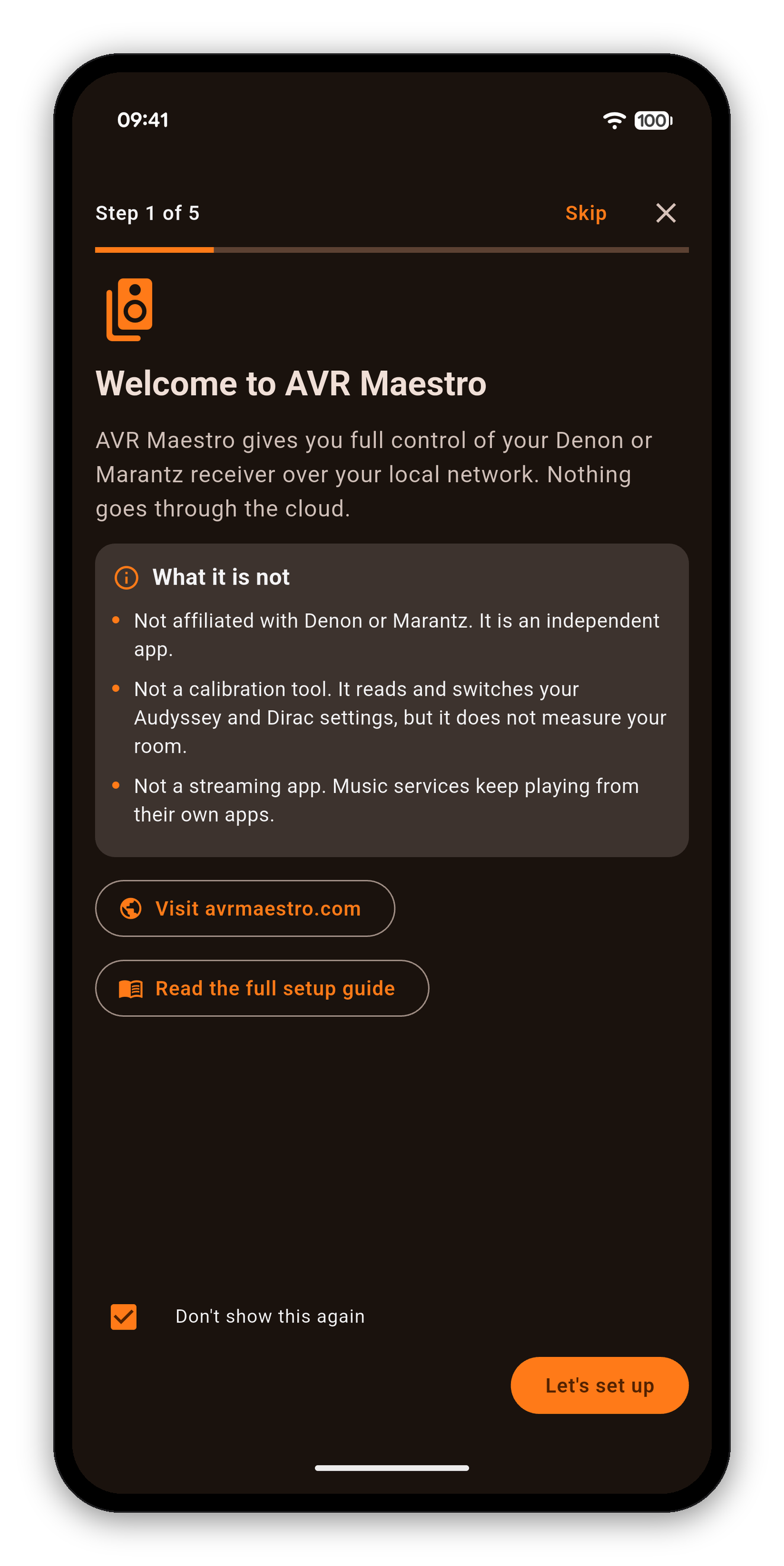
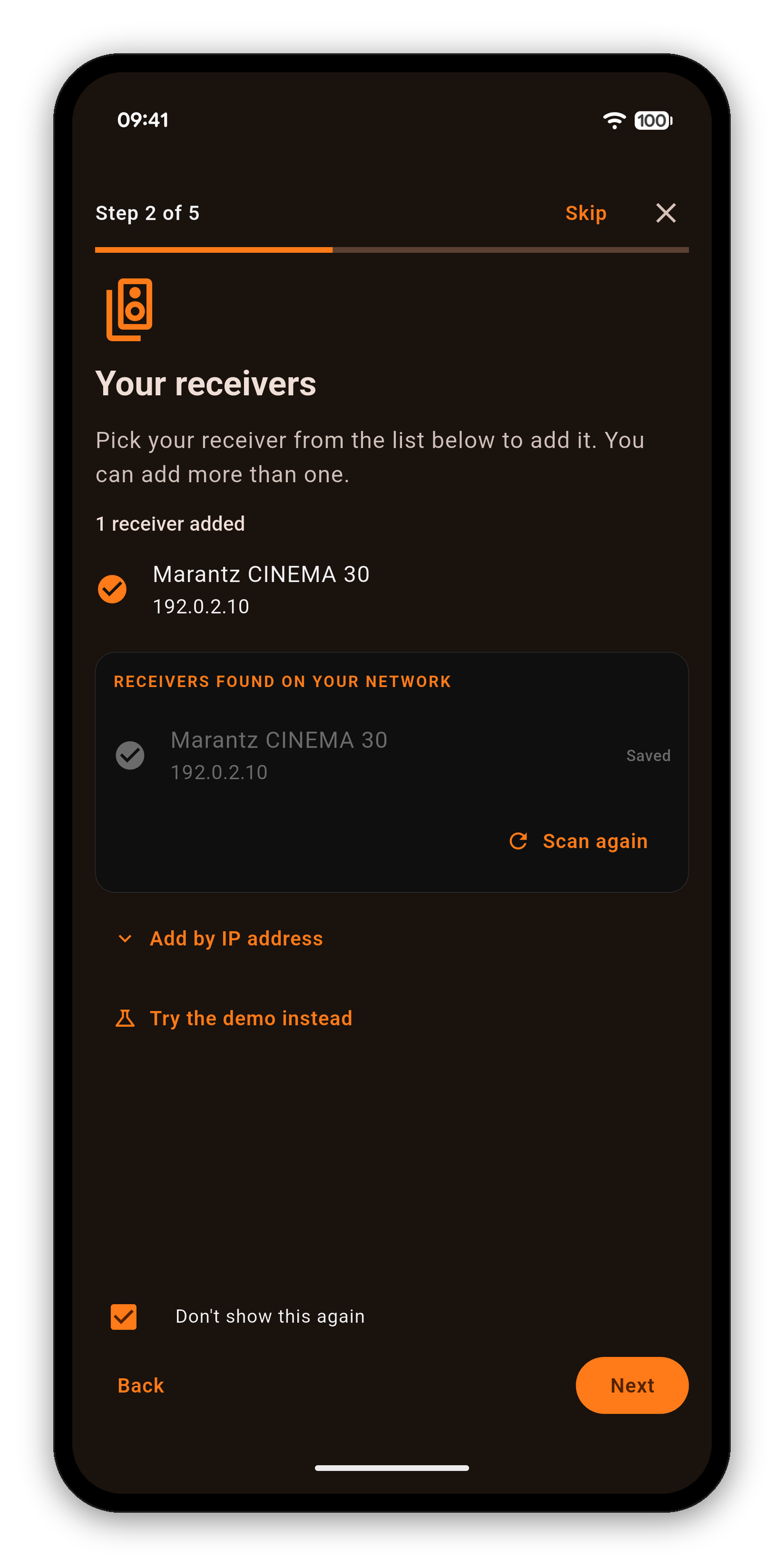
الخطوة 1 من 5: مرحبًا بك في AVR Maestro، مع ما هو التطبيق وما ليس هو
  1. مرحبًا بك. ما هو AVR Maestro: تحكم كامل في Denon أو Marantz عبر شبكتك الخاصة، دون أن يمر شيء عبر السحابة. وهو بالوضوح نفسه في ما لا يكونه: تطبيق مستقل، وليس أداة معايرة ولا تطبيق بث، لتعرف ما تتوقعه قبل أن تبدأ.
الخطوة 2 من 5: مستقبلاتك، مع العثور على Marantz CINEMA 30 في الشبكة
  1. مستقبلاتك. يفحص التطبيق شبكتك ويعرض كل مستقبل يعثر عليه. اضغط على مستقبلك لإضافته، وأضف أكثر من واحد إن كان لديك. لا يظهر شيء؟ استخدم الإضافة عبر عنوان IP، أو اضغط على جرّب العرض التجريبي بدلًا من ذلك لتتجول بين الميزات مع مستقبل تجريبي يأتي ومعه مشاهد جاهزة للتجربة.
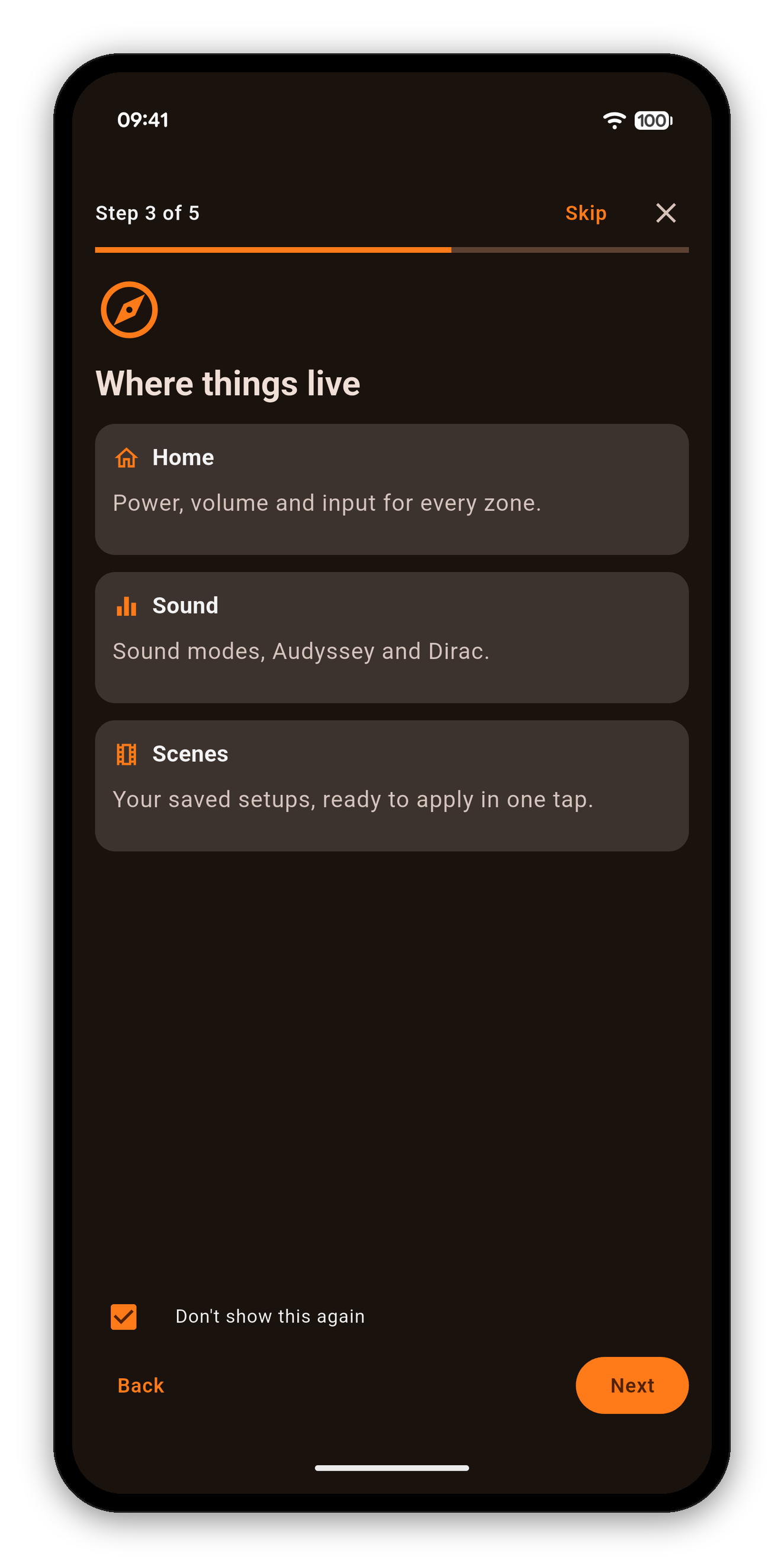
الخطوة 3 من 5: أين توجد الأشياء، مع الرئيسية والصوت والمشاهد
  1. أين توجد الأشياء. خريطة سريعة للتطبيق: الرئيسية للتشغيل ومستوى الصوت والمدخل في كل منطقة، والصوت لأوضاع الصوت وAudyssey وDirac، والمشاهد لإعداداتك المحفوظة.
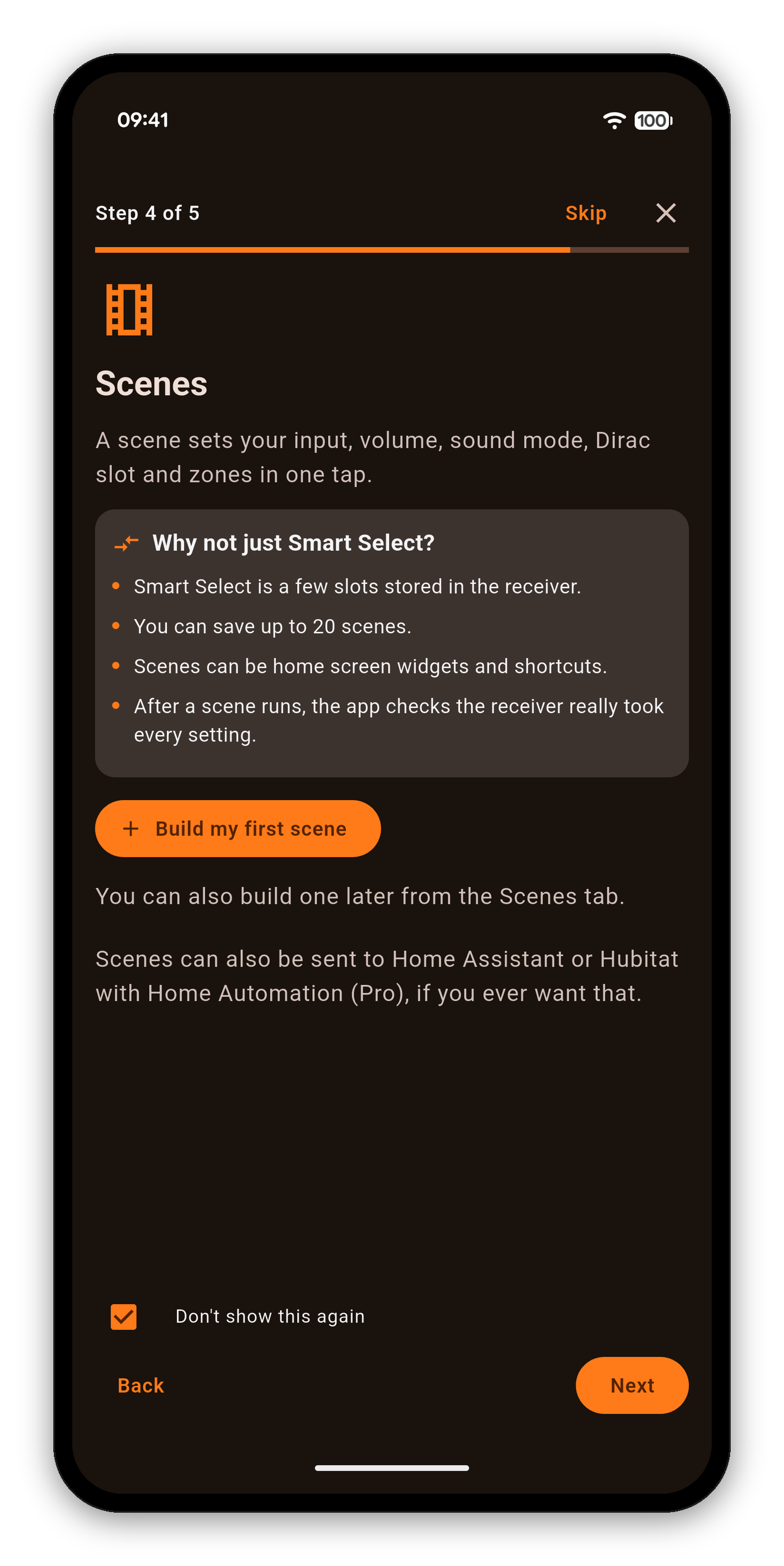
الخطوة 4 من 5: المشاهد، مع «ابنِ أول مشهد» ولماذا تتجاوز المشاهد Smart Select
  1. المشاهد. ما يفعله المشهد بلمسة واحدة، وكيف يتجاوز خانات Smart Select أو Quick Select في مستقبلك: حتى 20 مشهدًا، وأدوات واختصارات على الشاشة الرئيسية، وتحقق لاحق من أن المستقبل طبّق فعلًا كل إعداد. اضغط على ابنِ أول مشهد فينفتح منشئ المشاهد الموجَّه هناك مباشرةً.
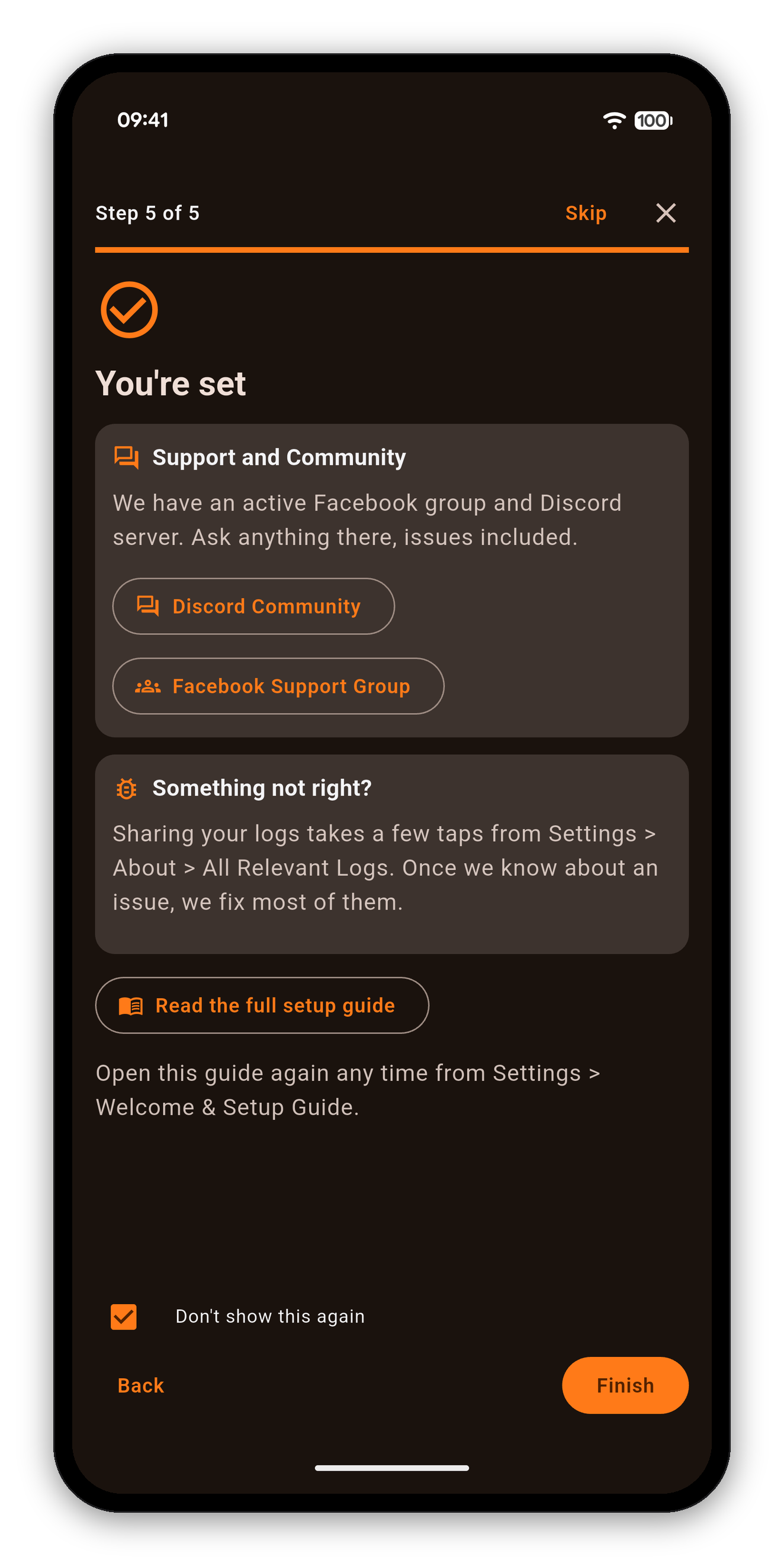
الخطوة 5 من 5: كل شيء جاهز، مع الدعم والمجتمع وكيفية مشاركة السجلات
  1. أنت جاهز. أين تجد المساعدة: مجتمع Discord ومجموعة الدعم على Facebook، وكيف تشارك سجلاتك من الإعدادات → حول → جميع السجلات ذات الصلة إذا لم يسر شيء كما ينبغي.
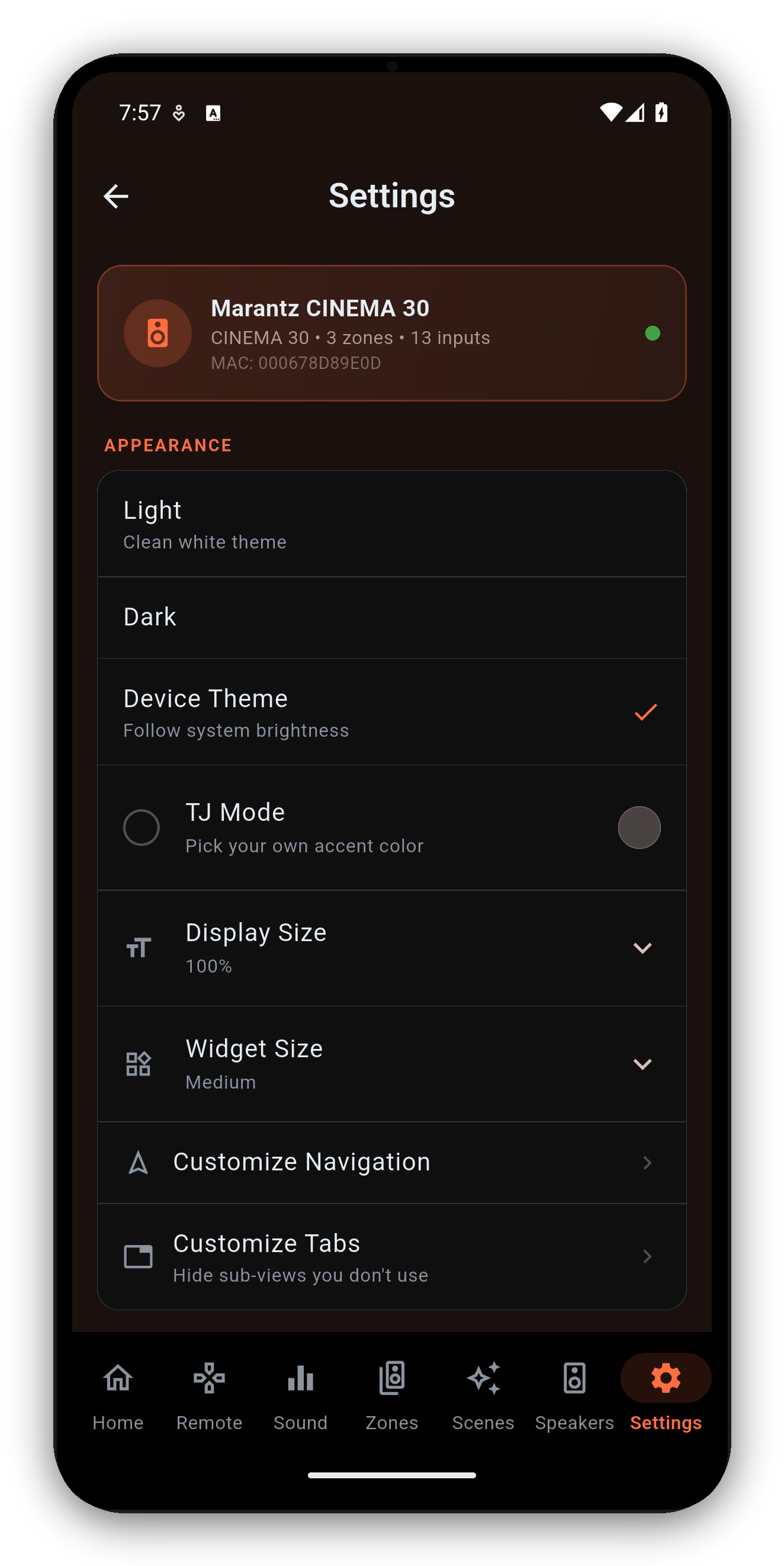
هل تريد الجولة مرة أخرى، أو إعداد التطبيق على مستقبل جديد؟ افتح الإعدادات → الترحيب & دليل الإعداد في أي وقت. راجع الإعدادات.
قبل أن تبدأ

ما الذي تحتاج إليه

  • جهاز iPhone أو iPad أو Mac أو هاتف أو جهاز لوحي يعمل بنظام Android، أو حاسوب شخصي (PC) يعمل بنظام Windows، على الشبكة نفسها التي يتصل بها المستقبل.
  • المستقبل قيد التشغيل مع تفعيل Network Standby (الإعداد → عام → الشبكة → Network Control → تشغيل) ليتمكن التطبيق من إيقاظه والوصول إليه.
  • لا شيء آخر: يعثر التطبيق على المستقبل في الشبكة بنفسه. وإذا كانت شبكتك تمنع الأجهزة من رؤية بعضها، فإن عنوان IP الخاص بالمستقبل (الإعداد → عام → الشبكة → المعلومات) يؤدي الغرض.
  • اختياري: فعّل Wake-on-LAN لتشغيل المستقبل من وضع الاستعداد العميق.
إضافة مستقبل لاحقًا

هل لديك أكثر من مستقبل؟

  1. افتح الإعدادات → الأجهزة واضغط على إضافة مستقبل.
  2. تفحص الشاشة شبكتك وتعرض كل مستقبل Denon أو Marantz تسمع صداه. اضغط على مستقبلك (أو اكتب عنوان IP الخاص به إن لم يستجب شيء) ويفحص التطبيق HTTP وTelnet وHEOS.
  3. أكّد الطراز والإمكانات المكتشفة لحفظه.
  4. بدّل بين المستقبلات في أي وقت من الإعدادات → الأجهزة. يتذكر التطبيق المستقبل نفسه لا عنوانه: فإذا غيّر جهاز التوجيه عنوانه، يتبعه التطبيق ويخبرك مرة واحدة.
استكشاف الأخطاء وإصلاحها

إذا تعذر الاتصال

فشل «اختبار الاتصال»
تأكد من أن الهاتف والمستقبل على شبكة Wi-Fi نفسها وعلى الشبكة الفرعية نفسها، فأنظمة الشبكات الشبكية (Mesh) وشبكات الضيوف وشبكات IoT VLANs قد تعزل الأجهزة عن بعضها. وعلى المستقبل، يجب أن يكون الإعداد → الشبكة → Network Control في وضع التشغيل. أعد التحقق من عنوان IP على شاشة الشبكة → المعلومات الخاصة بالمستقبل، لأن عناوين DHCP تتغير. HTTP مطلوب، أما Telnet وHEOS فمفيدان لكنهما غير إلزاميين. وإذا كان المستقبل يستجيب ببطء، فسيخبرك التطبيق بأن الشبكة مزدحمة على الأرجح بدلًا من الادعاء بأن العنوان خاطئ؛ تأكد من أن المستقبل يفتح في متصفح أو في التطبيق الرسمي، ثم أعد تشغيله بفصل الطاقة لتنظيف حزمة الشبكة فيه.
ينقطع الاتصال كل بضع ثوانٍ
قد تصبح منافذ Telnet في المستقبل عالقة بعد فترات تشغيل طويلة، لذا افصل المستقبل عن مقبس الكهرباء لتنظيف المستمِع. وعلى شبكات Wi-Fi 6 الشبكية، أجبر الهاتف على استخدام النطاق نفسه الذي يستخدمه المستقبل (تعمل أجهزة AVR عادةً على 2.4 GHz بينما تفضّل الهواتف 5 GHz).
كيف أعرف أن مستقبلي مدعوم؟
الأمر يتعلق بشبكتك لا بالطراز وحده. فإذا كان بإمكان بوابة الويب الخاصة بالمستقبل وتطبيق HEOS وتطبيق Denon/Marantz الرسمي الوصول إليه جميعًا، فيجب أن يصل إليه AVR Maestro أيضًا. راجع صفحة المستقبلات المدعومة للاطلاع على قائمة الطرازات.
المزيد من الدليل

أدلة AVR Maestro الأخرى

الشاشة الرئيسية · المشاهد · الأيقونات المخصصة · الصوت · المعادِل الرسومي · مكبرات الصوت · لماذا يكون عنصر التحكم مقفلًا · المساعد · أتمتة المنزل · لوحة Home Assistant · المناطق · التحكم عن بُعد · الراديو (FM/AM) · العرض على الشاشة · الإعدادات · اللغات · عناصر التحكم في مستوى الصوت · النسخ الاحتياطي & الاستعادة · قيد التشغيل الآن & HEOS

اتصل الآن

شراء لمرة واحدة، بلا إعلانات ولا اشتراكات، ولا تغادر إعدادات مستقبلك شبكتك أبدًا.

احصل عليه من Google Play نزّله من App Store نزّله من Mac App Store احصل عليه من Microsoft Store

العودة إلى دليل المستخدم الكامل →