קשרו את AVR Maestro ל-Home Assistant או ל-Hubitat וכל סצנה שבניתם הופכת לסקריפט מקורי ברכזת שלכם. מאותו רגע הרכזת מדברת עם המקלט ישירות, ברשת שלכם - כך ש"Alexa, movie night" עובד כשהטלפון כבוי, במצב שינה, או במדינה אחרת.
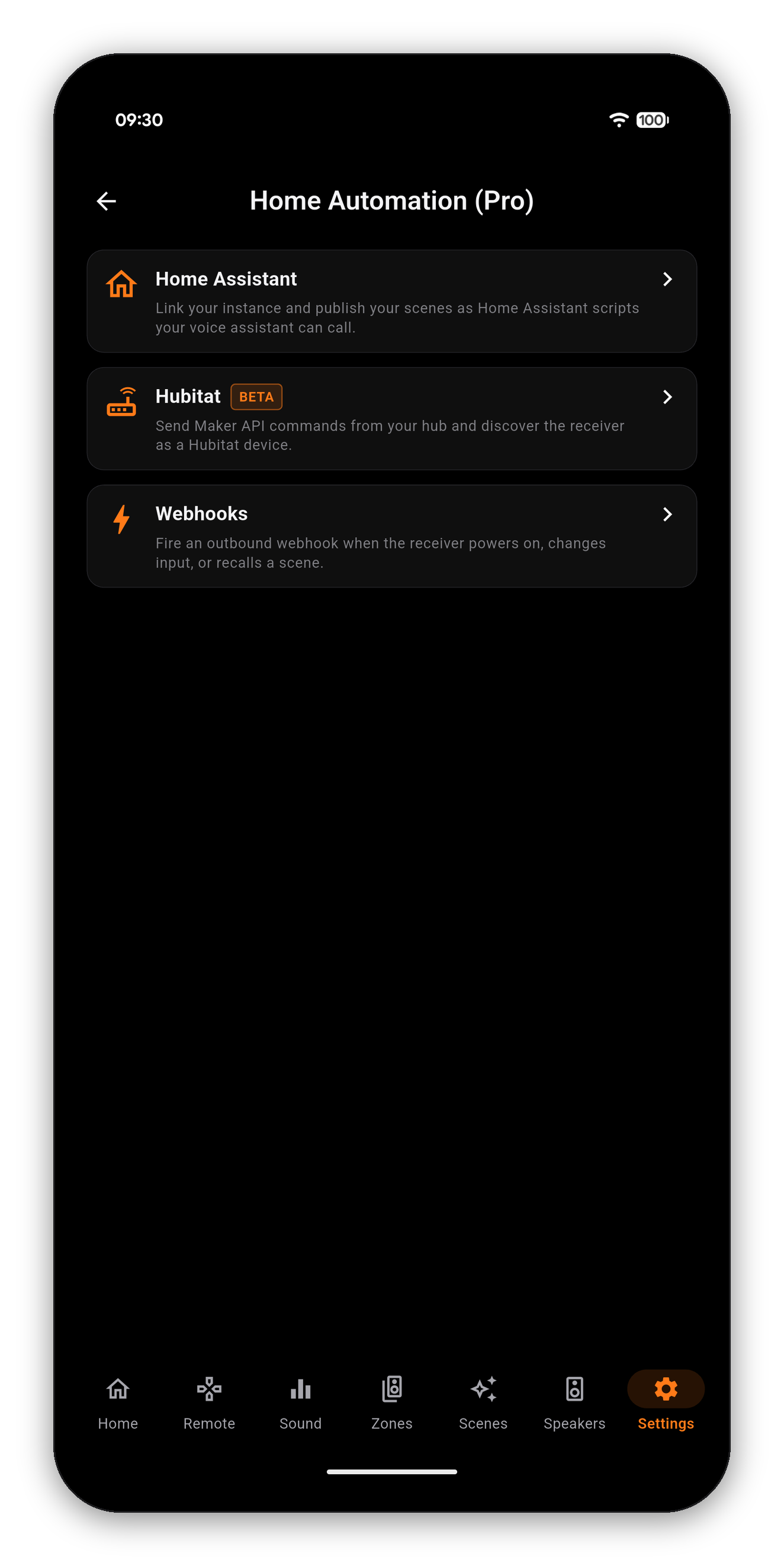
רוב האינטגרציות הופכות את הטלפון לתיווך: הטלפון שומע את הפקודה, הטלפון שולח אותה, והאוטומציה עובדת רק כשהטלפון ער ומחובר לרשת.
AVR Maestro לא עושה את זה. הוא מהדר את הסצנות שלכם לסקריפטים שחיים ברכזת, והרכזת שולחת את הפקודות לכתובת ה-IP המקומית של המקלט. תפקיד האפליקציה נגמר כשהסנכרון מסתיים.
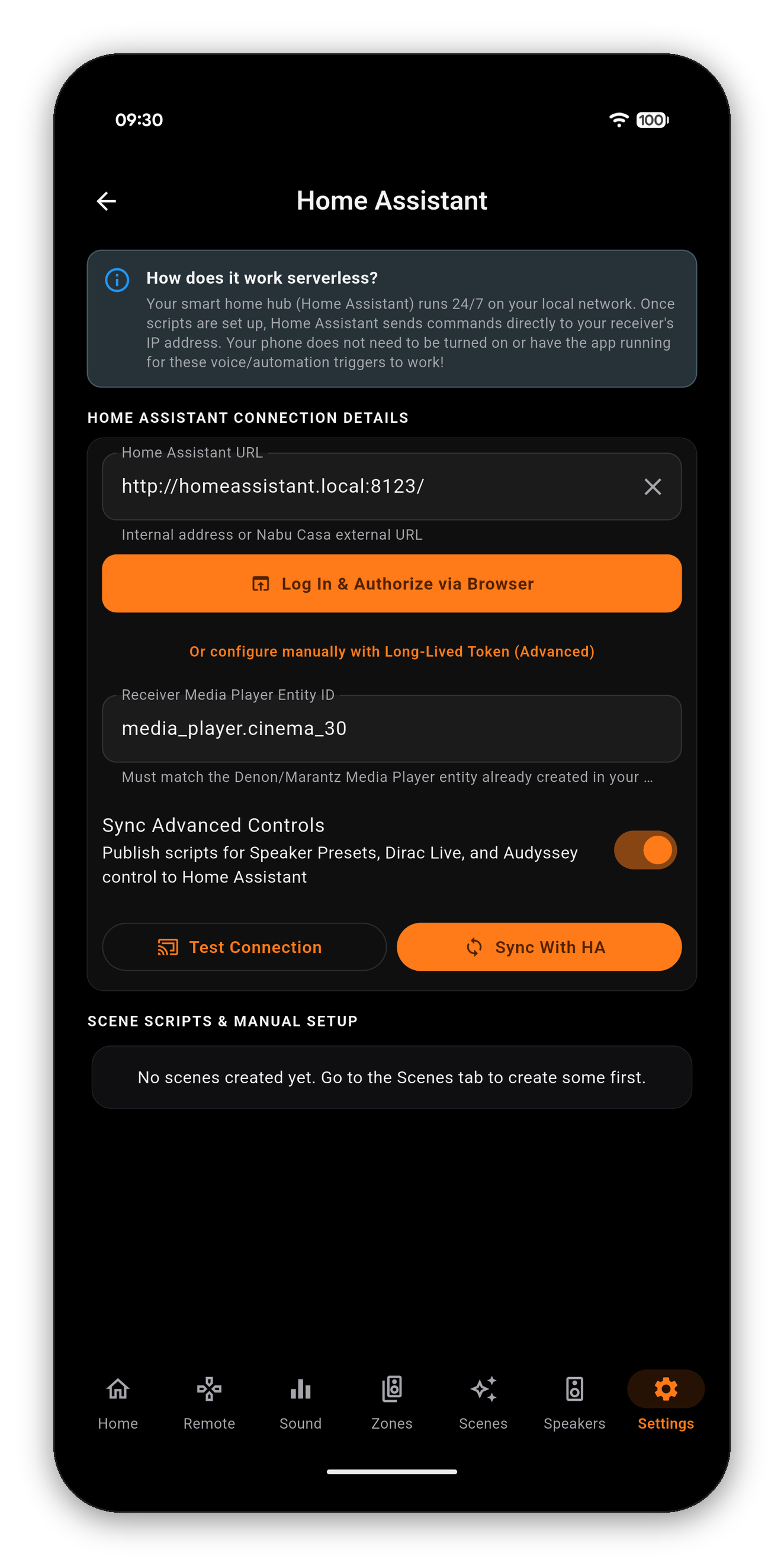
http://192.168.1.150:8123, או כתובת Nabu Casa החיצונית שלכם.עכשיו יש ל-Home Assistant פקד לכל דבר שאפשר להגיד למקלט שלכם לעשות, ובכלל אין לו דעה איך לסדר אותם. דוגמת לוח הבקרה היא סידור אחד עם ה-YAML המלא: אריחי מקור וסראונד שנדלקים כשהם הפעילים, עוצמת קול ב-dB אמיתיים, הסצנות שלכם שקוראות את השמות של עצמן, ומפה כנה של מה ש-Home Assistant יכול ולא יכול לראות.

הפעילו את סנכרון פקדים מתקדמים והאפליקציה מפרסמת סקריפט להרבה יותר מהסצנות שלכם: כל פריסט רמקולים, כל חריץ מסנן של Dirac Live, כל עקומת Audyssey. סנכרון מלא ב-Cinema 30 מגיע ליותר משבעים סקריפטים, כך שכפתור בלוח הבקרה או פקודה קולית יכולים לטעון מסנן Dirac או להחליף את עקומת החדר באותו אופן שבו הם משחזרים סצנה.
סקריפט אפשר להריץ אבל אי אפשר לקרוא, ולכן לוחות בקרה מוקדמים יכלו להחליף את עקומת Audyssey או את חריץ Dirac בלי שום דרך להראות איזה מהם דלוק. הקריאות שהאפליקציה כבר מחזיקה - מצב הסראונד החי, מסנן Dirac הפעיל, פריסט הרמקולים, העמעום ועוד עשרות - מתפרסמות עכשיו כמאפיינים בחיישן הסטטוס של המקלט, כך שאריח יכול להידלק עבור ההגדרה שבאמת רצה.
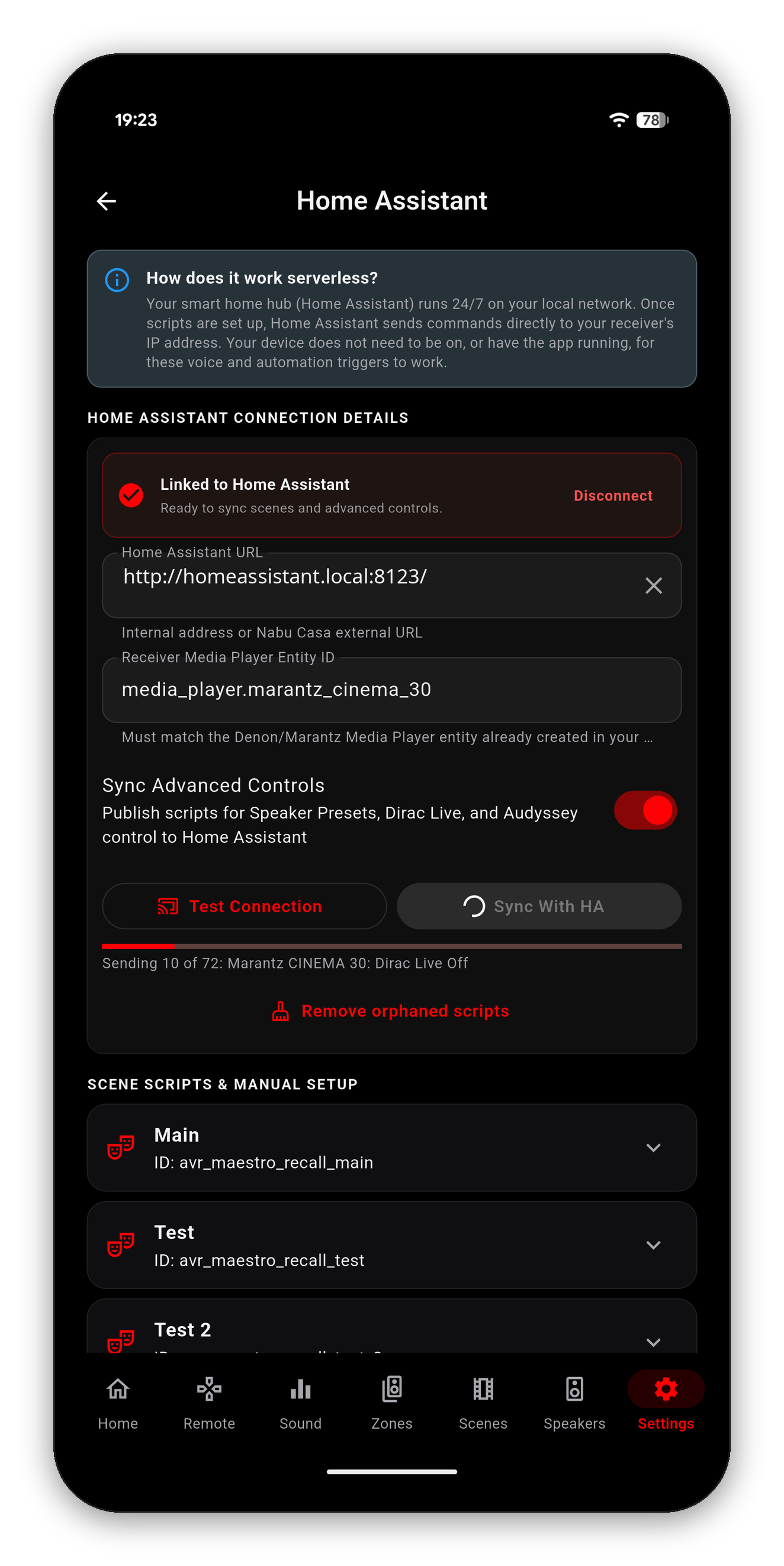
הפעלה, עוצמת קול והשתקה של אזור 2 ואזור 3 מתפרסמים כסקריפטים משלהם, כך שמרפסת או חדר שני עונים ללוח בקרה או לעוזר קולי כמו שהאזור הראשי תמיד ענה. רק האזורים שהמקלט שלכם באמת מדווח עליהם מקבלים כפתורים, כך שמקלט עם שני אזורים לעולם לא מצמיח אזור 3.
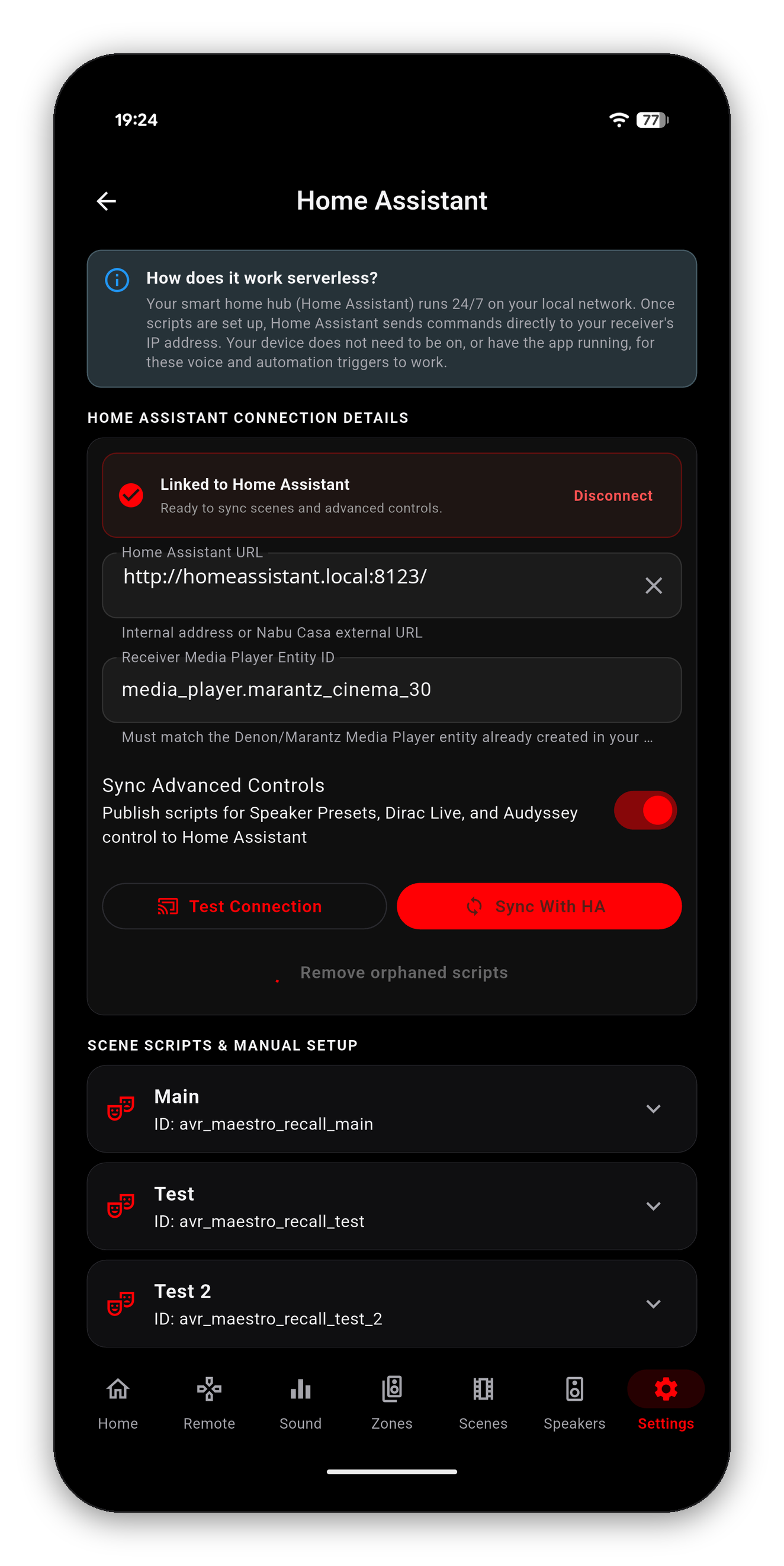
פעם סקריפטים נקראו לפי הסצנה וגם לפי המקלט, ולכן שינוי שם של אחד מהם השאיר את הסקריפט הישן מאחור ויצר בשקט סקריפט שני. עכשיו הם נקראים לפי הסצנה וכתובת ה-MAC של המקלט, וזה מה שגורם לשינוי שם לעדכן את אותו סקריפט ולא ליצור עותק נוסף.
הסנכרון הראשון אחרי השינוי הזה מחליף את הסקריפטים הישנים בחדשים. כל מה שבניתם על המזהים הישנים צריך להצביע מחדש פעם אחת - כפתור בלוח בקרה, אוטומציה, כינוי קולי. פתחו את הסקריפט ב-Home Assistant כדי למצוא את מזהה הישות החדש שלו.
גם הישויות נקראות עכשיו לפי המקלט - cinema30 ולא שלושים ושניים תווים של מזהה מכונה - כך שהרשימה קריאה והשלמה אוטומטית מוצאת אותן. מזהים מגרסאות קודמות ממשיכים לעבוד.
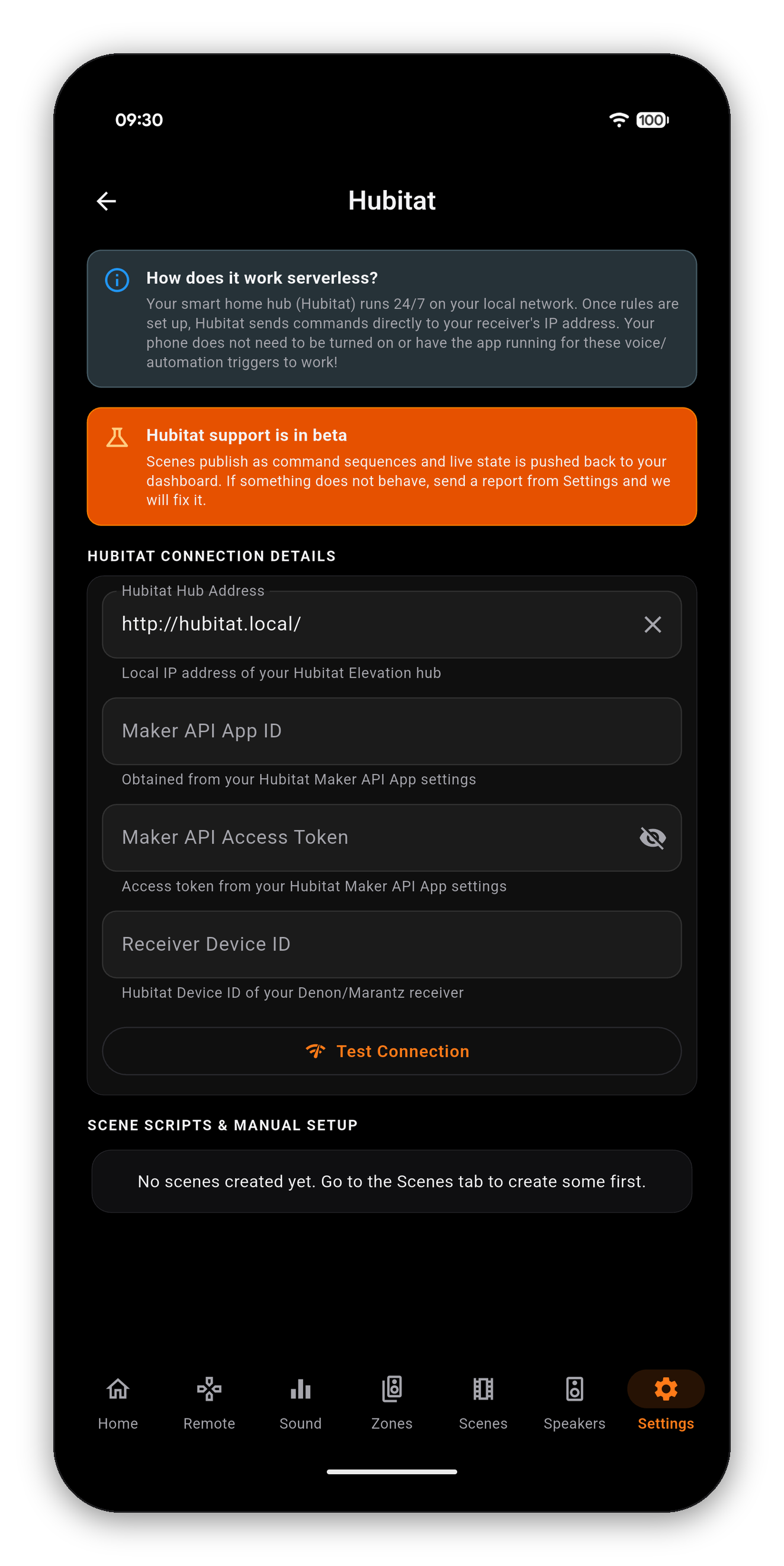
Hubitat נתמך דרך ה-Maker API שלו, ומסומן BETA באפליקציה כי הוא חדש יותר מהנתיב של Home Assistant, לא כי הוא לא גמור.
הפעילו קודם את Maker API ברכזת (Apps › Add Built-In App › Maker API) והוא ימסור לכם את שלושתם. הדביקו אותם ו-AVR Maestro מגלה את המקלט שלכם, מפרסם את הסצנות שלכם כרצפי פקודות, ודוחף חזרה מצב חי, כך שלוח בקרה של Hubitat משקף מה שהמקלט באמת עושה ולא מה שנאמר לו בפעם האחרונה.
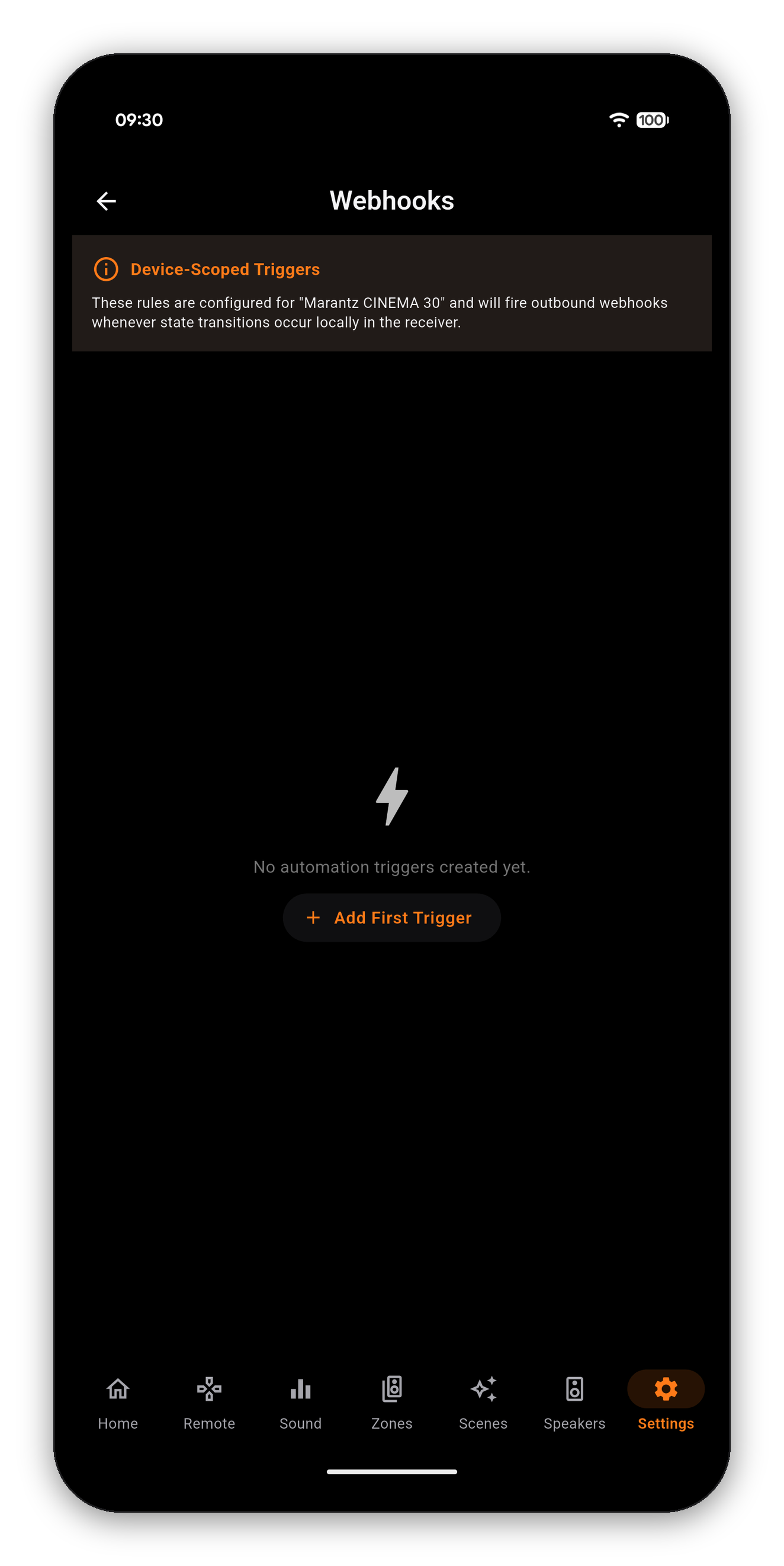
Home Assistant ו-Hubitat שולחים פקודות אל המקלט. Webhooks הולכים לכיוון ההפוך: כשהמקלט עושה משהו, לספר על זה לכל דבר אחר. מדליקים את המקלט ו-AVR Maestro שולח הודעה קטנה לכתובת שבחרתם - ההודעה הזו היא ה-webhook.
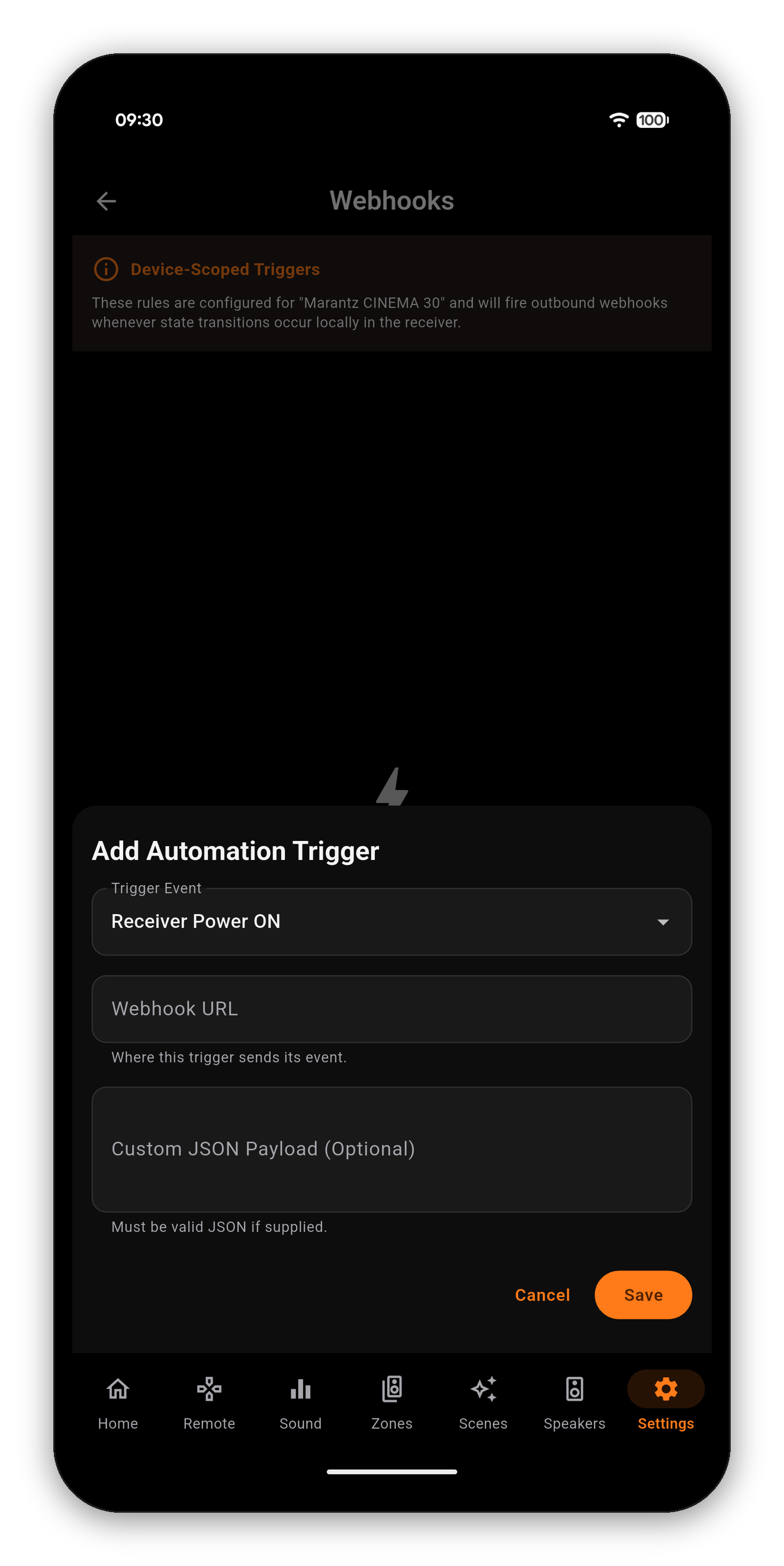
| אירוע טריגר | יורה כאשר | אפשר לצמצם ל |
|---|---|---|
| Receiver Power ON | המקלט יוצא ממצב המתנה | - |
| Receiver Power OFF | המקלט נכנס למצב המתנה | - |
| Active Input Changed | המקור הנבחר משתנה | קלט אחד, תחת Only trigger for input source |
| Scene Recalled | סצנה מוחלת | סצנה אחת, תחת Select Scene |
הצמצום הוא מה שהופך אותם לשימושיים ולא רועשים. "Active Input Changed" על כל קלט הוא צינור כיבוי אש; אותו טריגר שננעץ על הקלט האחד שאליו מחובר המקרן הוא מתג אור.
רשימת הקלטים היא זו שהמקלט שלכם מדווח, ולכן היא כבר משקפת כל מקור ששיניתם לו שם או הסתרתם. רשימת הסצנות היא הסצנות שלכם.
זה הנתיב של Home Assistant, זה שרוב האנשים רוצים. עשו קודם את החצי של Home Assistant - לאפליקציה צריך להיות משהו להצביע עליו.
avr-power-on, avr-movie-night. כל שם עובד כל עוד הוא ייחודי ב-Home Assistant שלכם. רשמו אותו; תקלידו את אותו שם ב-AVR Maestro.Sends to http://your-ha:8123/api/webhook/avr-power-on - כדי שתוכלו לבדוק אותה לפני השמירה.העבירו את Where to send it ל-Other והדביקו URL מלא ב-Webhook URL. כל דבר שמקבל POST עובד - זרימת Node-RED, אפלט IFTTT, סקריפט ב-NAS, נקודת קצה של Hubitat Maker API. הנתיב הזה שומר את הכתובת בדיוק כפי שהקלדתם, ולכן אם היעד עובר, עורכים את הטריגר.
גוף JSON קטן. הכרטיס What it sends באותו מסך אומר אותו בשפה פשוטה עבור הטריגר שבחרתם, כך שאין צורך לנחש - ואלה שמות השדות שהאוטומציה שלכם קוראת:
| טריגר | שדות בהודעה |
|---|---|
| Receiver Power ON / OFF | event, timestamp |
| Active Input Changed | ...ועוד source |
| Scene Recalled | ...ועוד sceneId ו-sceneName |
באוטומציה של Home Assistant אלה מגיעים כ-{{ trigger.json.event }}, {{ trigger.json.source }} וכן הלאה. אפשר לקרוא אותם, או להתעלם מהם לגמרי ולפעול רק על עצם העובדה שזה ירה. רוב האנשים עושים את השני.
אם אתם צריכים צורה אחרת - שירות שמצפה לפורמט משלו - פתחו את Send my own JSON instead מתחת לכרטיס הזה וכתבו אותה שם. הוא מקופל ומסומן Advanced כי כמעט אף אחד לא צריך אותו, לא כי לא מעודדים אותו.
לפי הסדר ששווה לבדוק, כי שני הראשונים כמעט תמיד הסיבה:
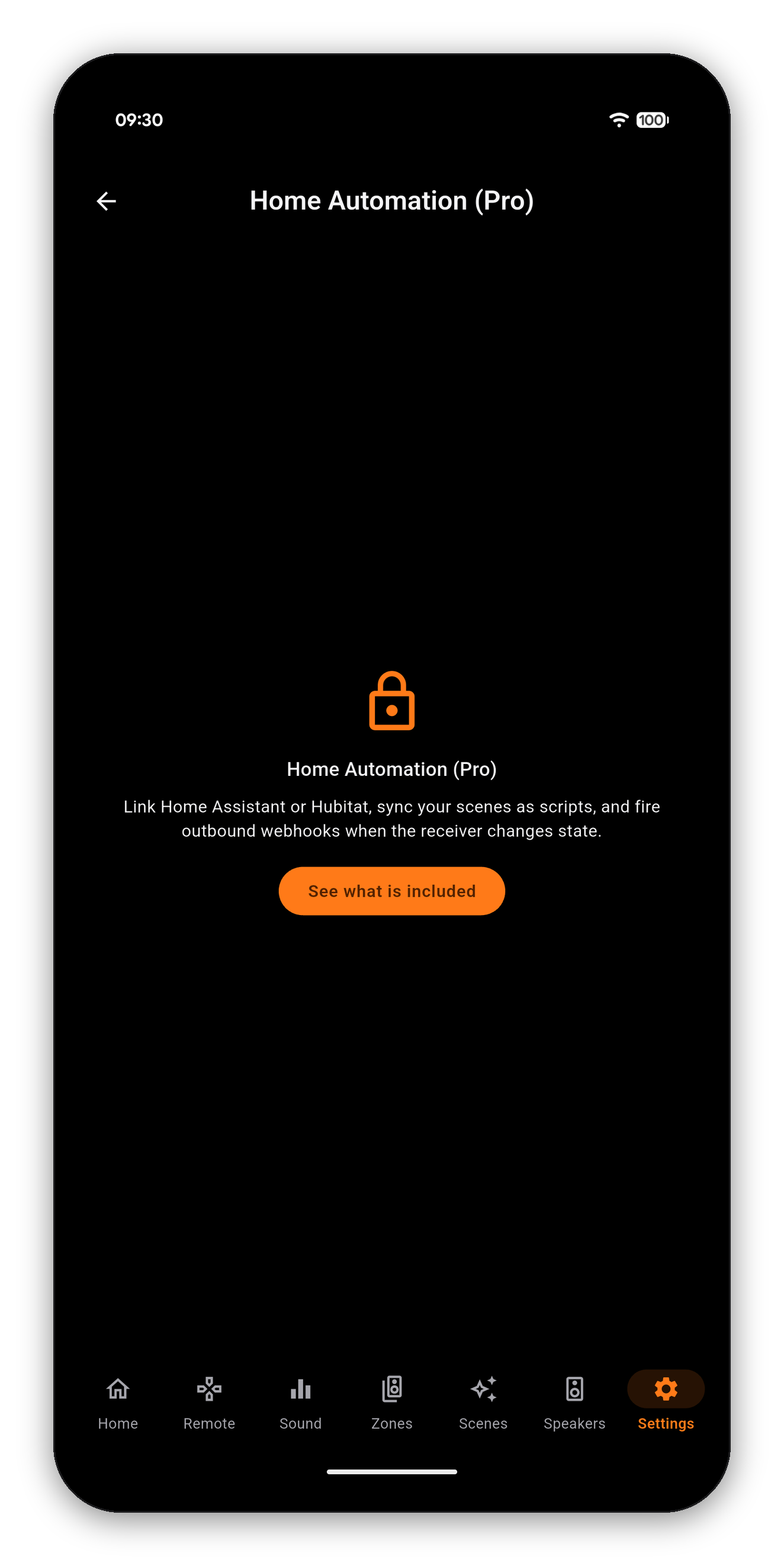
אוטומציה ביתית (Pro) - Home Assistant, Hubitat ו-webhooks יוצאים - היא פתיחה חד-פעמית. כל השאר ב-AVR Maestro, כולל העוזר החכם שרץ במכשיר, כלול באפליקציה.
שליטה קולית מגיעה למקלט שלכם דרך אוטומציה ביתית, באמצעות הרכזת שלכם. AVR Maestro לא מפעיל זיהוי קולי משלו.
תחילת העבודה · מסך הבית · סצנות · אייקונים מותאמים אישית · צליל · אקולייזר גרפי · רמקולים · למה פקד נעול · העוזר · לוח הבקרה של Home Assistant · אזורים · שלט · רדיו (FM/AM) · תצוגה על המסך · הגדרות · שפות · פקדי עוצמת קול · גיבוי & שחזור · מתנגן כעת & HEOS
אוטומציה ביתית היא פתיחה חד-פעמית. כל השאר באפליקציה, כולל העוזר החכם, כלול.




 AVR Maestro