בית › מדריך למשתמש › תחילת העבודה
להתחלה

שלטו ב-Denon או ב-Marantz מהטלפון

AVR Maestro מדברת עם המקלט שלכם דרך הרשת המקומית בפרוטוקול המקורי שלו - בלי חשבון בענן ובלי חומרה נוספת. מדריך ברוכים הבאים קצר מחבר אתכם ומוביל לבניית הסצנה הראשונה שלכם תוך כמה דקות.

ההפעלה הראשונה

ברוכים הבאים בחמישה שלבים שמסדרים אתכם

כשפותחים את AVR Maestro בפעם הראשונה, מדריך קצר מוביל אתכם מאפס ועד הסצנה הראשונה. פס בראש המסך מראה כמה התקדמתם, חזרה מחזירה לכל שלב קודם, ו-דילוג תמיד שם אם אתם מעדיפים לחקור לבד.
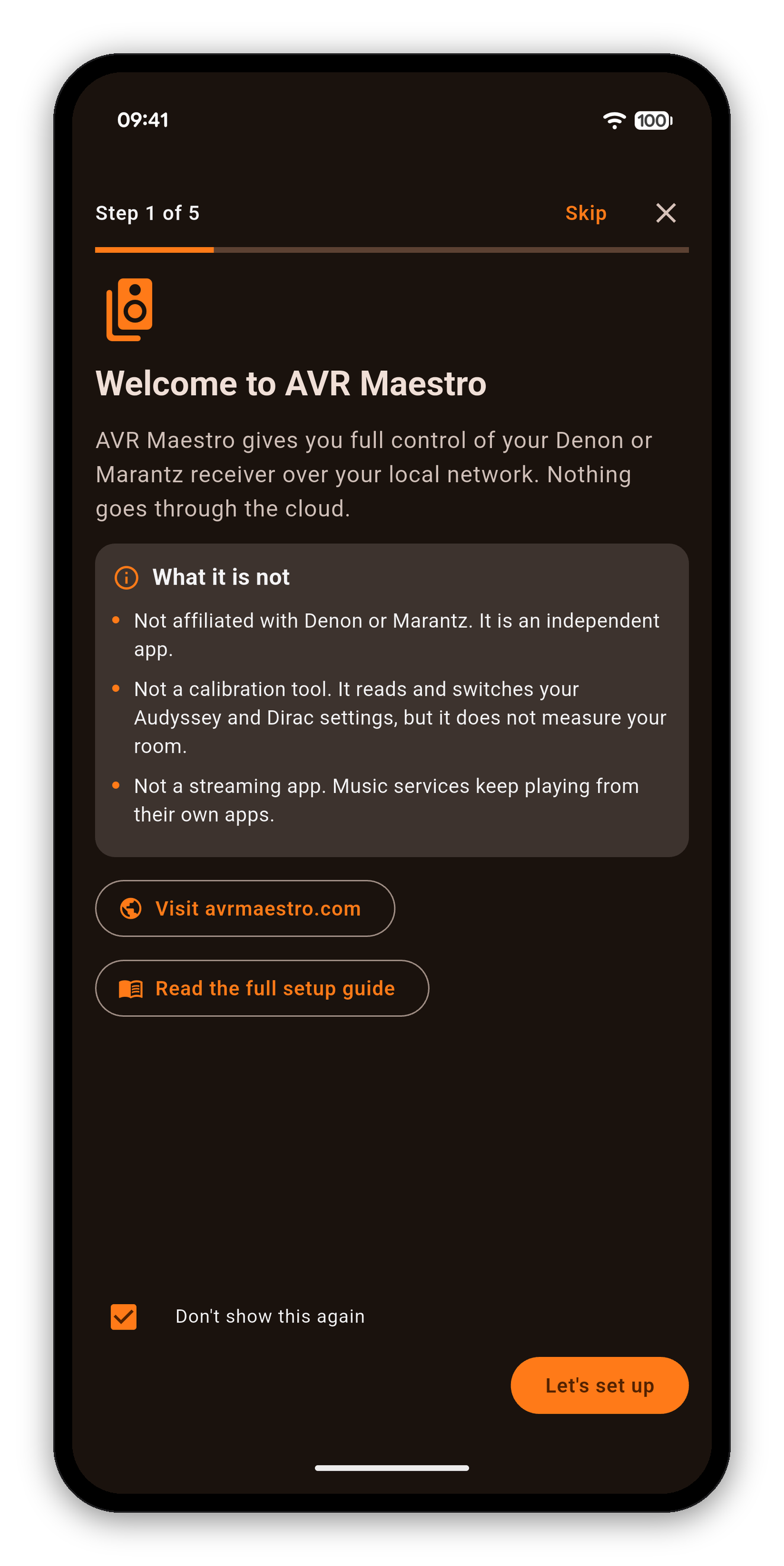
שלב 1 מתוך 5: ברוכים הבאים ל-AVR Maestro, מה האפליקציה היא ומה היא לא
  1. ברוכים הבאים. מה AVR Maestro היא: שליטה מלאה ב-Denon או ב-Marantz שלכם דרך הרשת שלכם, בלי שום דבר שעובר בענן. היא גם ברורה לגבי מה שהיא לא: אפליקציה עצמאית, לא כלי כיול ולא אפליקציית סטרימינג, כדי שתדעו למה לצפות לפני שמתחילים.
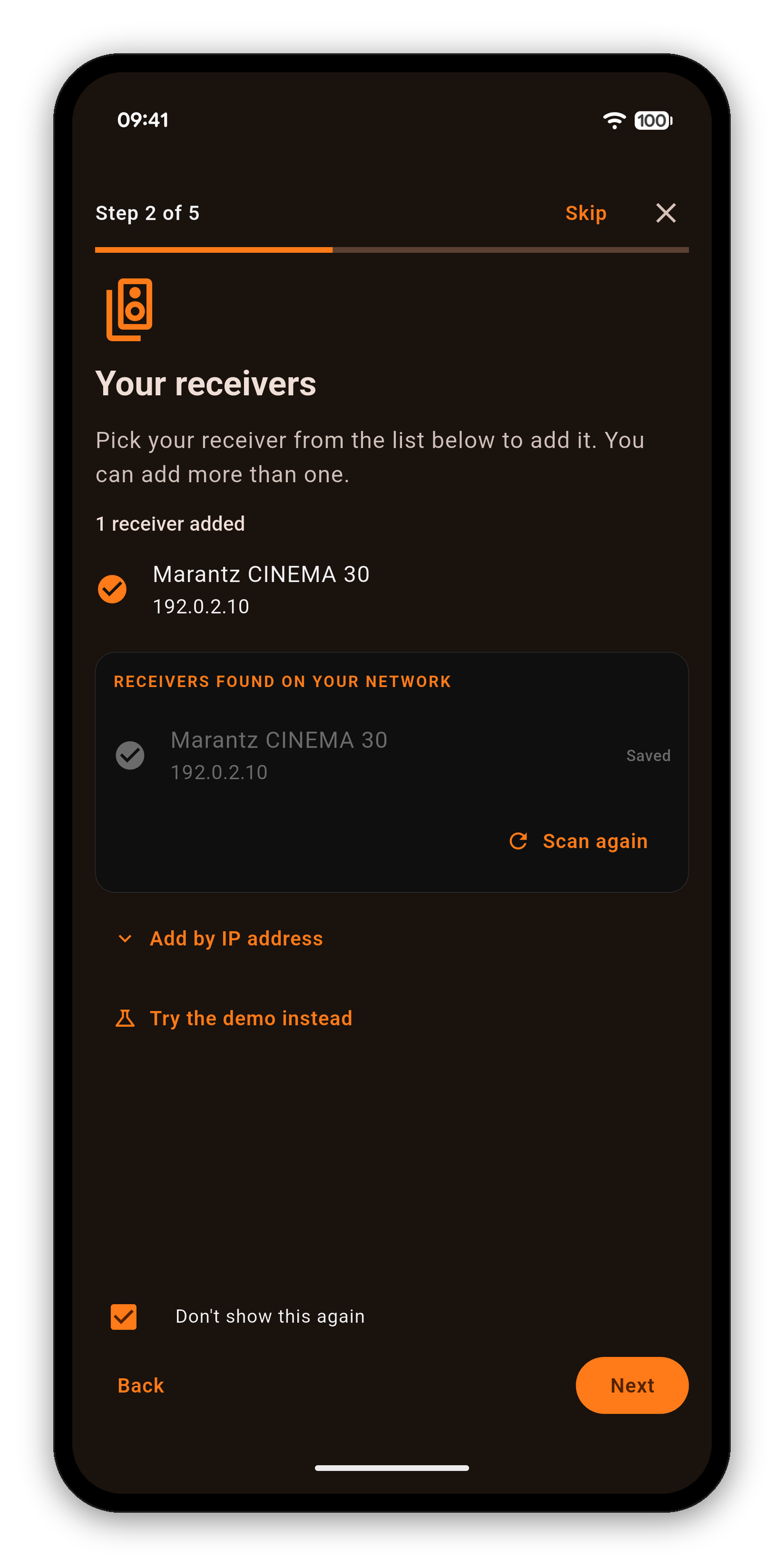
שלב 2 מתוך 5: המקלטים שלכם, עם Marantz CINEMA 30 שנמצא ברשת
  1. המקלטים שלכם. האפליקציה סורקת את הרשת ומציגה כל מקלט שהיא מוצאת. הקישו על שלכם כדי להוסיף אותו, והוסיפו עוד אם יש לכם. לא מופיע כלום? השתמשו ב-הוספה לפי כתובת IP, או הקישו על נסו את ההדגמה במקום כדי להתרשם עם מקלט הדגמה שמגיע עם סצנות מוכנות לניסוי.
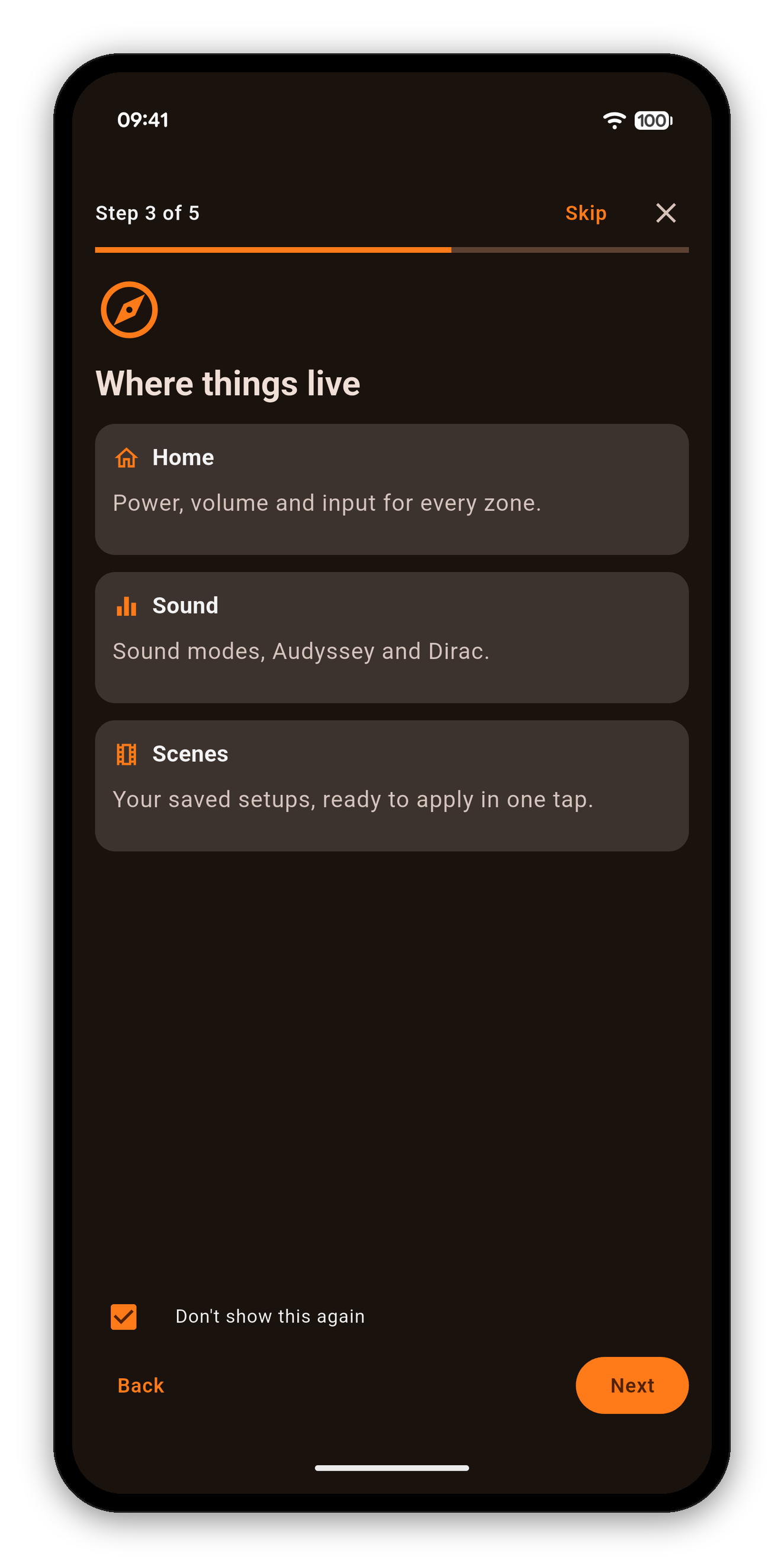
שלב 3 מתוך 5: איפה כל דבר נמצא, עם בית, צליל וסצנות
  1. איפה כל דבר נמצא. מפה מהירה של האפליקציה: בית להפעלה, עוצמת קול וקלט בכל אזור, צליל למצבי סאונד, Audyssey ו-Dirac, ו-סצנות להגדרות השמורות שלכם.
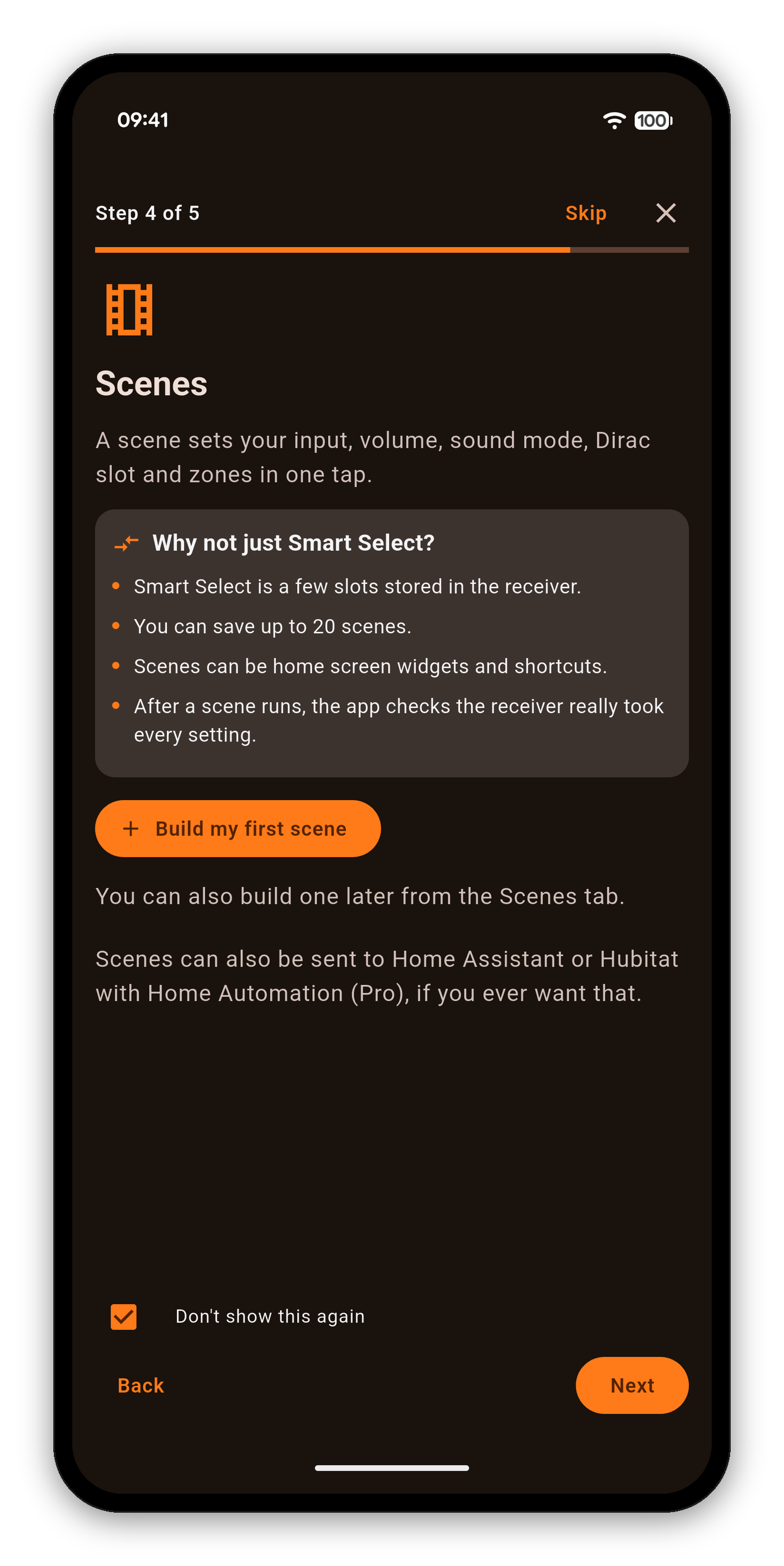
שלב 4 מתוך 5: סצנות, עם בניית הסצנה הראשונה שלי ולמה סצנות הולכות רחוק יותר מ-Smart Select
  1. סצנות. מה סצנה עושה בנגיעה אחת, ואיך היא הולכת רחוק יותר מחריצי Smart Select או Quick Select של המקלט עצמו: עד 20 סצנות, יישומונים וקיצורי דרך במסך הבית, ובדיקה בסוף שהמקלט באמת קיבל כל הגדרה. הקישו על בניית הסצנה הראשונה שלי ובונה הסצנות המודרך ייפתח ממש שם.
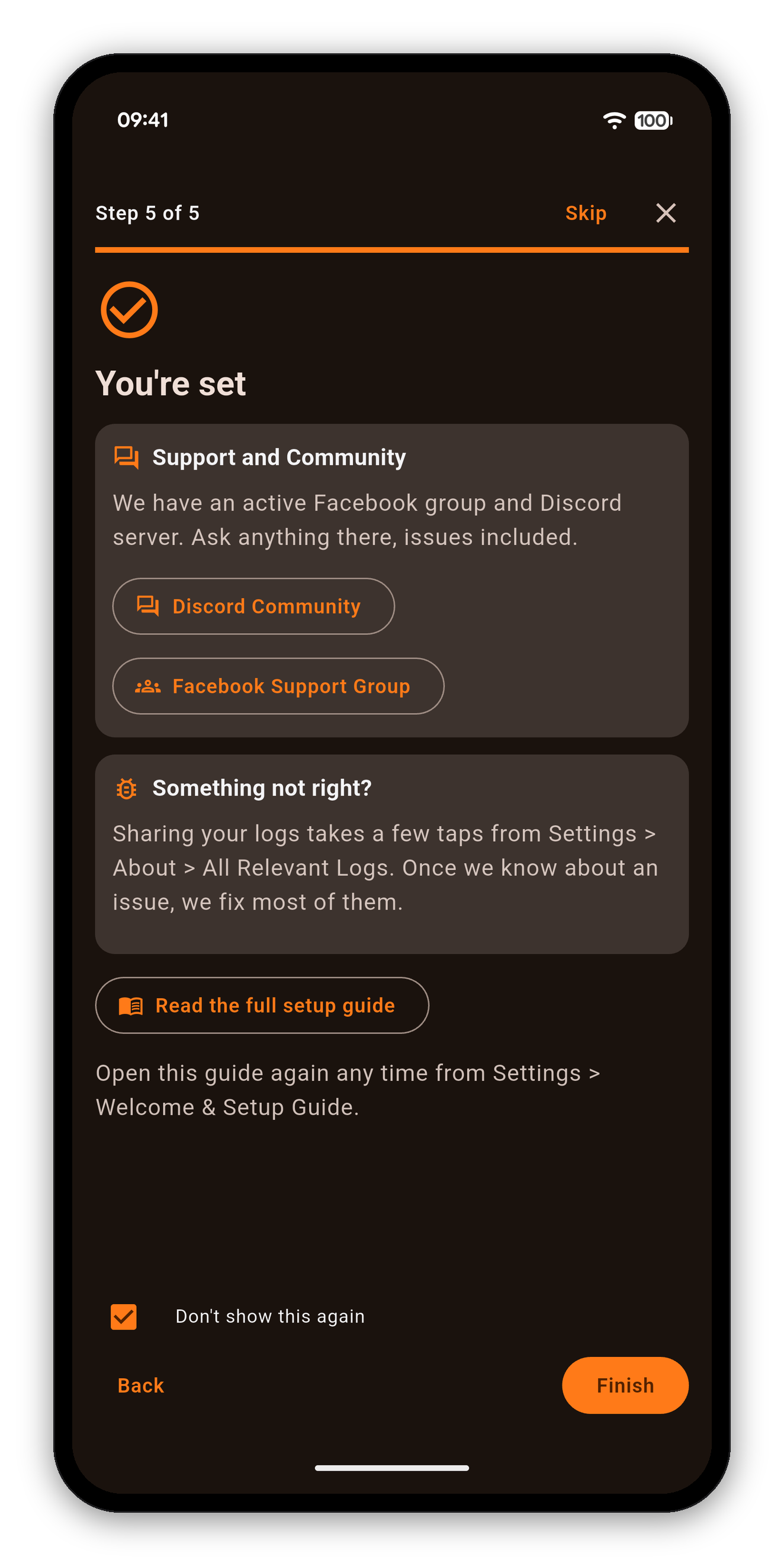
שלב 5 מתוך 5: הכול מוכן, עם תמיכה וקהילה ואיך משתפים יומנים
  1. הכול מוכן. איפה מקבלים עזרה: קהילת Discord וקבוצת התמיכה בפייסבוק, ואיך משתפים את היומנים מתוך הגדרות → אודות → כל היומנים הרלוונטיים אם משהו לא עובד כמו שצריך.
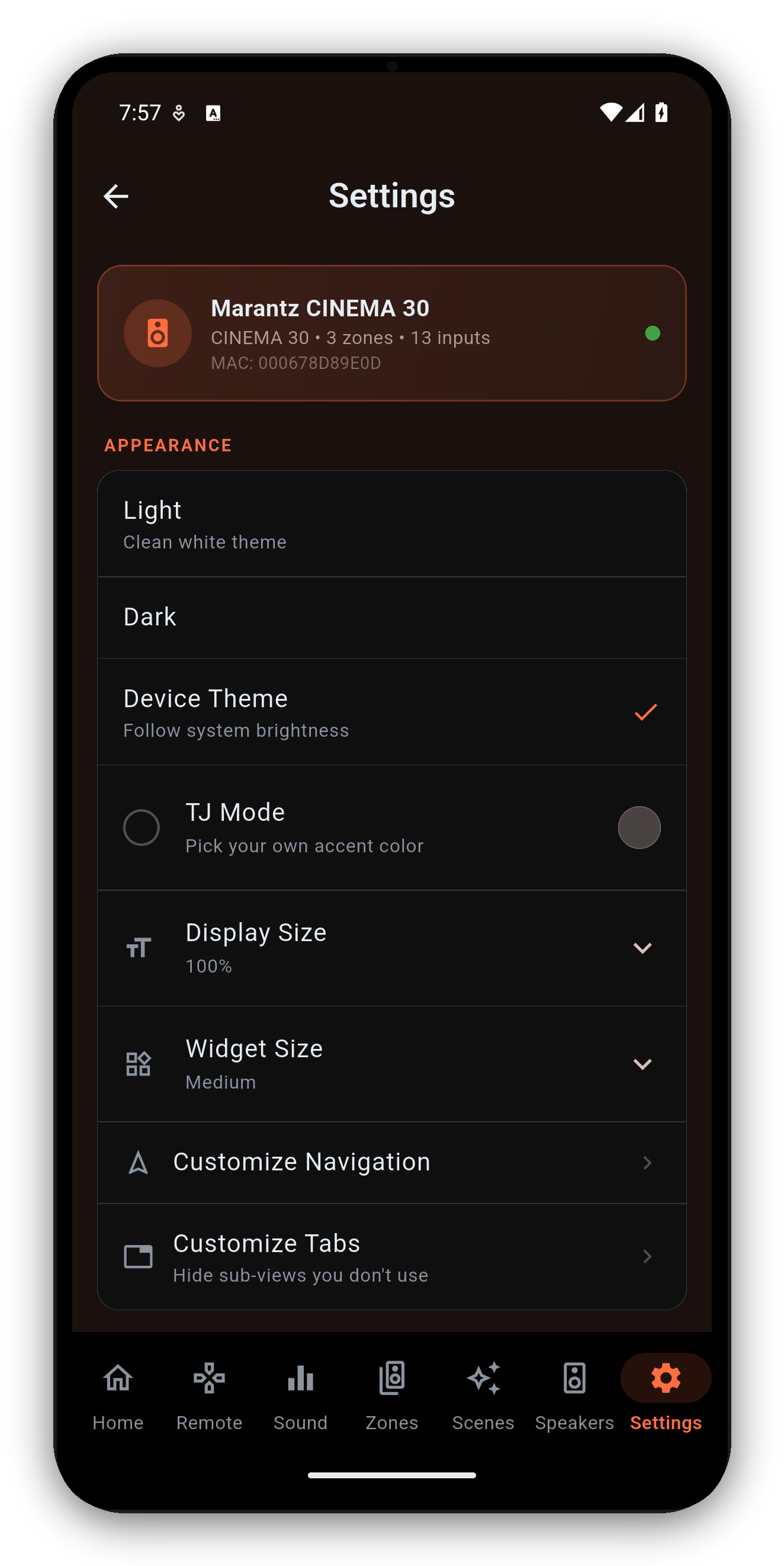
רוצים את הסיור שוב, או להגדיר את האפליקציה על מקלט חדש? פתחו הגדרות → ברוכים הבאים & מדריך ההגדרה בכל עת. ראו הגדרות.
לפני שמתחילים

מה צריך

  • iPhone, iPad, Mac, טלפון או טאבלט אנדרואיד, או מחשב Windows באותה רשת עם המקלט.
  • המקלט דלוק וה-Network Standby מופעל (Setup → General → Network → Network Control → On) כדי שהאפליקציה תוכל להעיר אותו ולהגיע אליו.
  • שום דבר אחר: האפליקציה מוצאת את המקלט ברשת בעצמה. אם הרשת שלכם מונעת ממכשירים לראות זה את זה, כתובת ה-IP של המקלט (Setup → General → Network → Information) עושה את העבודה.
  • רשות: הפעילו Wake-on-LAN כדי להדליק את המקלט ממצב המתנה עמוקה.
הוספת מקלט בהמשך

יותר ממקלט אחד?

  1. פתחו הגדרות → מכשירים והקישו על הוספת מקלט.
  2. המסך סורק את הרשת שלכם ומציג כל מקלט Denon או Marantz שהוא שומע. הקישו על שלכם (או הקלידו את כתובת ה-IP שלו אם אף אחד לא עונה) והאפליקציה תבדוק HTTP, Telnet ו-HEOS.
  3. אשרו את הדגם והיכולות שזוהו כדי לשמור אותו.
  4. עוברים בין מקלטים בכל עת דרך הגדרות → מכשירים. האפליקציה זוכרת את המקלט עצמו, לא את הכתובת שלו: כשהנתב מזיז אותו, האפליקציה עוקבת ואומרת לכם על זה פעם אחת.
פתרון בעיות

אם הוא לא מתחבר

"בדיקת חיבור" נכשלת
ודאו שהטלפון והמקלט באותה רשת Wi-Fi ובאותה תת-רשת - מערכות Mesh, רשתות אורחים ו-VLAN של IoT יכולים לבודד מכשירים. במקלט, Setup → Network → Network Control חייב להיות On. בדקו שוב את ה-IP מול מסך Network → Information של המקלט עצמו, כי כתובות DHCP משתנות. HTTP הכרחי; Telnet ו-HEOS הם בבחינת בונוס. אם המקלט עונה אבל לאט, האפליקציה אומרת לכם שהרשת שלו כנראה עמוסה במקום לטעון שהכתובת שגויה - ודאו שהמקלט נטען בדפדפן או באפליקציה הרשמית, ואז כבו והדליקו אותו מהחשמל כדי לנקות את מחסנית הרשת שלו.
החיבור נופל כל כמה שניות
יציאות Telnet במקלט יכולות להיתקע אחרי זמן פעולה ארוך - כבו את המקלט מהשקע בקיר כדי לנקות את המאזין. ברשת Mesh של Wi-Fi 6, כפו על הטלפון להתחבר לאותו טווח תדרים כמו המקלט (מקלטי AVR בדרך כלל ב-2.4 GHz; טלפונים מעדיפים 5 GHz).
איך אדע שהמקלט שלי נתמך?
זה תלוי ברשת שלכם, לא רק בדגם. אם הפורטל האינטרנטי של המקלט, אפליקציית HEOS והאפליקציה הרשמית של Denon/Marantz יכולים כולם להגיע אליו, AVR Maestro אמורה להצליח גם. ראו את עמוד המקלטים הנתמכים לרשימת הדגמים.
עוד מהמדריך

מדריכים נוספים של AVR Maestro

מסך הבית · סצנות · אייקונים מותאמים אישית · צליל · אקולייזר גרפי · רמקולים · למה פקד נעול · העוזר · אוטומציה ביתית · לוח הבקרה של Home Assistant · אזורים · שלט · רדיו (FM/AM) · תצוגה על המסך · הגדרות · שפות · פקדי עוצמת קול · גיבוי & שחזור · מתנגן כעת & HEOS

מתחברים

רכישה חד-פעמית, בלי פרסומות, בלי מנויים - והגדרות המקלט שלכם אף פעם לא עוזבות את הרשת שלכם.

להורדה ב-Google Play להורדה ב-App Store להורדה ב-Mac App Store להורדה ב-Microsoft Store

חזרה למדריך המלא →