כרטיס סטטוס של המכשיר נשאר נעוץ למעלה - דגם, חיבור, הפעלה - ומתחתיו רשת יישומונים שאפשר להתאים אישית. הוסיפו, הסירו וסדרו כרטיסים מחדש כדי שמסך הבית יציג בדיוק מה שחשוב לכם.

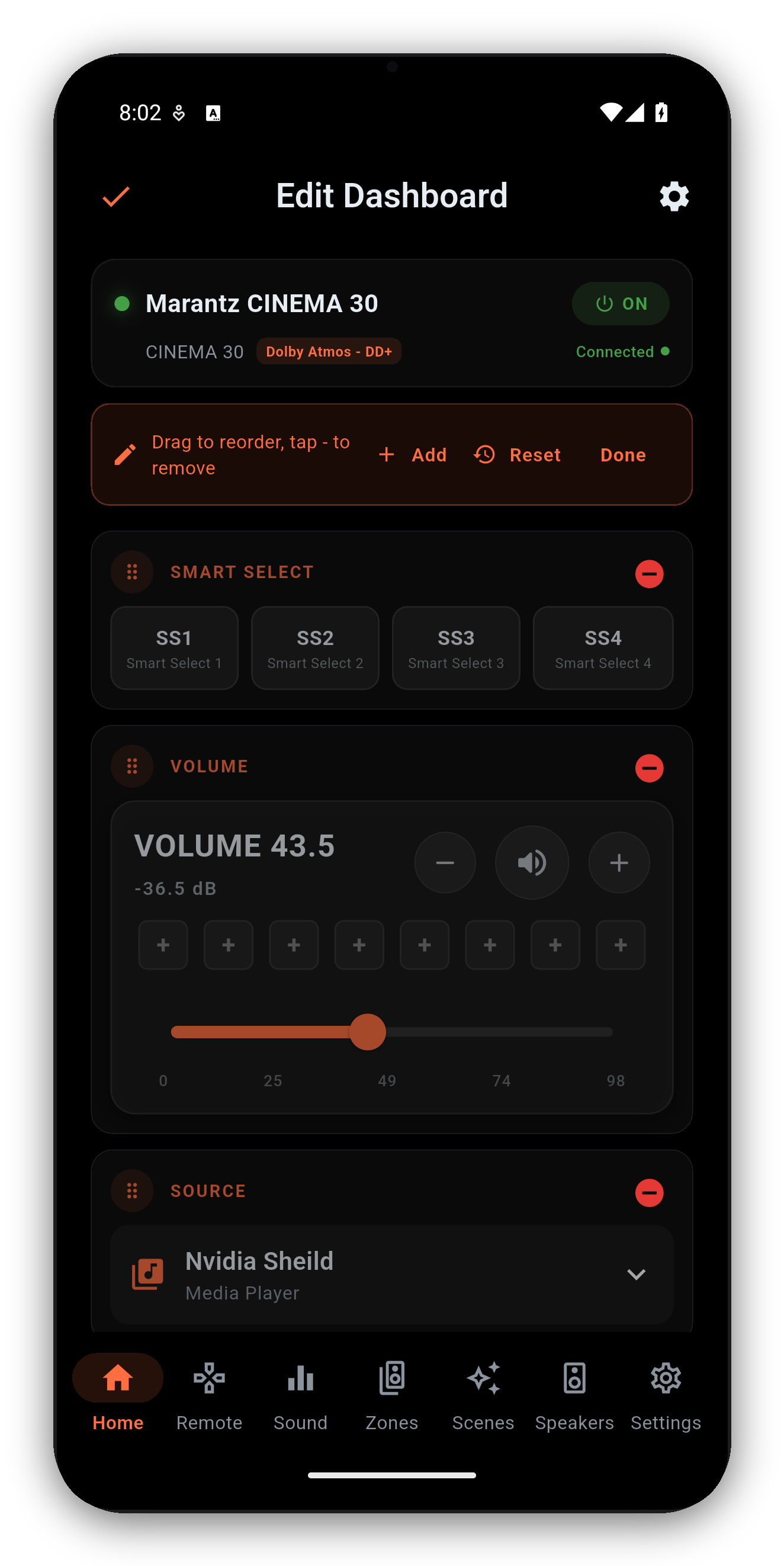
הקישו על האייקון התאמה אישית של מסך הבית (למעלה בצד שמאל) כדי להיכנס למצב עריכה:
לחצו לחיצה ארוכה על שם האזור במסך הבית כדי לשנות את השם של כל אזור - כולל האזור הראשי. השם נכתב אל המקלט עצמו, לא רק לאפליקציה, ולכן הוא מופיע באפליקציה של היצרן ובכל לקוח אחר, והוא עובד גם על דגמים ישנים. משנים שם פעם אחת, וכל בקר בבית מסכים איך קוראים לחדר.
| יישומון | מה הוא עושה |
|---|---|
| עוצמת קול | מחוון עם הצגת dB, השתקה, ו-8 הגדרות עוצמה שמורות. |
| מקור | פותח את בורר הקלטים; לחיצה ארוכה על לוחות לסידור מחדש. מקורות ששיניתם את שמם ואייקונים מותאמים אישית של קלטים שהגדרתם ברשת הקלטים של השלט מוצגים גם כאן. |
| מצב סאונד | מצב הסראונד הנוכחי; הקישו לבורר מקובץ. |
| מתנגן כעת | עטיפת אלבום, פרטי שיר ופקדי ניגון למקורות HEOS. |
| אזורים | סטטוס קומפקטי של אזור 2 / אזור 3 ופקדים מהירים, כולל חריצי Smart Select או Quick Select של האזור עצמו - הקישו על חריץ כדי לשחזר אותו, לחצו והחזיקו כדי לשמור בו את המצב הנוכחי של האזור. |
| Smart Select / Quick Select | חריצי הזיכרון של המקלט עצמו, בשם שהמקלט שלכם קורא להם: Smart Select ב-Marantz, Quick Select ב-Denon. חריצים ששיניתם את שמם נשמרים במקלט, כך ששמות שלכם מופיעים בכל אפליקציה. |
| פריסט רמקולים | מחליף פריסט 1 / 2 - מוצג רק במקלטים שחושפים יותר מפריסט אחד. |
| Audyssey / Dirac | מצב הכיול במבט אחד + קישור מהיר. |
| רמות ערוצים / סאב | תמונות מצב של רמות לכל ערוץ ולסאבוופר עם לחצני העלאה והורדה - מספר הסאבוופרים עוקב אחר ההגדרות החיות של המקלט. |
| ECO, טיימר שינה, DRC, משחזר, וידאו, גודל החדר, LFE | מתגים ובוררים בנגיעה אחת, כל אחד מוצג רק כשהוא נתמך. |
כשהמקור הפעיל חושף מטא-נתונים, כרטיס מתנגן כעת מציג עטיפת אלבום, פרטי שיר / אמן / תחנה ופקדי ניגון (ניגון / השהיה / הבא / הקודם).
כדי לדפדף במוזיקה - תחנות, תורים, שירותי סטרימינג, חדרי HEOS - הקישו על הפעלת HEOS בכרטיס מתנגן כעת. AVR Maestro פותחת את אפליקציית HEOS הרשמית לדפדוף; ברגע שהניגון מתחיל שם, AVR Maestro משתלטת מחדש על תצוגת המתנגן כעת, פקדי הניגון והיישומונים. מקורות אנלוגיים, אופטיים/קואקסיאליים ומעבר HDMI לא מדווחים על מטא-נתונים, ולכן הכרטיס נשאר ריק עבורם.
תחילת העבודה · סצנות · אייקונים מותאמים אישית · צליל · אקולייזר גרפי · רמקולים · למה פקד נעול · העוזר · אוטומציה ביתית · לוח הבקרה של Home Assistant · אזורים · שלט · רדיו (FM/AM) · תצוגה על המסך · הגדרות · שפות · פקדי עוצמת קול · גיבוי & שחזור · מתנגן כעת & HEOS
רכישה חד-פעמית, בלי פרסומות, בלי מנויים. מתחברים בפחות מדקה.




 AVR Maestro