Trang chủ › Hướng dẫn sử dụng › Biểu tượng tùy chỉnh
Biến nó thành của bạn

Cho mỗi đầu vào một biểu tượng tùy chỉnh riêng

Thay hình mặc định bằng hình của riêng bạn. Đặt bìa đĩa Blu-ray lên đầu phát, logo máy chơi game lên đầu vào game, một chiếc bàn xoay lên Phono - bất cứ thứ gì giúp nhìn qua là nhận ra nguồn. Biểu tượng của bạn hiện trên các ô đầu vào, trang chủ và tab Điều khiển, và đi cùng bản sao lưu cài đặt.
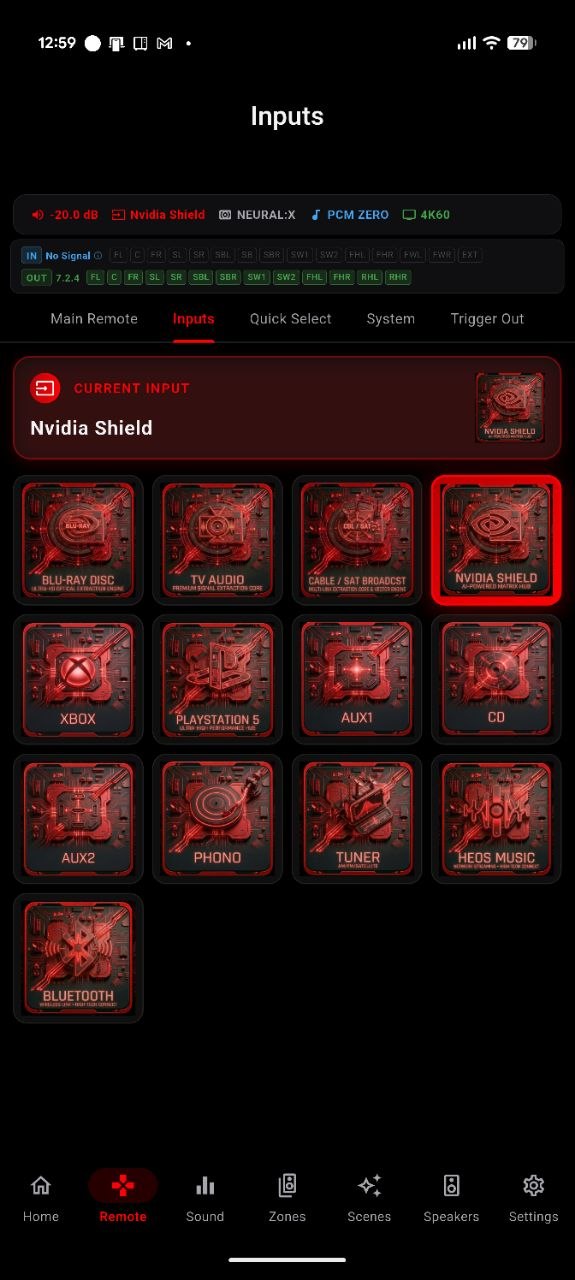
Thêm biểu tượng chỉ với vài lần chạm

Cả Cảnh nữa

Hình tùy chỉnh cho các Cảnh của bạn

Mỗi Cảnh đã lưu cũng có thể mang hình riêng. Mở bảng Biểu tượng & Màu sắc của Cảnh, tải ảnh lên và cắt theo cách tương tự. Một Cảnh "Movie Night" có thể mang hình cuộn phim, "Vinyl Sunday" là một đĩa than - để các thiết lập một chạm của bạn dễ nhận ra như các đầu vào.

Muốn ảnh phủ đầy cả ô? Biểu tượng nguồn và Cảnh tùy chỉnh có thể ẩn nhãn, để hình được căn giữa và phủ kín từ mép này sang mép kia mà không có chữ đè lên. Bạn có thể bật lại nhãn bất cứ lúc nào từ chính bảng Biểu tượng & Màu sắc đó.
Câu hỏi thường gặp

Câu hỏi thường gặp về biểu tượng tùy chỉnh

Biểu tượng đầu vào tùy chỉnh hiển thị ở đâu?
Trên các ô đầu vào trong danh sách đầu vào của tab Điều khiển, trên thẻ đầu vào ở trang chủ, và trên thẻ đầu vào hiện tại của tab Điều khiển - mọi nơi nguồn đó xuất hiện trong ứng dụng.
Tôi có thể dùng những định dạng ảnh nào?
PNG, JPG, ICO, WebP và nhiều định dạng khác. Trình cắt kiểu ảnh hộ chiếu cho phép bạn định vị, phóng to và chọn hình dạng cho bất kỳ ảnh nào.
Tôi có thể dùng biểu tượng tùy chỉnh cho Cảnh không?
Có. Mở bảng Biểu tượng & Màu sắc của một Cảnh đã lưu và tải ảnh lên theo cách tương tự. Xem hướng dẫn về Cảnh để biết thêm về cách tạo và gọi lại Cảnh.
Biểu tượng của tôi có còn sau khi cài lại hoặc đổi điện thoại không?
Có - biểu tượng tùy chỉnh được lưu trong bản sao lưu cài đặt của ứng dụng. Sao lưu từ Cài đặt, khôi phục trên thiết bị mới, và hình của bạn sẽ đi cùng.
Tôi có thể ẩn nhãn để ảnh phủ đầy ô không?
Có. Cả biểu tượng nguồn tùy chỉnh và biểu tượng Cảnh tùy chỉnh đều có tùy chọn ẩn nhãn, để ảnh được căn giữa và phủ đầy ô mà không có chữ đè lên.
Xem thêm trong hướng dẫn

Các hướng dẫn khác về AVR Maestro

Bắt đầu · Màn hình chính · Cảnh · Âm thanh · Graphic EQ · Loa · Vì sao một điều khiển bị khóa · Trợ lý · Home Automation · Bảng điều khiển Home Assistant · Vùng · Điều khiển từ xa · Radio (FM/AM) · Hiển thị trên màn hình · Cài đặt · Ngôn ngữ · Điều khiển âm lượng · Sao lưu & Khôi phục · Đang phát & HEOS

Làm cho các đầu vào của bạn dễ nhận ra

Mua một lần, không quảng cáo, không đăng ký. Kết nối trong chưa đầy một phút.

Tải trên Google Play Tải trên App Store Tải trên Mac App Store Tải trên Microsoft Store

Quay lại Hướng dẫn sử dụng đầy đủ →


