Bắt đầu

Điều khiển Denon hoặc Marantz từ điện thoại của bạn

AVR Maestro trao đổi với receiver qua mạng cục bộ của bạn bằng giao thức gốc của nó - không cần tài khoản đám mây, không cần thêm thiết bị. Một hướng dẫn chào mừng ngắn sẽ giúp bạn kết nối và dựng Cảnh đầu tiên chỉ trong vài phút.

Lần mở đầu tiên

Phần chào mừng năm bước giúp bạn thiết lập

Lần đầu mở AVR Maestro, một hướng dẫn ngắn sẽ dẫn bạn từ con số không đến Cảnh đầu tiên. Thanh phía trên cho biết bạn đã đi được bao xa, Quay lại đưa bạn về bất kỳ bước nào trước đó, và Bỏ qua luôn sẵn sàng nếu bạn muốn tự khám phá.
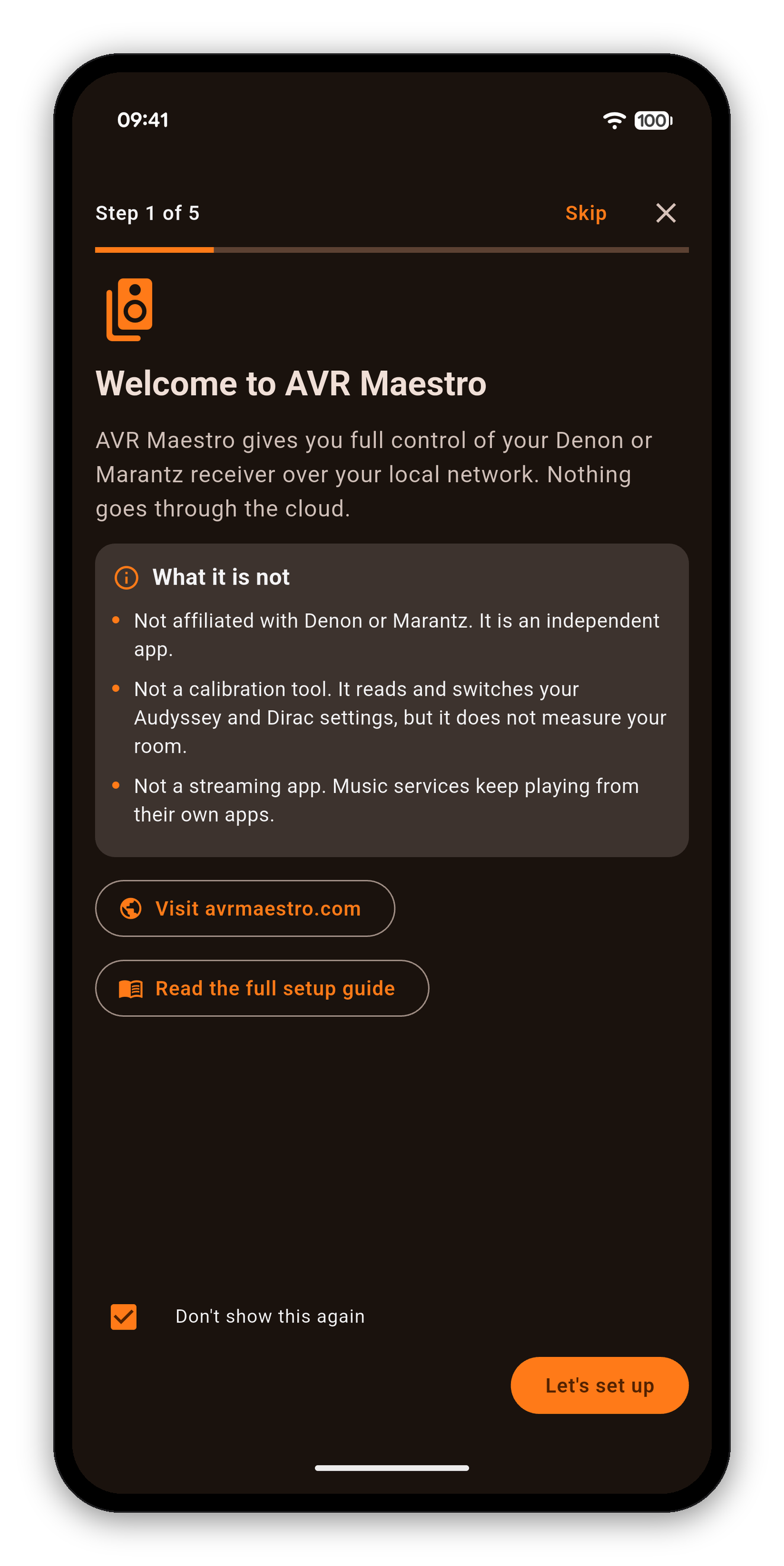
Bước 1 trên 5: Chào mừng đến với AVR Maestro, ứng dụng là gì và không là gì
  1. Chào mừng. AVR Maestro là gì: điều khiển toàn diện Denon hoặc Marantz của bạn qua mạng riêng, không có gì đi qua đám mây. Ứng dụng cũng nói rõ ràng về những gì nó không phải: một ứng dụng độc lập, không phải công cụ hiệu chuẩn và không phải ứng dụng phát nhạc trực tuyến, để bạn biết trước điều cần mong đợi.
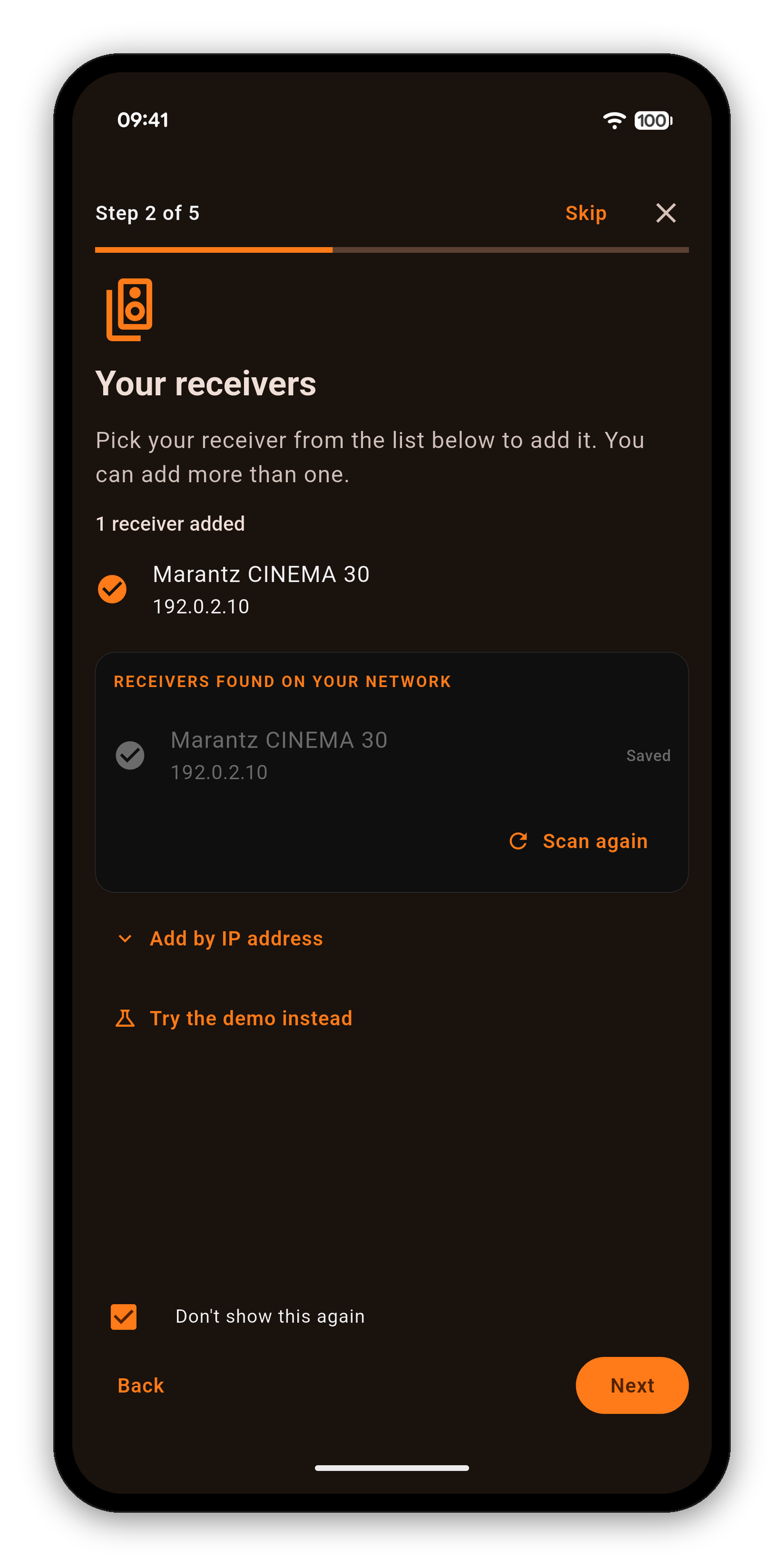
Bước 2 trên 5: Các receiver của bạn, với một Marantz CINEMA 30 được tìm thấy trên mạng
  1. Các receiver của bạn. Ứng dụng quét mạng và liệt kê mọi receiver tìm được. Chạm vào receiver của bạn để thêm, và thêm nhiều receiver nếu bạn có. Không thấy gì? Dùng Thêm bằng địa chỉ IP, hoặc chạm Dùng thử bản demo để xem qua với một receiver demo đi kèm các Cảnh sẵn sàng để thử.
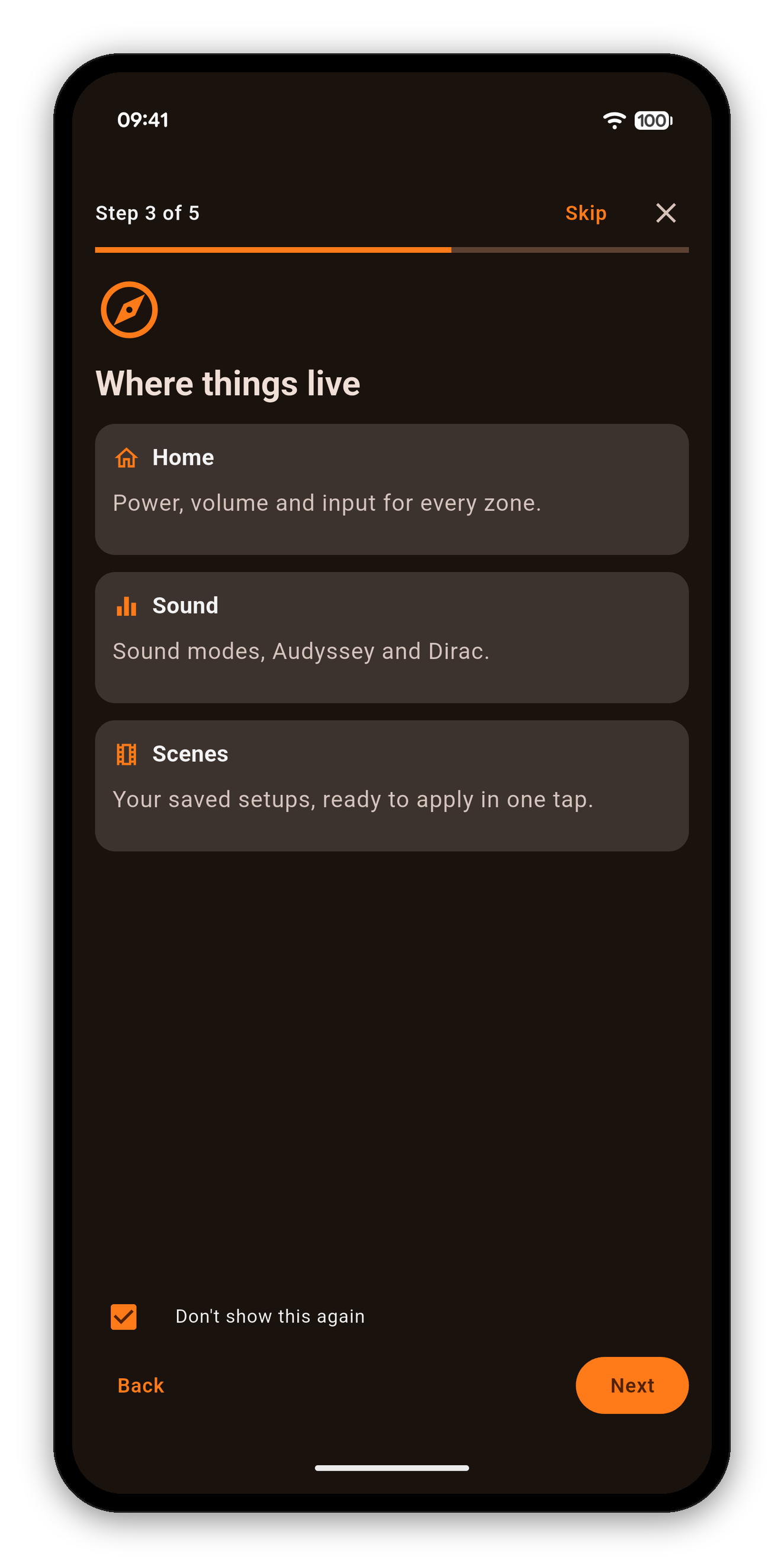
Bước 3 trên 5: Mọi thứ nằm ở đâu, với Trang chủ, Âm thanh và Cảnh
  1. Mọi thứ nằm ở đâu. Một tấm bản đồ nhanh của ứng dụng: Trang chủ cho nguồn, âm lượng và đầu vào ở mọi vùng, Âm thanh cho chế độ âm thanh, Audyssey và Dirac, và Cảnh cho các thiết lập đã lưu của bạn.
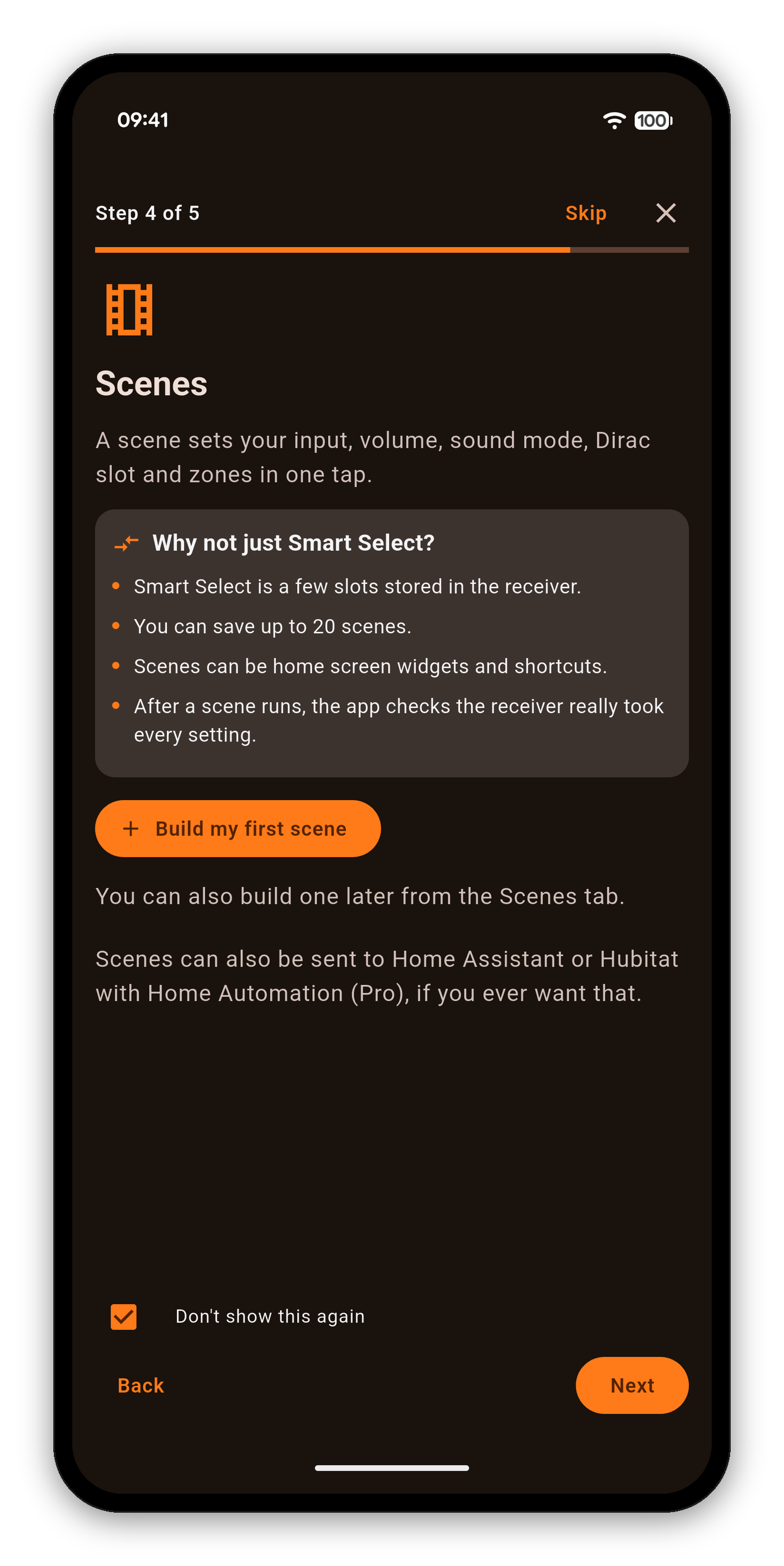
Bước 4 trên 5: Cảnh, với Tạo Cảnh đầu tiên của tôi và lý do Cảnh vượt xa Smart Select
  1. Cảnh. Một Cảnh làm được gì chỉ với một chạm, và nó vượt xa các ô Smart Select hay Quick Select của chính receiver như thế nào: tối đa 20 Cảnh, tiện ích và lối tắt trên màn hình chính, và bước kiểm tra sau đó xem receiver có thực sự nhận mọi cài đặt hay không. Chạm vào Tạo Cảnh đầu tiên của tôi và trình tạo Cảnh có hướng dẫn sẽ mở ngay tại đó.
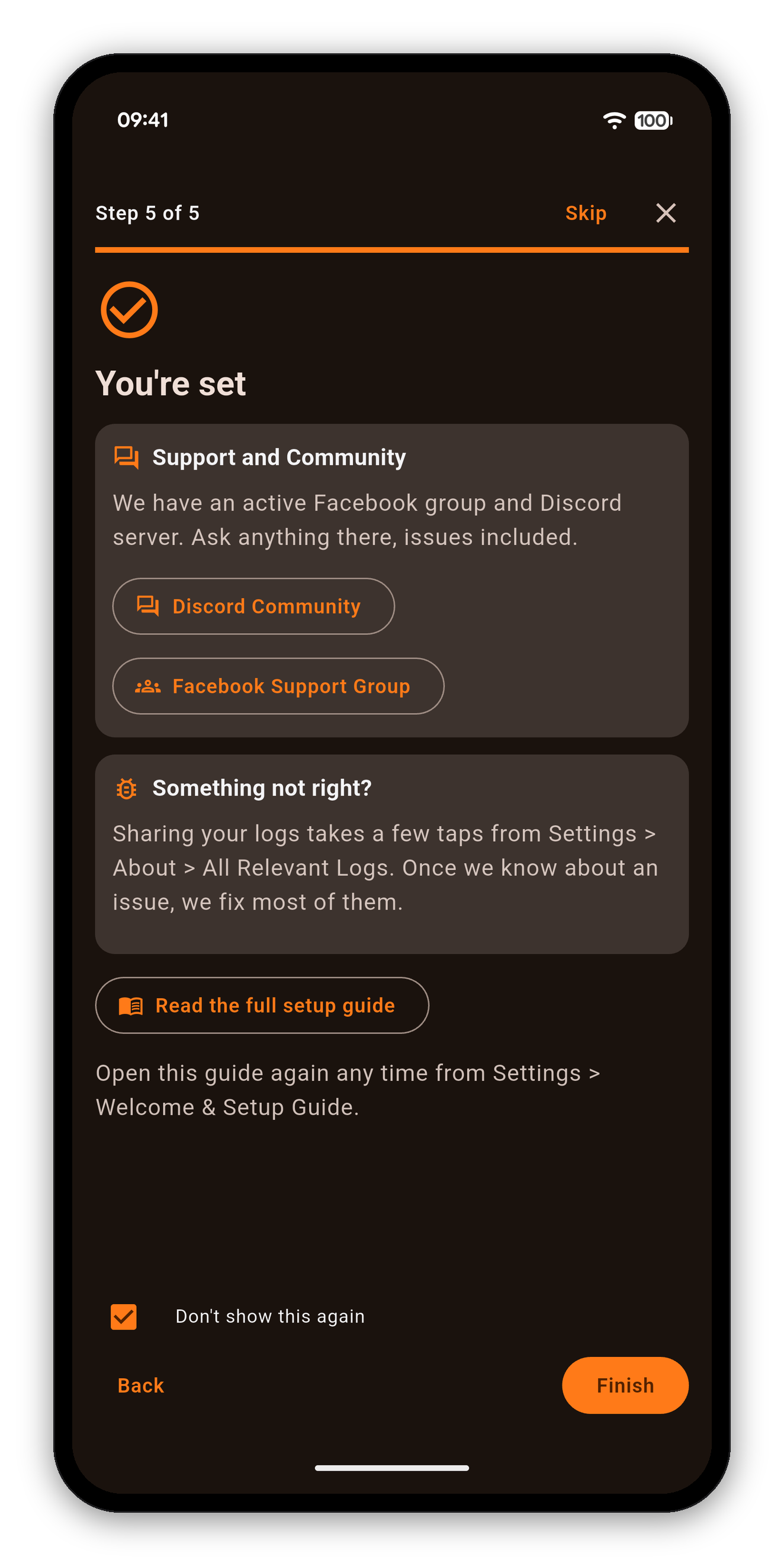
Bước 5 trên 5: Bạn đã xong, với Hỗ trợ và Cộng đồng và cách chia sẻ nhật ký
  1. Bạn đã xong. Nơi nhận trợ giúp: cộng đồng Discord và nhóm hỗ trợ trên Facebook, cùng cách chia sẻ nhật ký từ Cài đặt → Giới thiệu → Tất cả nhật ký liên quan nếu có gì đó chưa đúng.
Muốn xem lại phần giới thiệu, hoặc thiết lập ứng dụng với một receiver mới? Mở Cài đặt → Chào mừng & Hướng dẫn thiết lập bất cứ lúc nào. Xem Cài đặt.
Trước khi bắt đầu

Bạn cần gì

  • Một iPhone, iPad, Mac, điện thoại hoặc máy tính bảng Android, hay máy tính Windows trên cùng một mạng với receiver.
  • Receiver đã bật nguồn với Network Standby được bật (Setup → General → Network → Network Control → On) để ứng dụng có thể đánh thức và kết nối với nó.
  • Không cần gì thêm: ứng dụng tự tìm receiver trên mạng. Nếu mạng của bạn chặn các thiết bị nhìn thấy nhau, hãy dùng địa chỉ IP của receiver (Setup → General → Network → Information).
  • Tùy chọn: bật Wake-on-LAN để bật nguồn receiver từ chế độ chờ sâu.
Thêm receiver sau này

Có nhiều hơn một receiver?

  1. Mở Cài đặt → Thiết bị và chạm vào Thêm đầu thu.
  2. Màn hình quét mạng của bạn và liệt kê mọi receiver Denon hoặc Marantz mà nó nhận thấy. Chạm vào receiver của bạn (hoặc nhập địa chỉ IP nếu không có phản hồi) và ứng dụng sẽ dò HTTP, Telnet và HEOS.
  3. Xác nhận model và các khả năng được phát hiện để lưu.
  4. Chuyển đổi giữa các receiver bất cứ lúc nào từ Cài đặt → Thiết bị. Ứng dụng nhớ chính receiver chứ không phải địa chỉ của nó: khi router của bạn đổi địa chỉ, ứng dụng sẽ theo kịp và báo cho bạn một lần.
Khắc phục sự cố

Nếu không kết nối được

"Kiểm tra kết nối" thất bại
Hãy chắc rằng điện thoại và receiver cùng mạng Wi-Fi và cùng mạng con - hệ thống mesh, mạng khách và VLAN IoT có thể cô lập thiết bị. Trên receiver, Setup → Network → Network Control phải ở trạng thái On. Kiểm tra lại IP với màn hình Network → Information của chính receiver, vì địa chỉ DHCP có thể thay đổi. HTTP là bắt buộc; Telnet và HEOS thì có thì tốt. Nếu receiver phản hồi nhưng chậm, ứng dụng sẽ báo rằng mạng có thể đang bận thay vì kết luận địa chỉ sai - hãy xác nhận receiver mở được trong trình duyệt hoặc ứng dụng chính thức, rồi tắt nguồn và bật lại để xóa ngăn xếp mạng của nó.
Kết nối bị rớt sau vài giây
Các cổng Telnet của receiver có thể bị treo sau thời gian hoạt động dài - hãy rút điện receiver khỏi ổ cắm rồi cắm lại để xóa bộ lắng nghe. Với mạng mesh Wi-Fi 6, hãy ép điện thoại sang cùng băng tần với receiver (AVR thường dùng 2.4 GHz; điện thoại thích 5 GHz).
Làm sao biết receiver của tôi được hỗ trợ?
Điều đó phụ thuộc vào mạng của bạn, không chỉ vào model. Nếu cổng web của receiver, ứng dụng HEOS và ứng dụng Denon/Marantz chính thức đều kết nối được với nó, AVR Maestro cũng sẽ làm được. Xem trang receiver được hỗ trợ để biết danh sách model.
Xem thêm trong hướng dẫn

Các hướng dẫn khác về AVR Maestro

Màn hình chính · Cảnh · Biểu tượng tùy chỉnh · Âm thanh · Graphic EQ · Loa · Vì sao một điều khiển bị khóa · Trợ lý · Home Automation · Bảng điều khiển Home Assistant · Vùng · Điều khiển từ xa · Radio (FM/AM) · Hiển thị trên màn hình · Cài đặt · Ngôn ngữ · Điều khiển âm lượng · Sao lưu & Khôi phục · Đang phát & HEOS

Kết nối ngay

Mua một lần, không quảng cáo, không đăng ký - và cấu hình receiver của bạn không bao giờ rời khỏi mạng của bạn.


Tải trên Google Play Tải trên App Store Tải trên Mac App Store Tải trên Microsoft Store

Quay lại Hướng dẫn sử dụng đầy đủ →