Liên kết AVR Maestro với Home Assistant hoặc Hubitat và mọi Cảnh bạn đã tạo sẽ trở thành tập lệnh gốc trên hub của bạn. Từ đó, hub giao tiếp trực tiếp với receiver trong mạng của bạn - nên “Alexa, movie night” vẫn hoạt động khi điện thoại của bạn đã tắt, đang ngủ, hoặc ở một quốc gia khác.
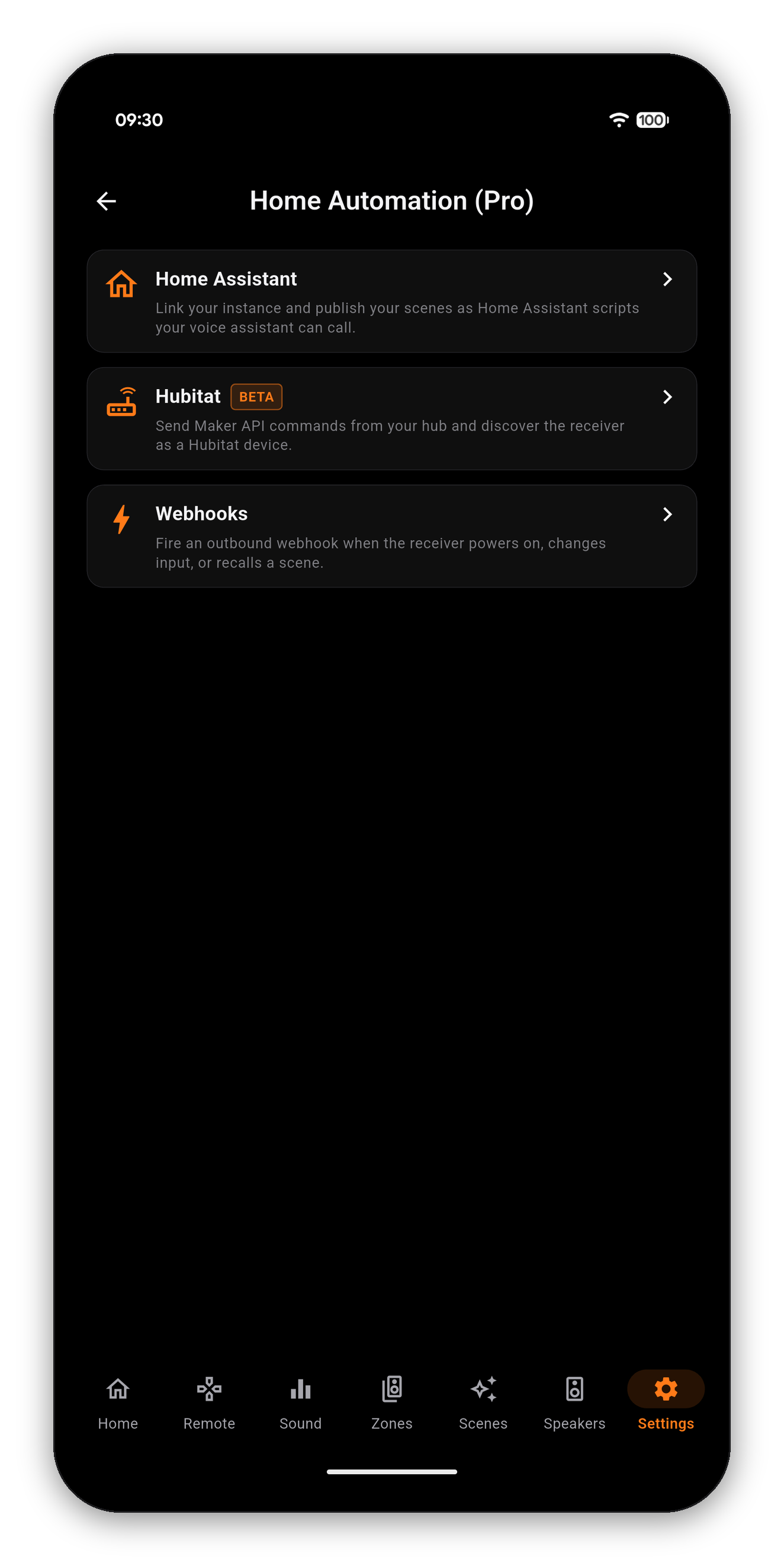
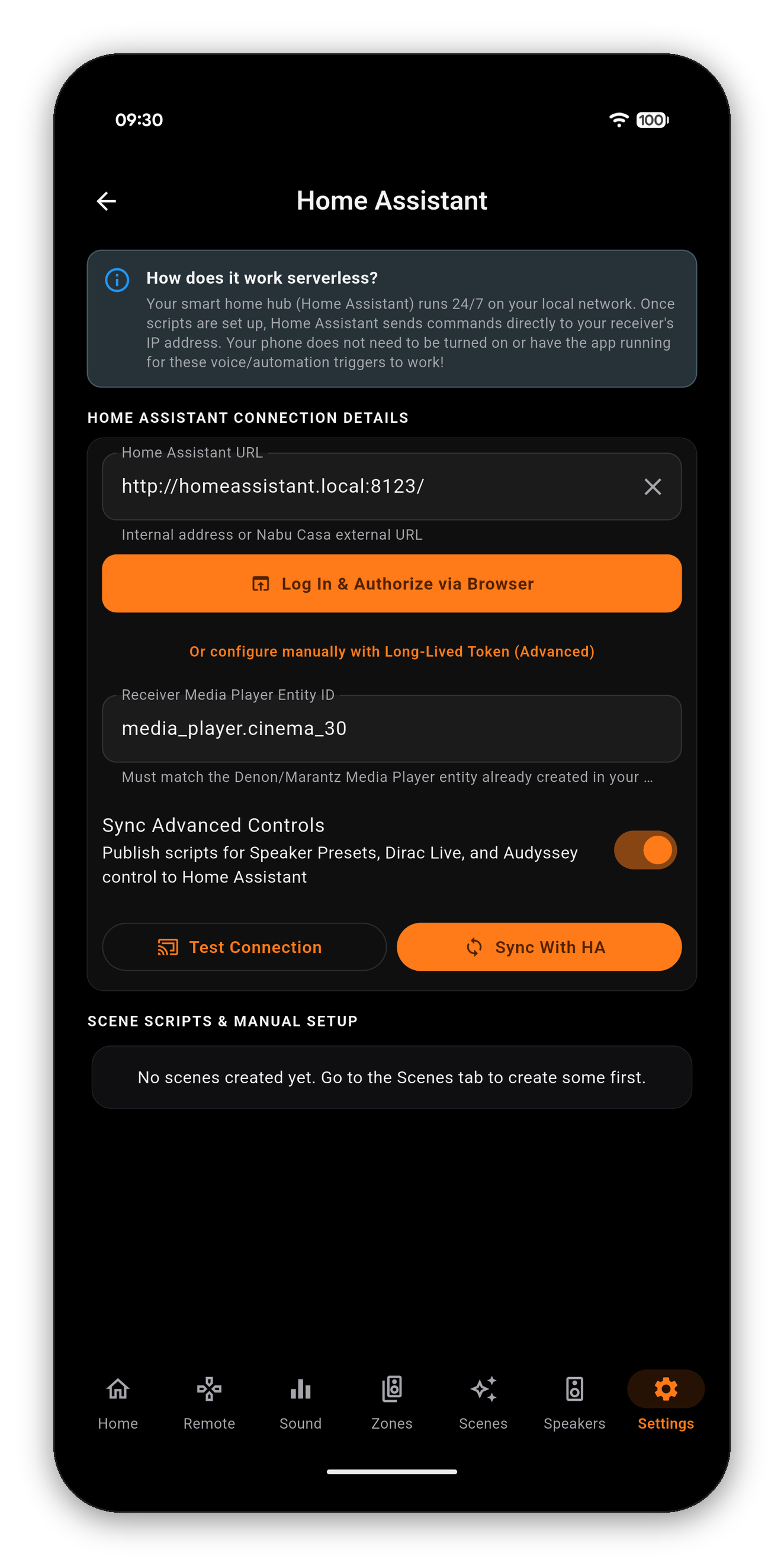
Hầu hết các tích hợp biến điện thoại thành người trung gian: điện thoại nghe lệnh, điện thoại gửi lệnh, và tự động hóa chỉ hoạt động khi điện thoại đang thức và nằm trong mạng.
AVR Maestro không làm vậy. Nó biên dịch các Cảnh của bạn thành các tập lệnh nằm trên hub, và hub gửi lệnh đến IP cục bộ của receiver. Việc của ứng dụng kết thúc khi quá trình đồng bộ hoàn tất.
http://192.168.1.150:8123, hoặc URL Nabu Casa bên ngoài của bạn.Giờ đây Home Assistant có một điều khiển cho mọi thứ bạn có thể ra lệnh cho receiver, và hoàn toàn không có ý kiến gì về cách sắp xếp chúng. Ví dụ dashboard là một cách sắp xếp kèm đầy đủ YAML: ô nguồn vào và surround sáng lên khi đó là mục đang dùng, âm lượng theo dB thực, các Cảnh đọc đúng tên của chúng, và một bản đồ trung thực về những gì Home Assistant thấy được và không thấy được.

Bật Sync Advanced Controls và ứng dụng sẽ công bố tập lệnh cho nhiều thứ hơn hẳn các Cảnh của bạn: mọi Speaker Preset, mọi slot bộ lọc Dirac Live, từng đường cong Audyssey. Một lần đồng bộ đầy đủ trên Cinema 30 cho ra hơn bảy mươi tập lệnh, nên một nút trên dashboard hay một lệnh giọng nói có thể nạp bộ lọc Dirac hoặc chuyển đường cong phòng nghe theo cùng cách gọi lại một Cảnh.
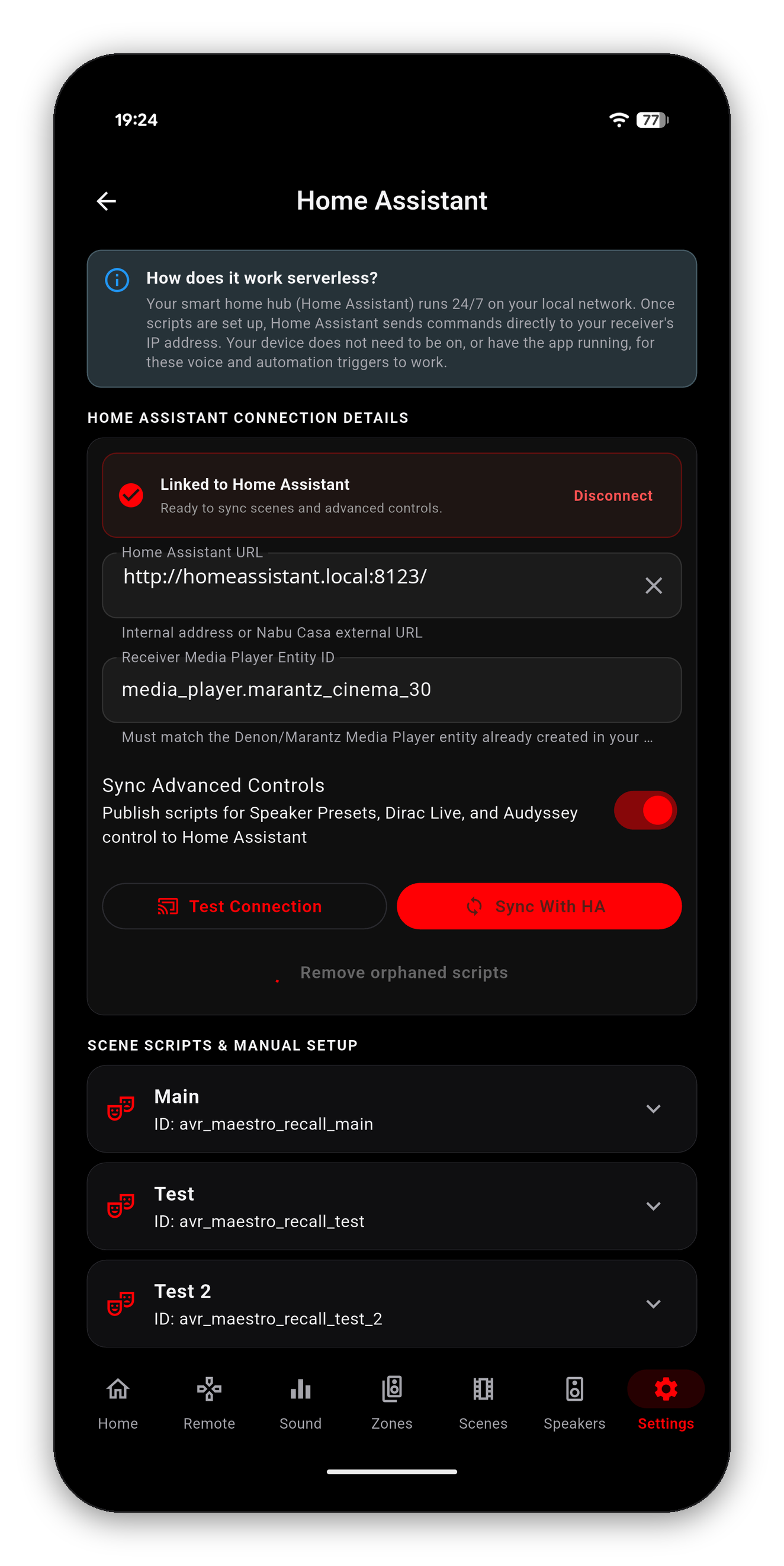
Một tập lệnh chỉ chạy được chứ không đọc được, nên các dashboard thời đầu có thể chuyển đường cong Audyssey hay slot Dirac mà không có cách nào cho biết mục nào đang bật. Những số đọc mà ứng dụng đã nắm - chế độ surround đang chạy, bộ lọc Dirac đang dùng, speaker preset, độ sáng và hàng chục thứ khác - giờ được công bố dưới dạng thuộc tính trên cảm biến trạng thái của receiver, để một ô có thể sáng lên theo cài đặt đang thực sự chạy.
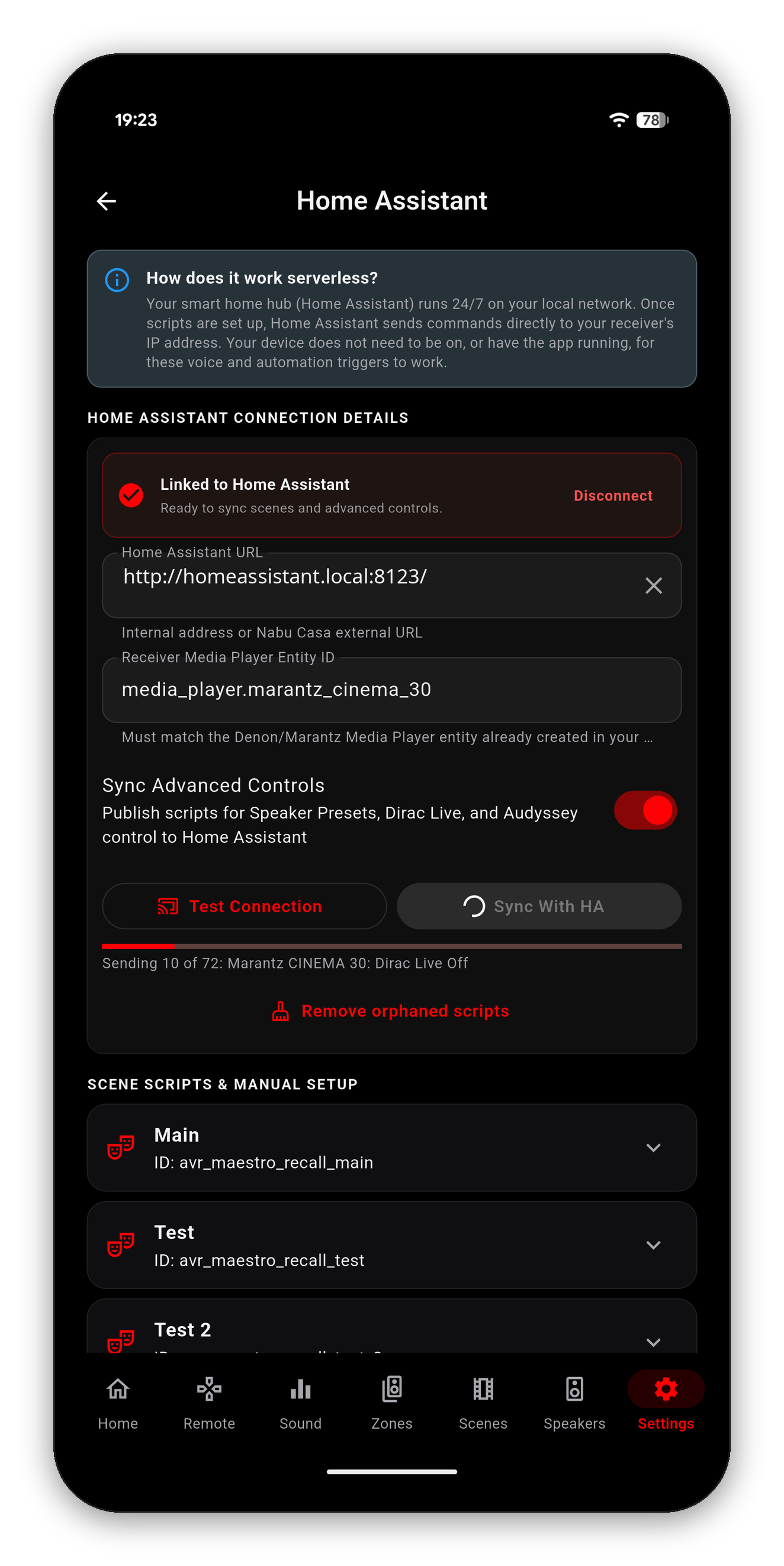
Nguồn điện, âm lượng và tắt tiếng cho Zone 2 và Zone 3 được công bố thành các tập lệnh riêng, nên sân hiên hay một phòng thứ hai cũng đáp lại dashboard hoặc trợ lý giọng nói như vùng chính vẫn luôn làm. Chỉ những vùng mà receiver của bạn thực sự báo về mới có nút, nên receiver hai vùng sẽ không bao giờ mọc ra Zone 3.
Trước đây tập lệnh được đặt tên theo Cảnh và receiver, nên đổi tên một trong hai sẽ để lại tập lệnh cũ và âm thầm tạo ra một bản thứ hai. Giờ chúng được đặt tên theo Cảnh và địa chỉ MAC của receiver, nhờ đó khi đổi tên, cùng một tập lệnh được cập nhật thay vì bị tách đôi.
Lần đồng bộ đầu tiên sau thay đổi đó sẽ thay các tập lệnh cũ bằng tập lệnh mới. Mọi thứ bạn đã dựng trên các ID cũ cần được trỏ lại một lần - một nút dashboard, một tự động hóa, một bí danh giọng nói. Hãy mở tập lệnh trong Home Assistant để tìm ID thực thể mới của nó.
Giờ các thực thể cũng đọc từ receiver - cinema30 thay vì ba mươi hai ký tự mã định danh máy - nên danh sách dễ đọc và tính năng tự hoàn thành tìm thấy chúng. ID từ các phiên bản trước vẫn hoạt động.
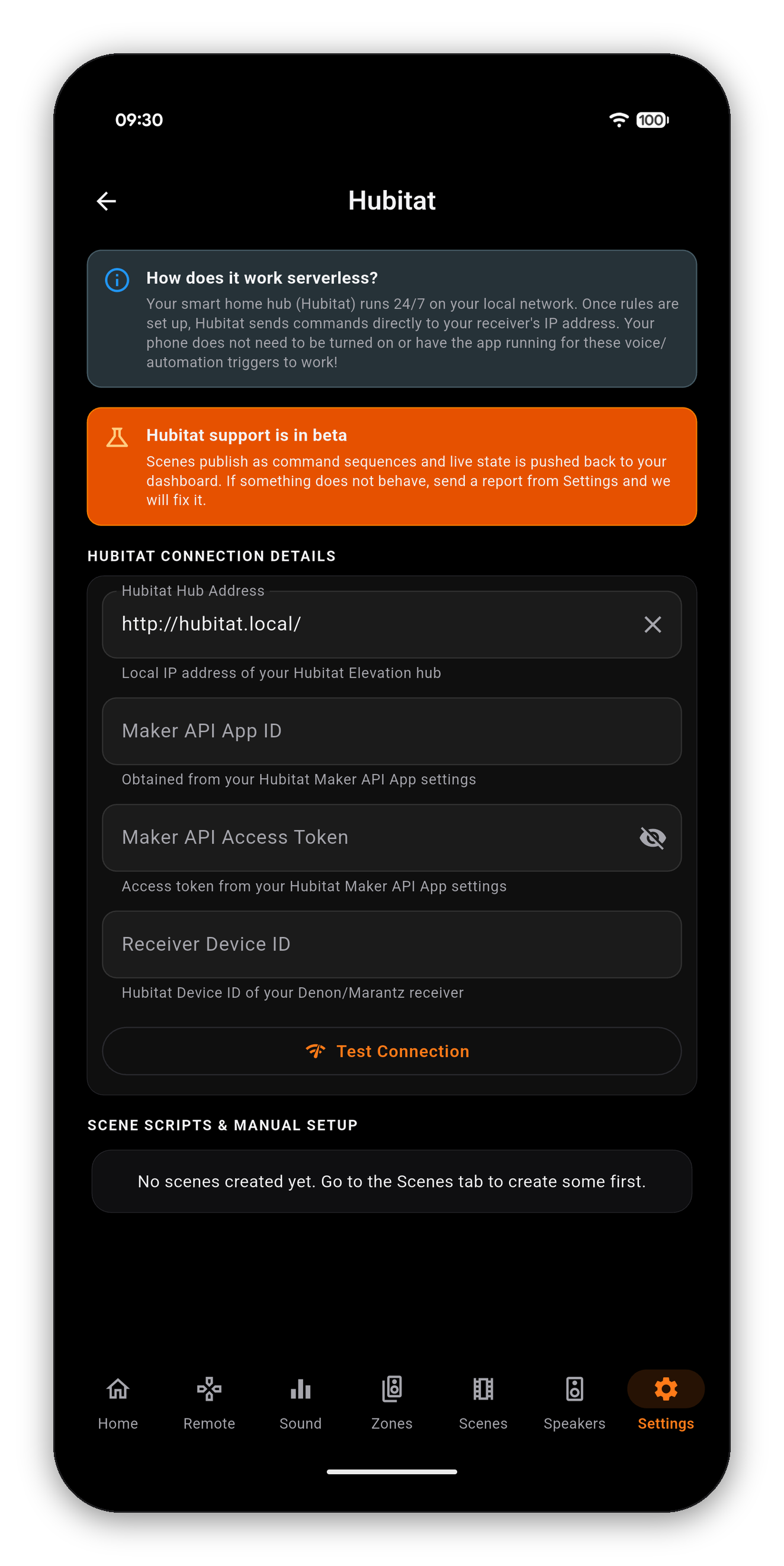
Hubitat được hỗ trợ qua Maker API của nó, và được đánh dấu BETA trong ứng dụng vì nó mới hơn cách dùng Home Assistant, chứ không phải vì chưa hoàn thiện.
Hãy bật Maker API trên hub trước (Apps › Add Built-In App › Maker API) và nó sẽ cung cấp cả ba. Dán chúng vào, AVR Maestro sẽ phát hiện receiver, công bố các Cảnh của bạn dưới dạng chuỗi lệnh, và đẩy trạng thái trực tiếp trở lại để dashboard Hubitat phản ánh đúng những gì receiver đang làm thay vì lệnh cuối cùng nó nhận được.
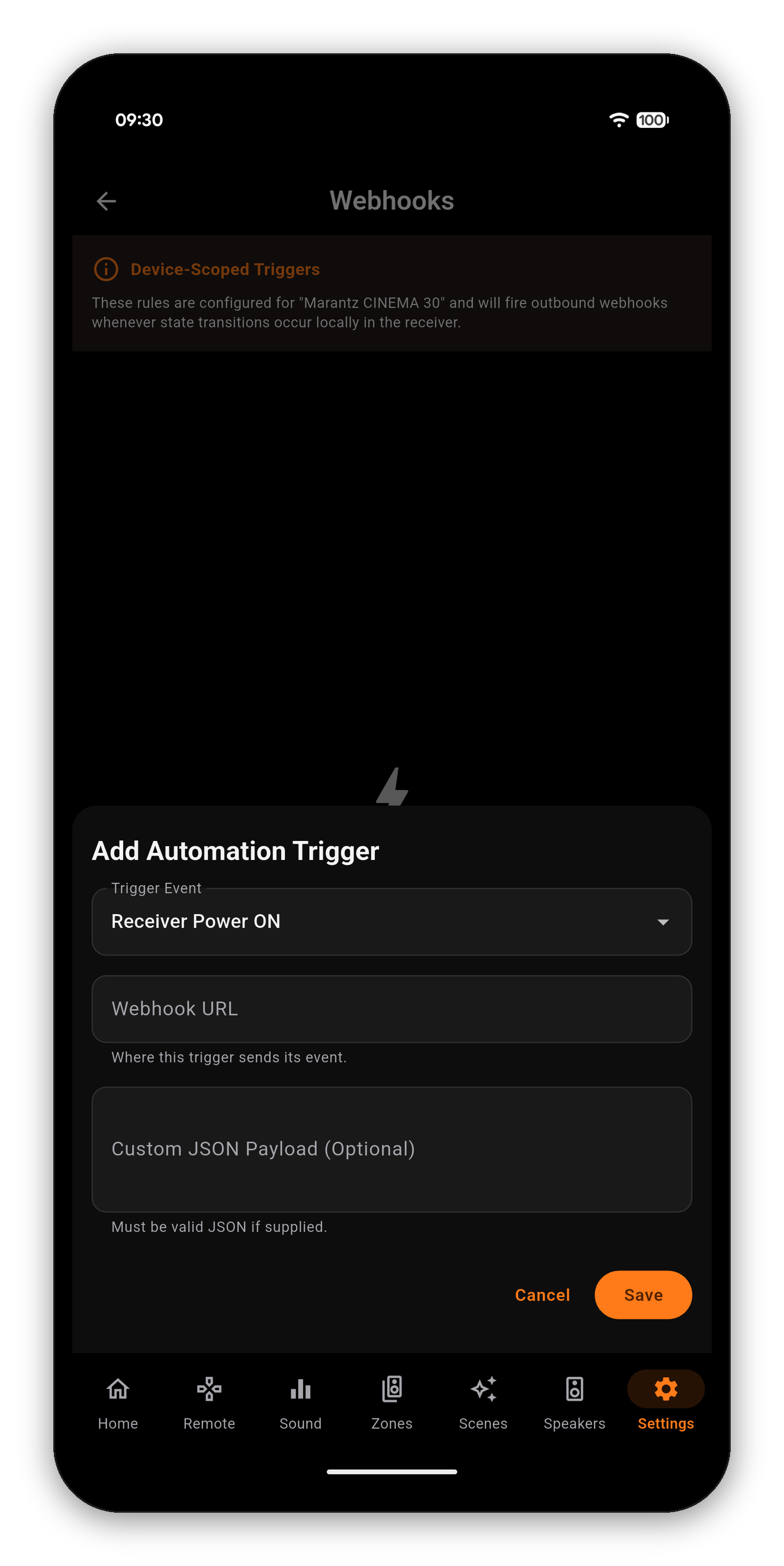
Home Assistant và Hubitat gửi lệnh đến receiver. Webhook đi theo chiều ngược lại: khi receiver làm điều gì đó, hãy báo cho bất cứ thứ gì khác biết. Bật receiver lên và AVR Maestro sẽ gửi một thông điệp nhỏ đến địa chỉ bạn chọn - thông điệp đó chính là webhook.
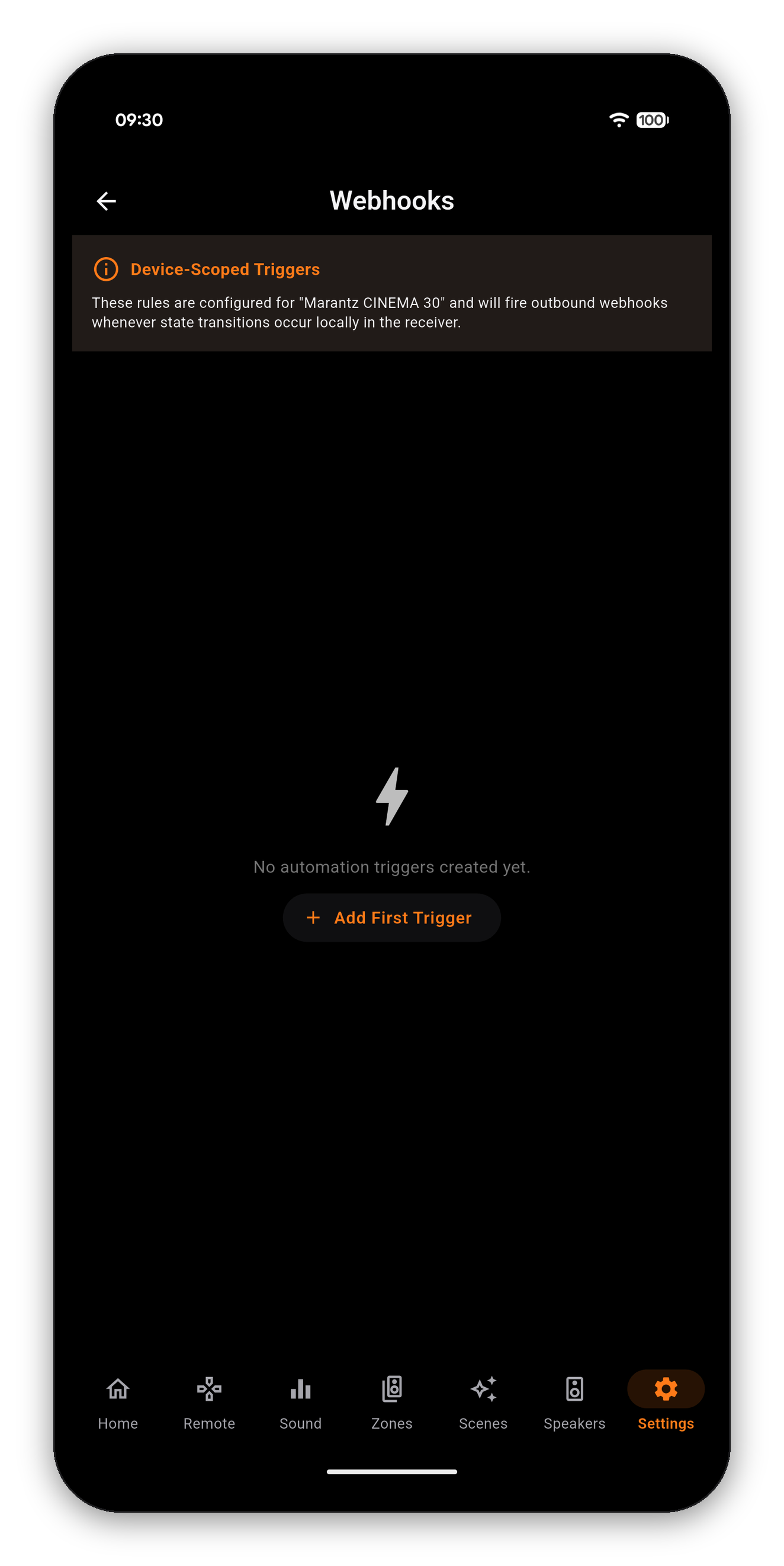
| Sự kiện kích hoạt | Chạy khi | Có thể thu hẹp theo |
|---|---|---|
| Receiver Power ON | Receiver thoát khỏi chế độ chờ | - |
| Receiver Power OFF | Receiver chuyển vào chế độ chờ | - |
| Active Input Changed | Nguồn vào đang chọn thay đổi | Một nguồn vào, trong mục Only trigger for input source |
| Scene Recalled | Một Cảnh được áp dụng | Một Cảnh, trong mục Select Scene |
Thu hẹp phạm vi là thứ khiến chúng hữu ích thay vì ồn ào. “Active Input Changed” cho mọi nguồn vào là một dòng thác; cùng trình kích hoạt đó gắn vào đúng nguồn vào mà máy chiếu của bạn đang dùng thì là một công tắc đèn.
Danh sách nguồn vào là danh sách do chính receiver của bạn báo về, nên đã phản ánh mọi nguồn bạn đã đổi tên hoặc ẩn. Danh sách Cảnh là các Cảnh của riêng bạn.
Đây là cách dùng Home Assistant, cách mà hầu hết mọi người muốn. Hãy làm nửa Home Assistant trước - ứng dụng cần có thứ gì đó để trỏ tới.
avr-power-on, avr-movie-night. Tên nào cũng được miễn là duy nhất trên Home Assistant của bạn. Hãy ghi lại; bạn sẽ gõ đúng tên đó vào AVR Maestro.Sends to http://your-ha:8123/api/webhook/avr-power-on - để bạn kiểm tra trước khi lưu.Chuyển Where to send it sang Other và dán một URL đầy đủ vào Webhook URL. Bất cứ thứ gì nhận POST đều dùng được - một luồng Node-RED, một applet IFTTT, một tập lệnh trên NAS, một endpoint Hubitat Maker API. Cách này lưu địa chỉ đúng như bạn gõ, nên nếu đích đến thay đổi, bạn phải sửa trình kích hoạt.
Một phần thân JSON nhỏ. Thẻ What it sends trên cùng màn hình diễn đạt bằng ngôn ngữ dễ hiểu cho trình kích hoạt bạn chọn, nên bạn không bao giờ phải đoán - và đây là tên các trường mà tự động hóa của bạn đọc:
| Trình kích hoạt | Các trường trong thông điệp |
|---|---|
| Receiver Power ON / OFF | event, timestamp |
| Active Input Changed | ...cùng với source |
| Scene Recalled | ...cùng với sceneId và sceneName |
Trong một tự động hóa Home Assistant, chúng đến dưới dạng {{ trigger.json.event }}, {{ trigger.json.source }} và tương tự. Bạn có thể đọc chúng, hoặc bỏ qua hoàn toàn và chỉ hành động dựa trên việc nó đã chạy. Hầu hết mọi người chọn cách thứ hai.
Nếu bạn cần một dạng khác - một dịch vụ mong đợi định dạng riêng của nó - hãy mở Send my own JSON instead bên dưới thẻ đó và viết ở đó. Nó được gập lại và đánh dấu Advanced vì hầu như không ai cần đến, chứ không phải vì không khuyến khích.
Theo thứ tự đáng kiểm tra, vì hai điều đầu hầu như luôn là nguyên nhân:
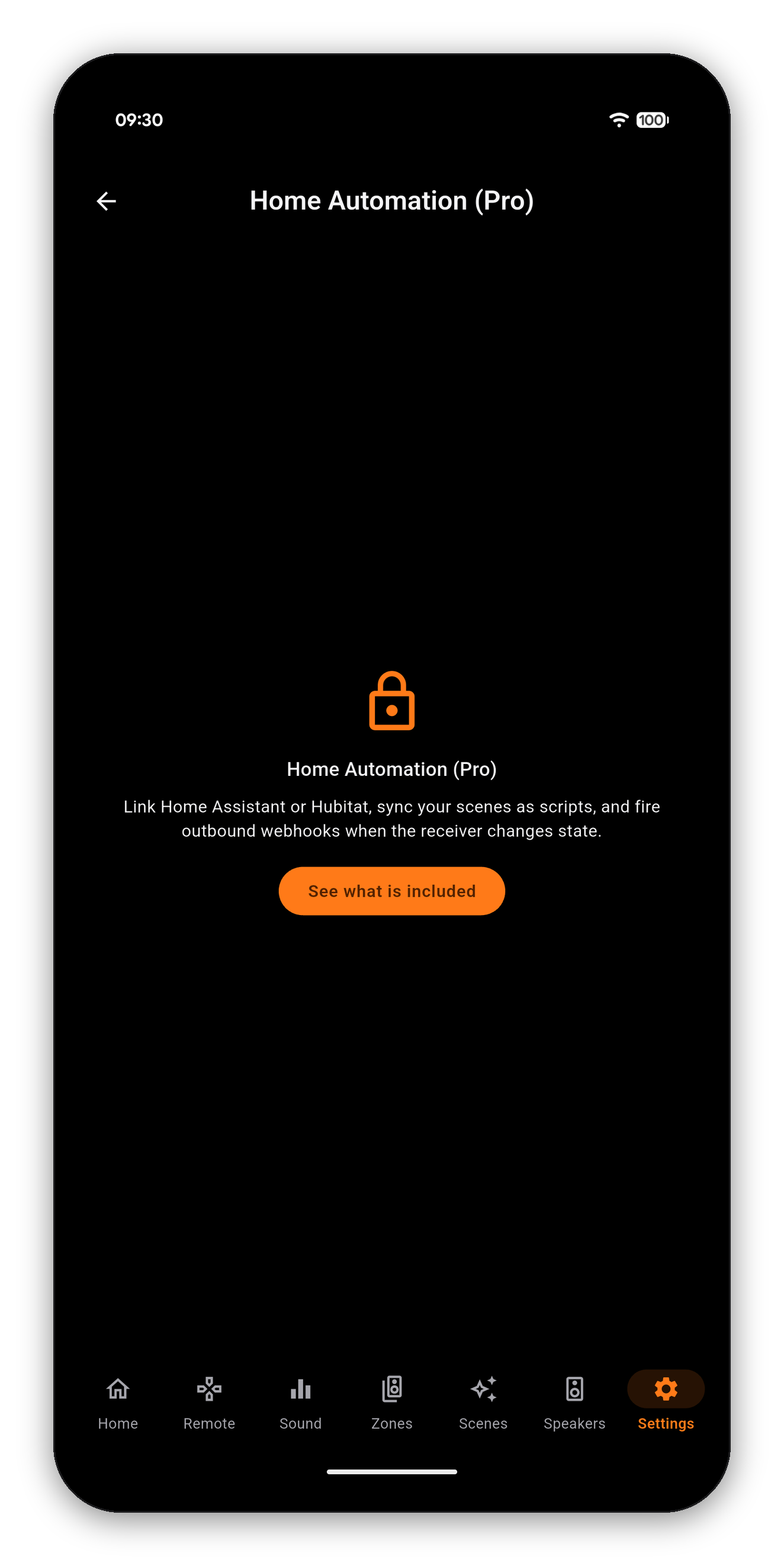
Home Automation (Pro) - Home Assistant, Hubitat và webhook gửi đi - là một lần mở khóa duy nhất. Mọi thứ khác trong AVR Maestro, kể cả trợ lý AI chạy trên thiết bị, đều có sẵn trong ứng dụng.
Điều khiển bằng giọng nói đến được receiver của bạn thông qua Home Automation, qua hub của bạn. AVR Maestro không tự chạy nhận dạng giọng nói.
Bắt đầu · Màn hình chính · Cảnh · Biểu tượng tùy chỉnh · Âm thanh · Graphic EQ · Loa · Vì sao một điều khiển bị khóa · Trợ lý · Bảng điều khiển Home Assistant · Vùng · Điều khiển từ xa · Radio (FM/AM) · Hiển thị trên màn hình · Cài đặt · Ngôn ngữ · Điều khiển âm lượng · Sao lưu & Khôi phục · Đang phát & HEOS
Home Automation là một lần mở khóa duy nhất. Mọi thứ khác trong ứng dụng, kể cả trợ lý AI, đều được bao gồm.




 AVR Maestro