首页 › 用户指南 › 备份 & 恢复
设置 › 备份 & 恢复

备份 & 恢复:您的全部设置,尽在一个文件中

重命名每个输入源、为每个输入源挑选图片、排列您的信号源顺序、再创建一组场景,这些都是实打实的功夫。它们理应在换新手机后依然保留,事实也正是如此:导出一次,导入一次,新设备就和旧设备一模一样。

导出

保存到设备,或直接分享过去

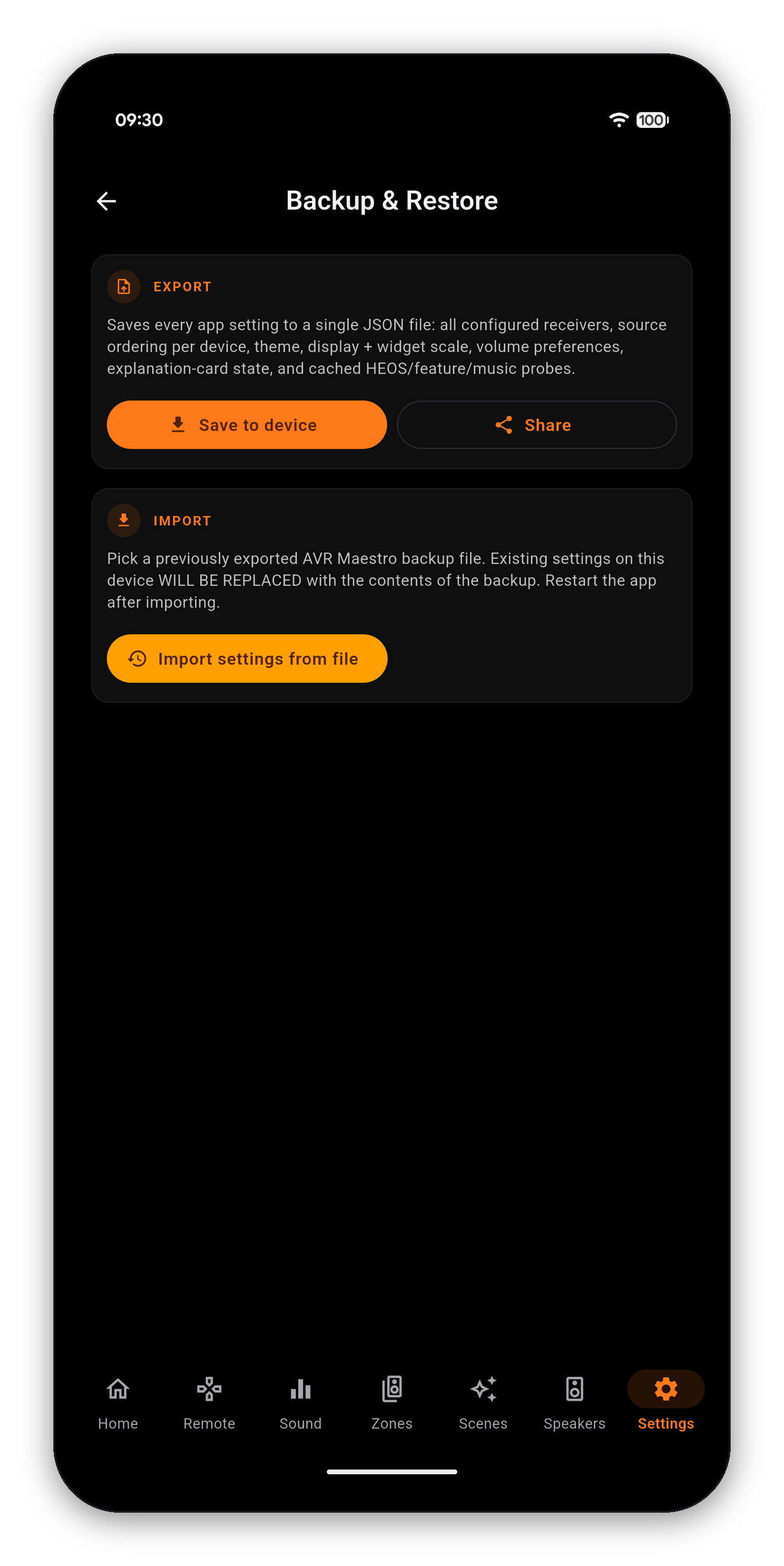
打开设置,滚动到备份 & 恢复,然后选择:

  • 保存到设备 - 将单个 JSON 文件写入您指定的位置。
  • 分享 - 交给您常用的分享面板,可以直接发给另一部手机、云端硬盘,或发给自己的一条消息。

它是纯文本文件,里面没有任何内容与来源设备绑定。

带有导出和导入功能的备份与恢复页面
内容

随您迁移的内容

包含项目含义
已配置的接收机您添加的每台设备,包括其地址和设置
每台设备的信号源顺序您拖动排好的输入源顺序,按接收机分别保存
主题和配色主题您的强调色和外观选择
显示和小组件缩放文字和小组件大小
音量偏好应用端的音量行为
说明卡片状态您已关闭的提示横幅,关闭后不会再次出现
缓存的探测结果HEOS、功能和音乐能力的探测结果,让新手机不必从零开始
自定义输入源名称和图片属于接收机配置的一部分,因此会随之一起迁移。请参阅自定义图标指南。
导入

在新手机上恢复

  1. 在新设备上安装 AVR Maestro,并确保它与您的接收机处于同一网络。
  2. 打开设置 › 备份 & 恢复。
  3. 轻点从文件导入设置,然后选择备份文件。
  4. 重启应用。应用也会提示您这一点:重启后,所有恢复的设置才能干净利落地生效。
导入是替换,而不是合并。该设备上现有的内容都会被备份中的内容覆盖。如果当前的设置对您有价值,请先导出,只需轻点两下。
须知

备份的是应用,而不是接收机

您的校准、扬声器预设、电平、距离、分频和 Dirac 滤波器都保存在接收机上。它们不在备份中,导入备份也不会扰乱它们。这是一把双刃剑:备份无法恢复已恢复出厂设置的接收机,但也不需要这样做,只要让应用重新连接该接收机,就会从接收机本身读回其设置。

在进行大规模整理之前,先做一次备份也是个不错的主意。先导出,然后放心地重新排列输入源、重建场景;如果您更喜欢原来的样子,文件就在那里。

常见问题

备份常见问题

备份文件可以在 Android 和 iPhone 之间迁移吗?
该文件是纯 JSON,不绑定生成它的设备。在一台设备上导出,把文件传到另一台设备,再导入即可。
导入会覆盖我接收机的校准数据吗?
不会。备份只包含应用设置。接收机本身保存的所有内容,包括校准、预设、电平、距离和 Dirac 滤波器,都在接收机上,不会受到任何影响。
我的场景会一起迁移吗?
会,每个场景需要捕获哪些设置也会一并迁移。请参阅场景指南。
“保存到设备”会把文件放在哪里?
由您在系统文件选择器中自行选择位置。如果文件只是中转,要传给另一部手机,使用“分享”会更快捷。
指南的更多内容

其他 AVR Maestro 指南

快速入门 · 主屏幕 · 场景 · 自定义图标 · 声音 · 图形 EQ · 扬声器 · 控制项为何被锁定 · 助手 · 家庭自动化 · Home Assistant 仪表板 · 分区 · 遥控 · 收音机 (FM/AM) · 屏幕显示 · 设置 · 语言 · 音量控制 · 正在播放 & HEOS

一次设置,终身受用

一次性购买,无广告,无订阅。不到一分钟即可连接。

在 Google Play 获取 在 App Store 下载 在 Mac App Store 下载 在 Microsoft Store 获取

返回完整用户指南 →