首页 › 用户指南 › 自定义图标
打造专属风格

为每个输入源设置专属的自定义图标

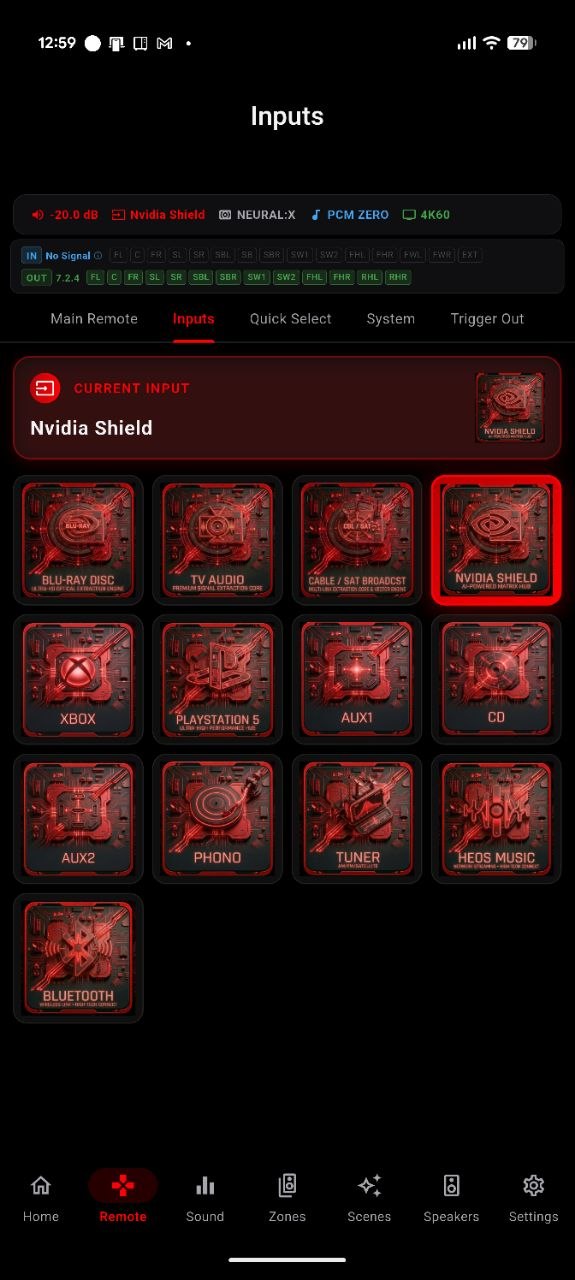
用您自己的图片替换默认图案。把蓝光封面放在播放机上,把游戏主机的标志放在游戏输入源上,把唱盘放在 Phono 上,总之让信号源一眼就能认出。您的图标会显示在输入源磁贴、主页仪表板和遥控页面上,并随设置备份一起迁移。

轻点几下即可添加图标

场景同样适用

为您的场景定制图片

每个已保存的场景也可以带有自己的图片。打开该场景的图标 & 颜色面板,上传图片,并以同样的方式裁剪。“观影之夜”场景可以配一卷电影胶片,“黑胶星期天”可以配一张唱片,让您的一键设置和输入源一样一目了然。

想让图片铺满整个磁贴?自定义信号源图标和场景图标可以隐藏标签,图片会居中并边到边铺满,上面不带任何文字。随时可以在同一个“图标 & 颜色”面板中重新打开标签。
常见问题

自定义图标常见问题

自定义输入源图标会显示在哪里?
显示在遥控标签页输入源列表的磁贴上、主页仪表板的输入源卡片上,以及遥控标签页的当前输入源卡片上,也就是该信号源在应用中出现的每一个地方。
可以使用哪些图片格式?
PNG、JPG、ICO、WebP 等。证件照风格的裁剪器可以让您调整其中任何一种图片的位置、缩放和形状。
场景也可以使用自定义图标吗?
可以。打开已保存场景的“图标 & 颜色”面板,以同样的方式上传图片。有关创建和调用场景的更多内容,请参阅场景指南。
重装应用或换新手机后,图标还在吗?
在。自定义图标保存在应用的设置备份中。在设置中备份,在新设备上恢复,您的图片就会一起回来。
可以隐藏标签,让图片铺满整个磁贴吗?
可以。自定义信号源图标和自定义场景图标都有隐藏标签选项,图片会居中并铺满磁贴,上面不叠加任何文字。
指南的更多内容

其他 AVR Maestro 指南

快速入门 · 主屏幕 · 场景 · 声音 · 图形 EQ · 扬声器 · 控制项为何被锁定 · 助手 · 家庭自动化 · Home Assistant 仪表板 · 分区 · 遥控 · 收音机 (FM/AM) · 屏幕显示 · 设置 · 语言 · 音量控制 · 备份 & 恢复 · 正在播放 & HEOS

让每个输入源都一目了然

一次性购买,无广告,无订阅。不到一分钟即可连接。

在 Google Play 获取 在 App Store 下载 在 Mac App Store 下载 在 Microsoft Store 获取

返回完整用户指南 →