首页 › 用户指南 › 设置
设置

设置:打造专属于您的应用

所有让 AVR Maestro 贴合您和您设备的功能:管理接收机、用配色主题为整个应用换装、调整音量步进、获取调试日志以便技术支持,并把整套设置备份到文件。

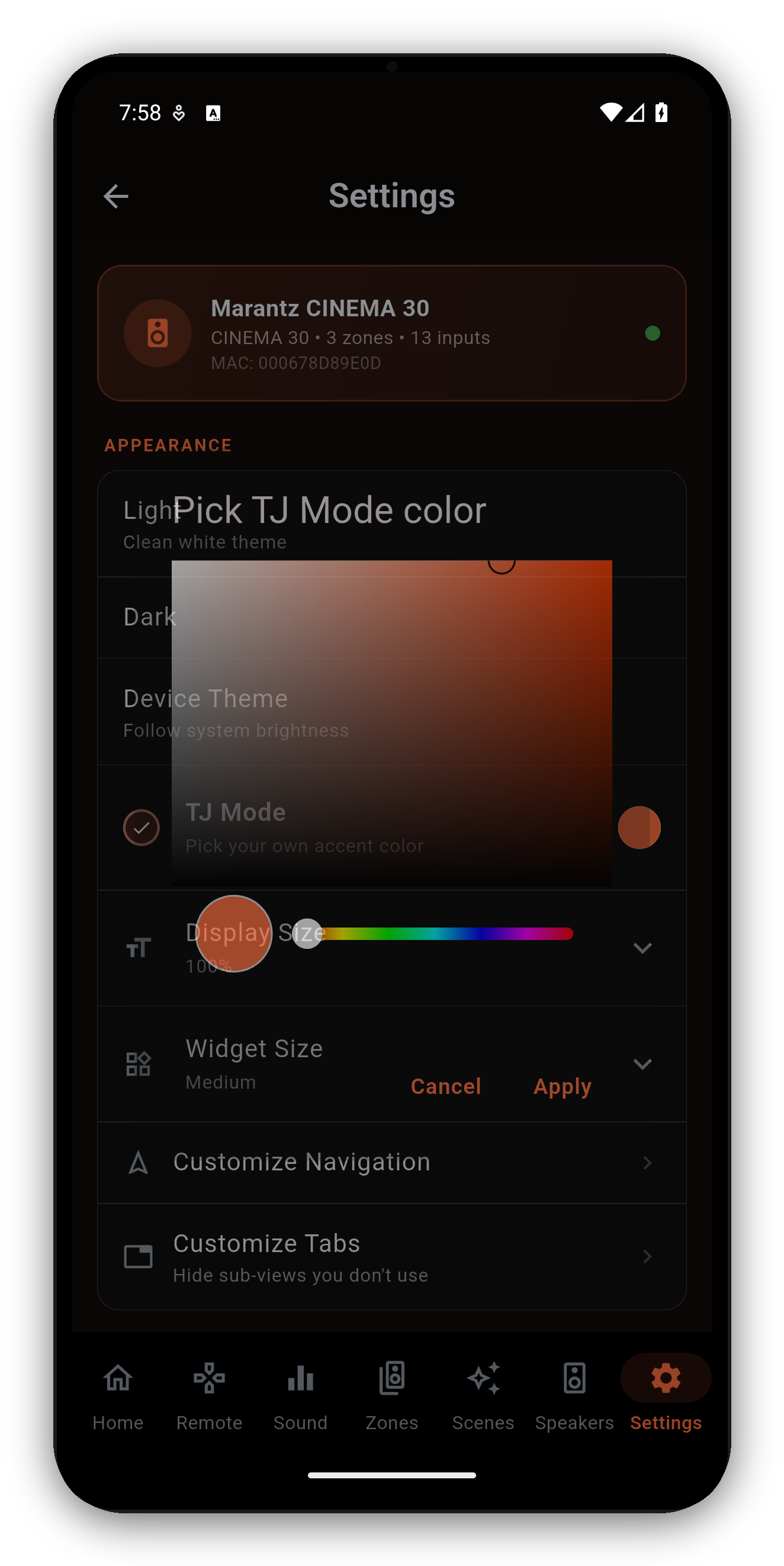
AVR Maestro 中配色主题的强调色
每个板块

设置中有什么

板块包含内容
设备切换接收机、完整的设备信息、管理接收机(重命名/删除)、添加接收机。
接收机遥控锁定:通过应用锁定或解锁接收机自带的实体红外遥控器。仅在支持该功能的接收机上显示。
外观主题(浅色 / 深色 / 跟随设备 / AMOLED 纯黑)和配色主题:可以从色轮中选择任意强调色,也可以输入十六进制代码,例如 #FF8C00,应用会围绕它重新生成整套配色。无法识别的代码会被拒绝并说明原因,过于接近黑色的颜色则会单独被拒绝,因为在 AMOLED 主题下它没有任何衬托。另外还有显示尺寸、小组件大小、自定义导航和自定义标签页。
语言系统默认会跟随设备;其下是 29 种语言,每种都以自己的名称显示。语言指南 →
音频音量步进(0.5-2.0 dB),每次点按、按住渐变和音量按钮都会用到;顶部显示绝对音量还是 dB;设备音量按钮(默认开启,Android 和 iOS);以及渐变与直接音量预设:渐变(默认)会平滑地过渡到预设的目标值,而不是直接跳过去,主分区和分区 2/3 均适用。
帮助说明卡片开关、恢复已隐藏的卡片,以及实时调试日志,支持一键保存 & 分享给技术支持。
开发者工具在您连续点按版本号(位于“关于”中)七次之前保持隐藏,之后会在每次启动后保持可用,直到您将其移除。包含原始 Telnet / HEOS 命令、AJAX 转储,以及音量上限的线路诊断。
备份将所有接收机、预设和偏好设置导出为一个 .zip 文件,其中同时打包了您的自定义输入图标,并在新手机上导入即可恢复,iOS 和 Android 均适用。较旧的 .json 备份仍然可以正常导入。文件中不含任何凭据,只有接收机 IP 和您自己的预设名称,因此可以放心分享。
应用为应用评分、关于、欢迎 & 设置指南、应用手册(即本指南)、网站、隐私、条款、许可证。
欢迎 & 设置指南重新播放您首次启动时看到的五步欢迎流程:添加接收机、各项功能所在位置、创建场景,以及如何获得帮助。您的接收机和场景会保持原样。开始使用 →
支持与社区在关于中:Discord 社区、Facebook 用户群组,以及所有相关日志,它会把所有应用和接收机日志打包成一个 zip 文件,出现问题时可直接发送给我们。
更多 MiyaraHub 应用浏览我们的所有应用会在您的应用商店中打开 MiyaraHub 开发者页面,具体是 Google Play、App Store 还是 Microsoft Store,取决于您的设备,让您在一处看到我们制作的所有应用。
应用之外

主屏幕小组件与设备音量按钮

小组件、主题、备份 & 恢复,以及音量按钮接管功能,在 iOS 和 Android 上均可使用。
常见问题

设置常见问题解答

我可以更改应用的主题和颜色吗?
可以。支持浅色、深色、跟随设备或 AMOLED(纯黑),还有配色主题,您可以选择任意强调色,应用会据此重新生成整套配色。可以使用色轮,也可以输入十六进制代码(#FF8C00,或三位字符的简写形式)。如果代码有误,应用会告诉您错在哪里,而不是直接拒绝。您还可以设置显示/小组件大小,并自定义导航和标签页。
我可以备份我的设置吗?
可以。“设置”中的“备份”会把所有接收机、预设和偏好设置导出为一个 .zip 文件,其中同时打包了您的自定义输入图标;在新手机上导入即可恢复。较旧的 .json 备份仍然可以正常导入。文件中不含任何凭据,因此可以放心分享。
音量预设是直接跳到目标值,还是逐渐过渡?
由您决定。“设置”的“音频”中有“渐变/直接”开关。渐变(默认)会平滑地向预设的目标值过渡,这样一次点按绝不会让音量骤然猛增而冲击您的扬声器;直接则立即应用。主分区和分区 2/3 均适用。
我可以通过应用锁定接收机的实体遥控器吗?
可以,适用于支持该功能的接收机。“设置”的“接收机”中有“遥控锁定”开关,用于锁定或解锁接收机自带的红外遥控器。
主屏幕小组件只有 Android 才有吗?
不是。快捷控制(电源 / 音量 / 静音 / 输入源)、正在播放和状态小组件在 iOS 和 Android 上均提供。当接收机关机或无法连接时,它们会显示清晰的“AVR 关闭”/“待机”状态,而不是过时的数据,快捷控制的电源按钮仍然可用,因此您可以直接从小组件唤醒接收机。
手机的音量键可以控制接收机吗?
在 Android 上可以:应用位于前台时,您的音量键会控制接收机的音量。iOS 不允许这样做。
如何打开隐藏的调试菜单?
打开“设置”,进入“关于”,连续点按版本号七次。此后调试菜单会在每次启动后保持可用,其中包含实时调试日志,以及供技术支持使用的原始命令工具和诊断功能,直到您点按“移除调试菜单”再次将其隐藏。
“更多 MiyaraHub 应用”是什么?
“设置”中的一个板块,里面有浏览我们的所有应用按钮。点按后,您的应用商店会打开 MiyaraHub 开发者页面,具体是 Google Play、App Store 还是 Microsoft Store,取决于您的设备,您可以浏览我们制作的所有应用。
指南的更多内容

其他 AVR Maestro 指南

快速入门 · 主屏幕 · 场景 · 自定义图标 · 声音 · 图形 EQ · 扬声器 · 控制项为何被锁定 · 助手 · 家庭自动化 · Home Assistant 仪表板 · 分区 · 遥控 · 收音机 (FM/AM) · 屏幕显示 · 语言 · 音量控制 · 备份 & 恢复 · 正在播放 & HEOS

完全按您喜欢的方式来设置

一次性购买,无广告,无订阅。不到一分钟即可连接。

在 Google Play 获取 在 App Store 下载 在 Mac App Store 下载 在 Microsoft Store 获取

返回完整用户指南 →