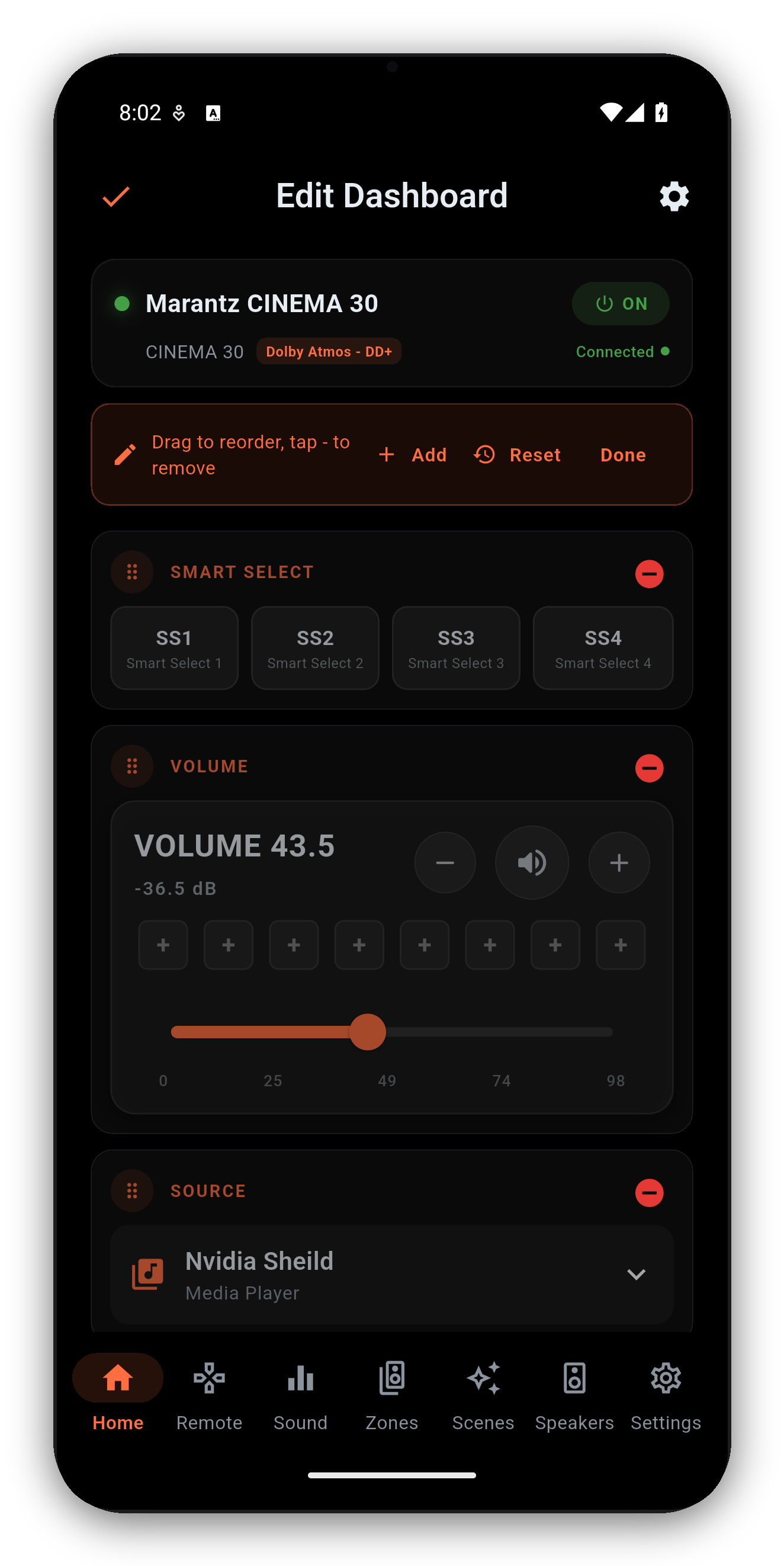
轻点左上角的自定义主页图标进入编辑模式:
长按主页上的分区名称即可重命名任何分区,包括主分区。该名称会写入接收机本身,而不仅仅是应用,因此会显示在厂商自己的应用和其他所有客户端中,在较老的机型上也同样适用。只需重命名一次,家里的每个控制器就都对这个房间叫什么达成一致。
| 小组件 | 功能 |
|---|---|
| 音量 | 带 dB 读数的滑块、静音,以及 8 个已保存的音量预设。 |
| 信号源 | 打开输入源选择器;长按磁贴可重新排序。重命名后的信号源,以及您在遥控输入源网格中设置的自定义输入源图标,也会显示在这里。 |
| 声音模式 | 当前环绕声模式;轻点可打开分组选择器。 |
| 正在播放 | HEOS 信号源的专辑封面、曲目信息和播放控制。 |
| 分区 | 精简的分区 2 / 分区 3 状态和快捷控制,包括该分区自己的 Smart Select 或 Quick Select 存储位:轻点存储位即可调用,长按则将该分区当前的状态保存到其中。 |
| Smart Select / Quick Select | 接收机自带的记忆存储位,沿用接收机自己的叫法:Marantz 上叫 Smart Select,Denon 上叫 Quick Select。重命名后的存储位保存在接收机上,因此您的命名会在所有应用中显示。 |
| 扬声器预设 | 预设 1 / 2 切换器,仅在提供多个预设的接收机上显示。 |
| Audyssey / Dirac | 一目了然的校准状态,外加快速跳转入口。 |
| 声道 / 低音炮电平 | 各声道和低音炮的电平快照,带步进调节,低音炮数量会跟随接收机的实时配置。 |
| ECO、Sleep、DRC、Restorer、Video、Room Size、LFE | 一键开关和选择器,仅在受支持时才会显示。 |
当前信号源提供元数据时,“正在播放”卡片会显示专辑封面、曲目/艺术家/电台信息和播放控制(播放/暂停/下一首/上一首)。
要浏览音乐,包括电台、队列、流媒体服务和 HEOS 房间,请轻点“正在播放”卡片上的启动 HEOS。AVR Maestro 会打开官方 HEOS 应用供您浏览;一旦在那里开始播放,AVR Maestro 就会重新接管正在播放的显示、播放控制和小组件。模拟、光纤/同轴和 HDMI 直通信号源不提供元数据,因此这类信号源的卡片会保持空白。
 AVR Maestro



