होम › उपयोगकर्ता गाइड › बैकअप & रिस्टोर
सेटिंग्स › बैकअप & रीस्टोर

बैकअप & रीस्टोर: आपका पूरा सेटअप, एक फ़ाइल में

हर इनपुट का नाम बदलना, हर एक के लिए आर्टवर्क चुनना, अपने स्रोतों को क्रम में लगाना और सीन का एक पूरा सेट बनाना सचमुच मेहनत का काम है। यह नए फ़ोन पर भी बचा रहना चाहिए, और बचता है: एक एक्सपोर्ट, एक इंपोर्ट, और नया डिवाइस ठीक पुराने जैसा दिखता है।

एक्सपोर्ट

डिवाइस में सेव करें, या सीधे शेयर करें

सेटिंग्स खोलें, बैकअप & रीस्टोर तक स्क्रॉल करें, और चुनें:

  • डिवाइस में सेव करें - आप जहाँ बताएँ वहाँ एक अकेली JSON फ़ाइल लिख देता है।
  • शेयर करें - इसे आपकी सामान्य शेयर शीट को सौंप देता है, ताकि यह सीधे दूसरे फ़ोन, किसी क्लाउड ड्राइव या खुद को भेजे संदेश में जा सके।

यह एक सादी टेक्स्ट फ़ाइल है। इसमें कुछ भी उस डिवाइस से बंधा नहीं है जिससे यह आई है।
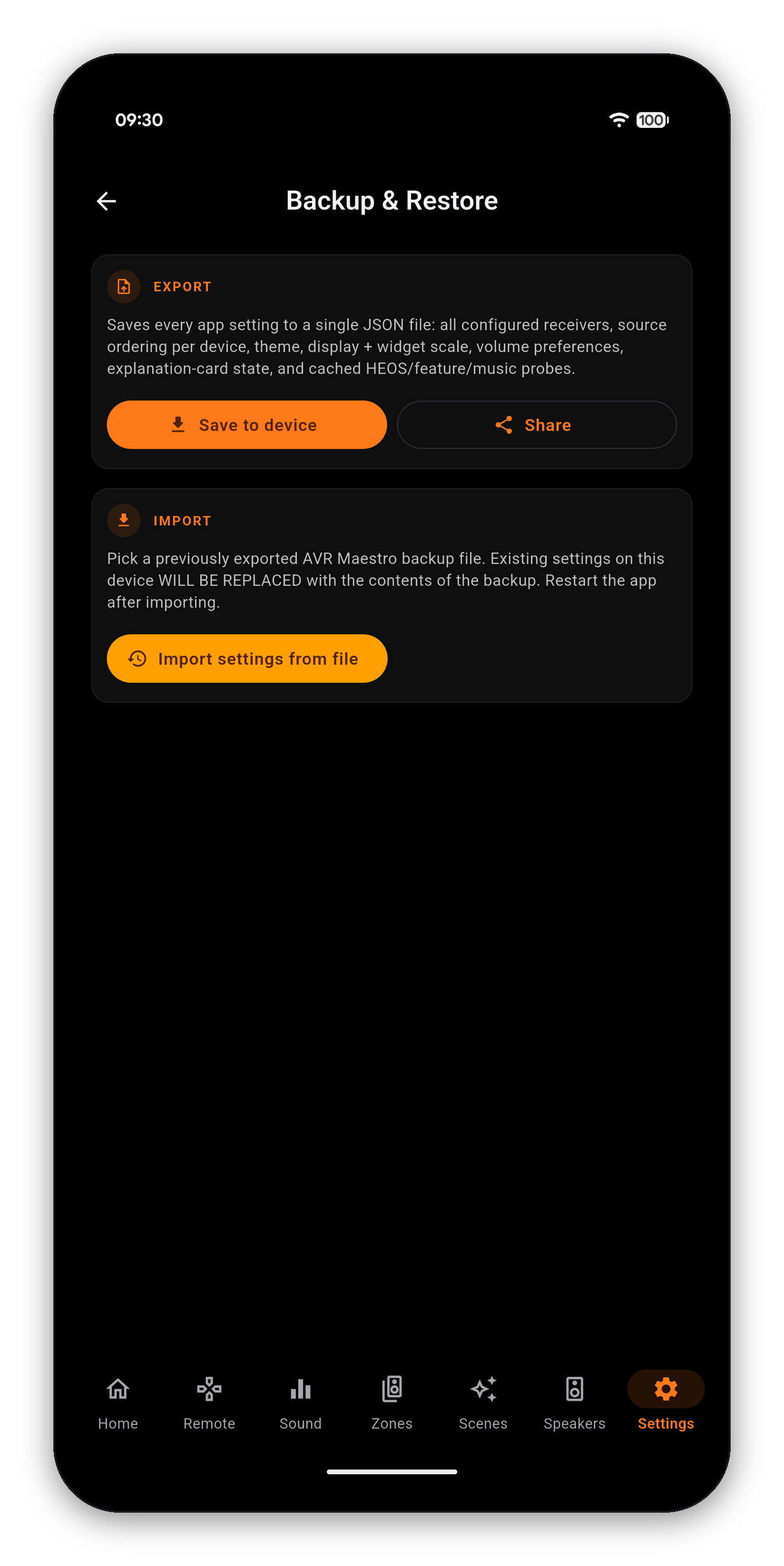
एक्सपोर्ट और इंपोर्ट वाला बैकअप और रीस्टोर पेज
सामग्री

आपके साथ क्या-क्या जाता है

शामिलमतलब
कॉन्फ़िगर किए गए रिसीवरआपके जोड़े हुए हर डिवाइस का पता और उसकी सेटिंग्स
हर डिवाइस के लिए स्रोतों का क्रमवह क्रम जिसमें आपने अपने इनपुट खींचकर लगाए, हर रिसीवर के लिए अलग रखा गया
थीम और कलर थीमआपका एक्सेंट रंग और दिखावट की पसंद
डिस्प्ले और विजेट का स्केलटेक्स्ट और विजेट का आकार
वॉल्यूम की पसंदऐप की ओर का वॉल्यूम व्यवहार
समझाने वाले कार्ड की स्थितिआपने कौन-से जानकारी बैनर बंद किए हैं, ताकि वे बंद ही रहें
कैश किए गए प्रोबHEOS, सुविधा और संगीत क्षमता के नतीजे, ताकि नया फ़ोन शुरू से न चलना पड़े
कस्टम इनपुट नाम और आर्टवर्क आपके रिसीवर कॉन्फ़िगरेशन का हिस्सा हैं, इसलिए वे उसके साथ आ जाते हैं। कस्टम आइकन गाइड देखें।
इंपोर्ट

नए फ़ोन पर रीस्टोर करना

  1. नए डिवाइस पर AVR Maestro इंस्टॉल करें और पक्का करें कि वह आपके रिसीवर वाले नेटवर्क पर ही है।
  2. सेटिंग्स › बैकअप & रीस्टोर खोलें।
  3. फ़ाइल से सेटिंग्स इंपोर्ट करें पर टैप करें और बैकअप चुनें।
  4. ऐप को रीस्टार्ट करें। ऐप भी आपको यह बताता है - रीस्टार्ट से ही हर रीस्टोर की गई सेटिंग साफ़-सुथरे ढंग से लागू होती है।
इंपोर्ट बदल देता है, मर्ज नहीं करता। उस डिवाइस पर जो कुछ भी है, वह बैकअप की सामग्री से ओवरराइट हो जाता है। अगर मौजूदा सेटअप आपके लिए मायने रखता है, तो पहले उसे एक्सपोर्ट कर लें - इसमें बस दो टैप लगते हैं।
जानने लायक बातें

बैकअप ऐप का होता है, रिसीवर का नहीं

आपका कैलिब्रेशन, Speaker Presets, लेवल, दूरियाँ, क्रॉसओवर और Dirac फ़िल्टर रिसीवर पर रहते हैं। वे बैकअप में नहीं हैं, और इंपोर्ट करने से उन पर कोई असर नहीं पड़ सकता। यह दोनों तरफ़ लागू होता है: बैकअप फ़ैक्टरी-रीसेट किए गए रिसीवर को वापस नहीं लाएगा, और उसे इसकी ज़रूरत भी नहीं - ऐप को उस रिसीवर से दोबारा जोड़ते ही वह रिसीवर से ही उसकी सेटिंग्स वापस उठा लेता है।

किसी बड़े फेरबदल से पहले भी इसे ले लेना समझदारी है। एक्सपोर्ट करें, अपने इनपुट बेझिझक नए सिरे से सजाएँ और अपने सीन फिर से बनाएँ, और अगर पुराना तरीका ही पसंद आया तो फ़ाइल वहीं रखी है।

आम सवाल

बैकअप FAQ

क्या मैं बैकअप को Android और iPhone के बीच ले जा सकता हूँ?
फ़ाइल सादा JSON है और उस डिवाइस से बंधी नहीं है जिसने इसे लिखा। एक से एक्सपोर्ट करें, फ़ाइल को दूसरे तक पहुँचाएँ, और इंपोर्ट करें।
क्या इंपोर्ट करने से मेरे रिसीवर का कैलिब्रेशन ओवरराइट हो जाएगा?
नहीं। बैकअप में सिर्फ़ ऐप की सेटिंग्स होती हैं। रिसीवर जो कुछ भी स्टोर करता है - कैलिब्रेशन, प्रीसेट, लेवल, दूरियाँ, Dirac फ़िल्टर - वह रिसीवर पर ही रहता है और उसे छुआ नहीं जाता।
क्या मेरे सीन भी आ जाते हैं?
हाँ, साथ ही यह भी कि हर सीन को कौन-सी सेटिंग्स कैप्चर करने को कहा गया था। सीन गाइड देखें।
डिवाइस में सेव करें फ़ाइल को कहाँ रखता है?
आपके सिस्टम के फ़ाइल पिकर में आप जहाँ चुनें। अगर फ़ाइल सिर्फ़ किसी दूसरे फ़ोन तक पहुँचने के रास्ते में है, तो शेयर करना ज़्यादा तेज़ तरीका है।
गाइड के और हिस्से

AVR Maestro की अन्य गाइड

शुरुआत करें · होम स्क्रीन · सीन · कस्टम आइकन · ध्वनि · Graphic EQ · स्पीकर · कंट्रोल लॉक क्यों है · असिस्टेंट · होम ऑटोमेशन · Home Assistant डैशबोर्ड · ज़ोन · रिमोट · रेडियो (FM/AM) · ऑन-स्क्रीन डिस्प्ले · सेटिंग्स · भाषाएं · वॉल्यूम नियंत्रण · अभी बज रहा है & HEOS

बस एक बार सेट करें

एक बार की खरीदारी, कोई विज्ञापन नहीं, कोई सब्सक्रिप्शन नहीं। एक मिनट से भी कम में कनेक्ट करें।

Google Play पर पाएँ App Store से डाउनलोड करें Mac App Store से डाउनलोड करें Microsoft Store पर पाएँ

पूरी यूज़र गाइड पर वापस जाएँ →


