AVR Maestro को Home Assistant या Hubitat से लिंक करें और आपके बनाए हर सीन आपके हब पर एक नेटिव स्क्रिप्ट बन जाता है। उसके बाद हब आपके अपने नेटवर्क पर सीधे रिसीवर से बात करता है - इसलिए "Alexa, movie night" तब भी चलता है जब आपका फ़ोन बंद हो, सोया हो, या किसी दूसरे देश में हो।
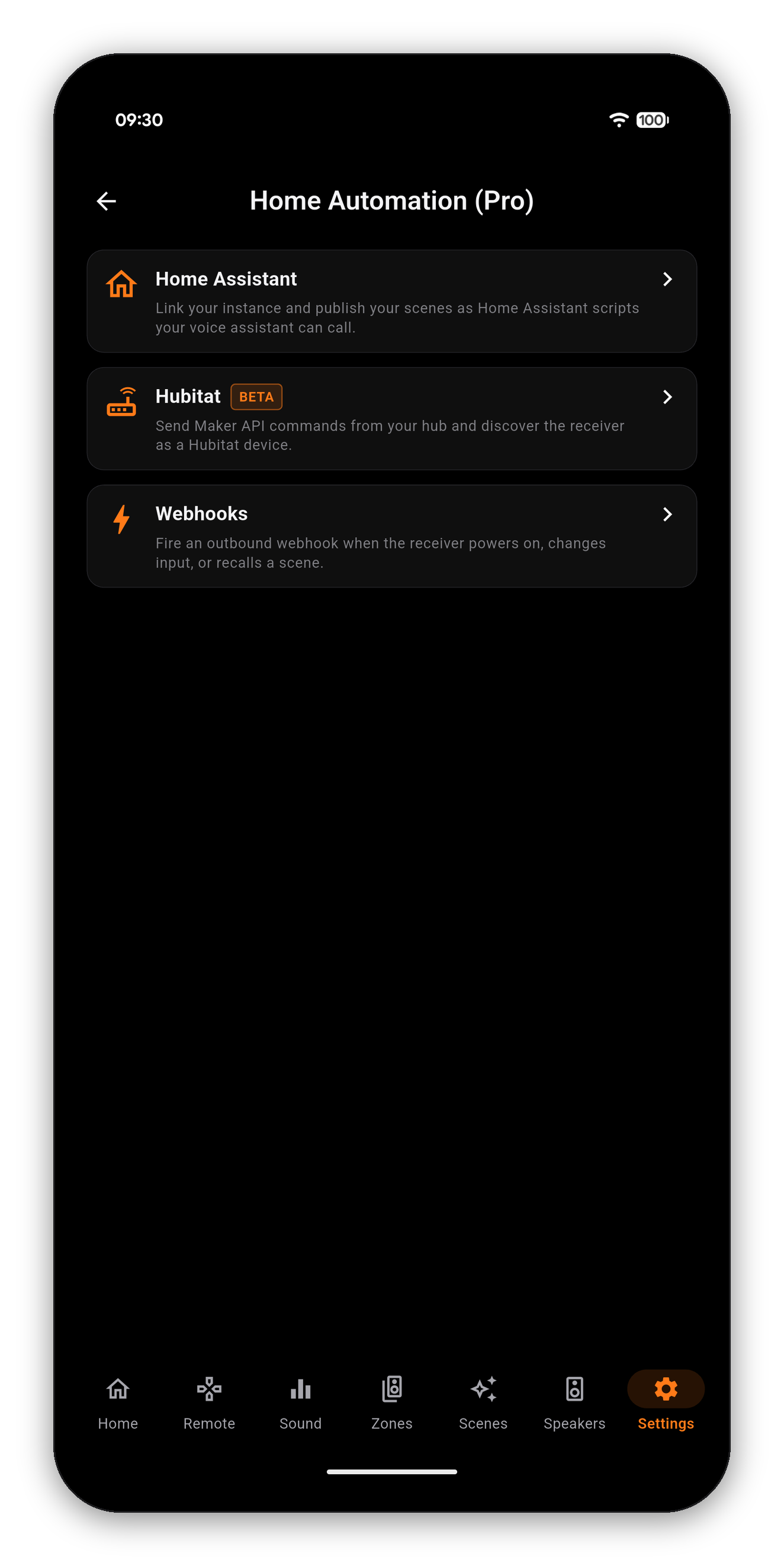
ज़्यादातर इंटीग्रेशन आपके फ़ोन को बिचौलिया बना देते हैं: फ़ोन कमांड सुनता है, फ़ोन उसे भेजता है, और ऑटोमेशन तभी चलता है जब फ़ोन जागा हुआ और नेटवर्क पर हो।
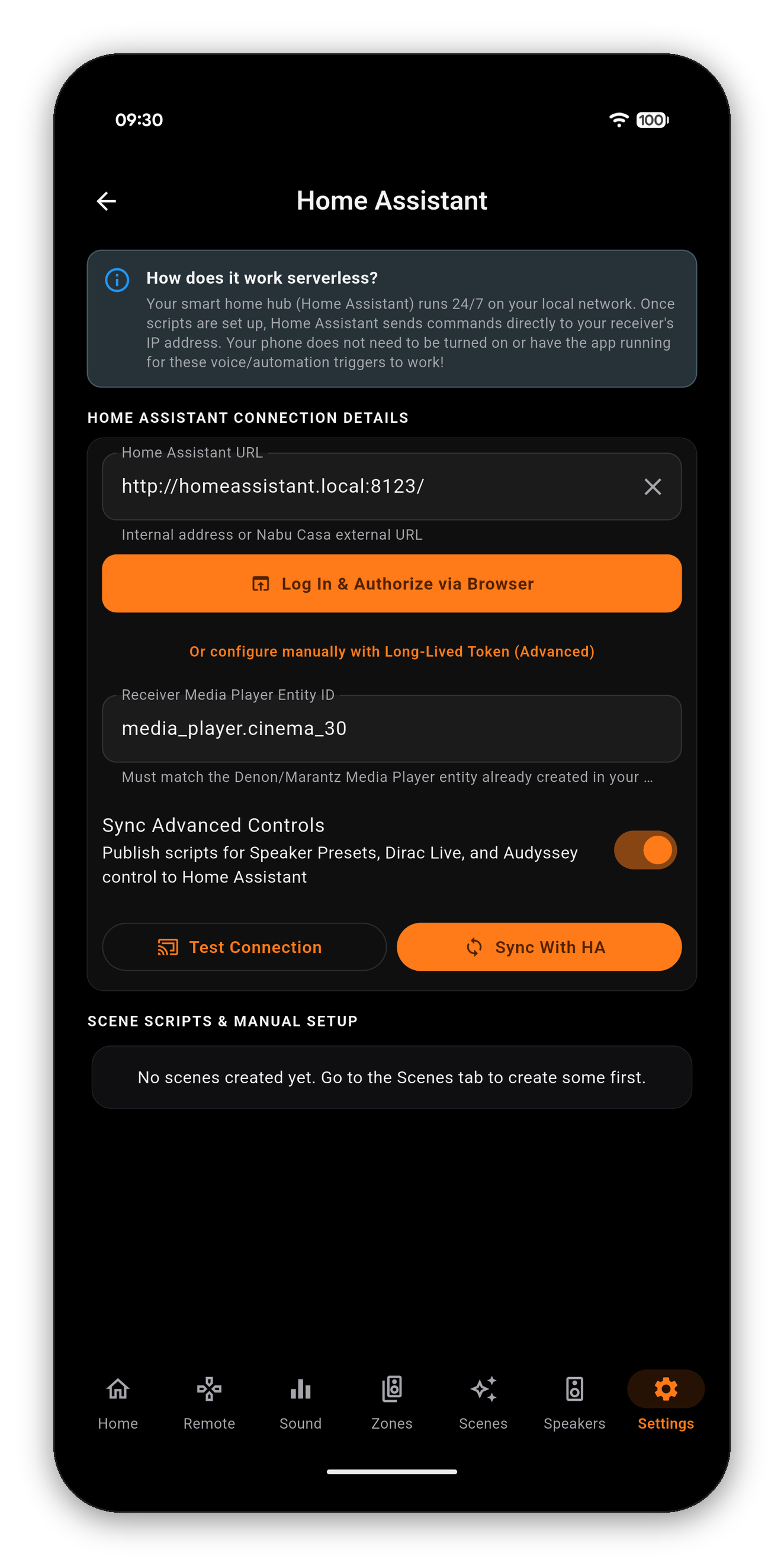
AVR Maestro ऐसा नहीं करता। वह आपके सीन को ऐसी स्क्रिप्ट में कंपाइल कर देता है जो आपके हब पर रहती हैं, और हब कमांड आपके रिसीवर के लोकल IP पर भेजता है। सिंक पूरा होते ही ऐप का काम ख़त्म हो जाता है।
http://192.168.1.150:8123, या आपका बाहरी Nabu Casa URL।Home Assistant के पास अब आपके रिसीवर से कराई जा सकने वाली हर चीज़ के लिए एक कंट्रोल है, और उन्हें कैसे सजाना है इस पर उसकी कोई राय नहीं है। डैशबोर्ड का उदाहरण एक सजावट है, पूरे YAML के साथ: सोर्स और सराउंड टाइलें जो चालू होने पर जलती हैं, असली dB में वॉल्यूम, आपके सीन अपने ही नाम पढ़ते हुए, और इस बात का ईमानदार नक्शा कि Home Assistant क्या देख सकता है और क्या नहीं।

Sync Advanced Controls चालू करें और ऐप आपके सीन से कहीं ज़्यादा के लिए स्क्रिप्ट प्रकाशित करता है: हर Speaker Preset, हर Dirac Live फ़िल्टर स्लॉट, हर Audyssey कर्व। Cinema 30 पर पूरे सिंक से सत्तर से ज़्यादा स्क्रिप्ट बन जाती हैं, इसलिए डैशबोर्ड का बटन या वॉइस कमांड, सीन याद दिलाने की तरह ही, Dirac फ़िल्टर लोड कर सकता है या रूम कर्व बदल सकता है।
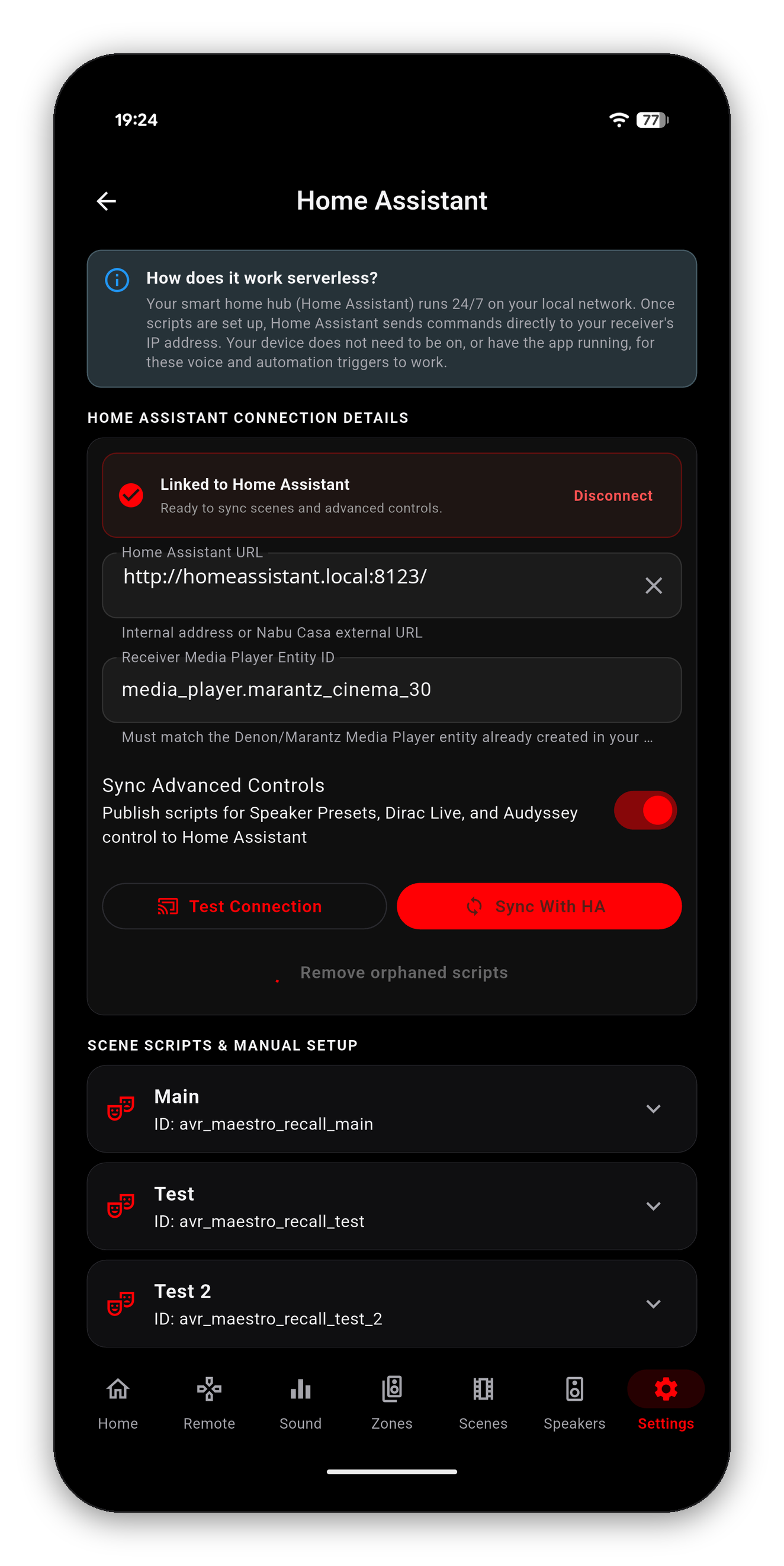
स्क्रिप्ट चलाई जा सकती है पर पढ़ी नहीं जा सकती, इसलिए शुरुआती डैशबोर्ड Audyssey कर्व या Dirac स्लॉट बदल तो सकते थे, पर यह नहीं दिखा सकते थे कि कौन सा चालू था। ऐप के पास पहले से मौजूद रीडिंग - लाइव सराउंड मोड, सक्रिय Dirac फ़िल्टर, स्पीकर प्रीसेट, डिमर और दर्जनों अन्य - अब रिसीवर के स्टेटस सेंसर पर एट्रिब्यूट के रूप में प्रकाशित होती हैं, ताकि टाइल उसी सेटिंग के लिए जल सके जो सचमुच चल रही है।
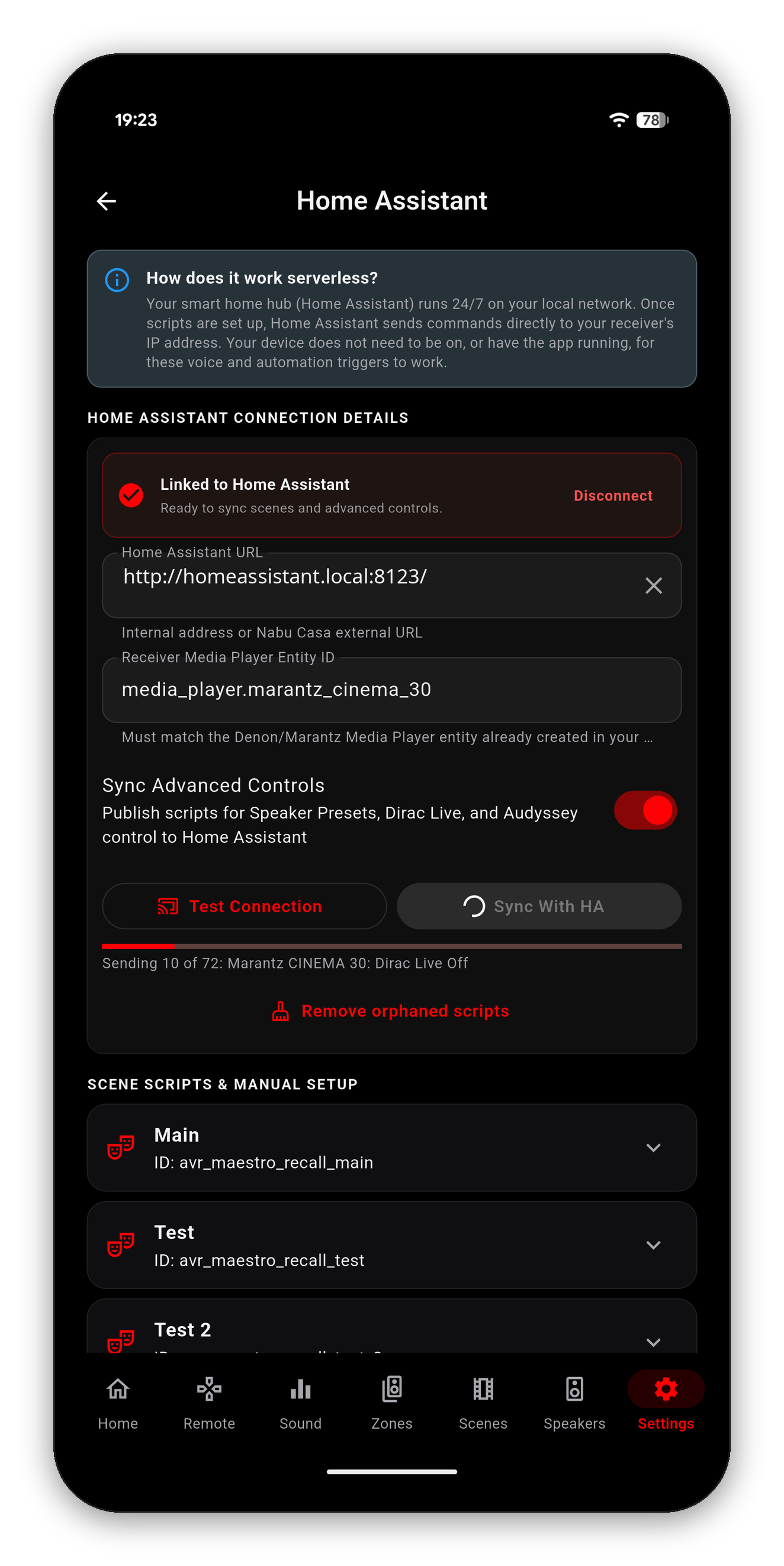
Zone 2 और Zone 3 के पावर, वॉल्यूम और म्यूट अपनी अलग स्क्रिप्ट के रूप में प्रकाशित होते हैं, इसलिए आँगन या दूसरा कमरा डैशबोर्ड या वॉइस असिस्टेंट की बात वैसे ही मानता है जैसे मुख्य ज़ोन हमेशा से मानता आया है। बटन केवल उन्हीं ज़ोन के बनते हैं जिन्हें आपका रिसीवर सचमुच बताता है, इसलिए दो-ज़ोन वाले रिसीवर में Zone 3 कभी नहीं उगता।
स्क्रिप्ट का नाम पहले सीन और रिसीवर, दोनों पर रखा जाता था, इसलिए इनमें से किसी का भी नाम बदलने पर पुरानी स्क्रिप्ट पीछे रह जाती थी और चुपचाप एक दूसरी बन जाती थी। अब नाम सीन और रिसीवर के MAC पते पर रखे जाते हैं, और यही वजह है कि नाम बदलने पर वही स्क्रिप्ट अपडेट होती है, नई कॉपी नहीं बनती।
उस बदलाव के बाद पहला सिंक पुरानी स्क्रिप्ट की जगह नई स्क्रिप्ट रख देता है। पुरानी ID पर आपने जो कुछ भी बनाया है, उसे एक बार दोबारा जोड़ना होगा - डैशबोर्ड बटन, ऑटोमेशन, वॉइस अलायस। नई entity ID जानने के लिए Home Assistant में वह स्क्रिप्ट खोलें।
Entity अब रिसीवर से भी पढ़ी जाती हैं - मशीन पहचानकर्ता के बत्तीस अक्षरों की जगह cinema30 - इसलिए सूची पढ़ने लायक है और ऑटोकम्प्लीट उन्हें ढूँढ लेता है। पिछले संस्करणों की ID काम करती रहती हैं।
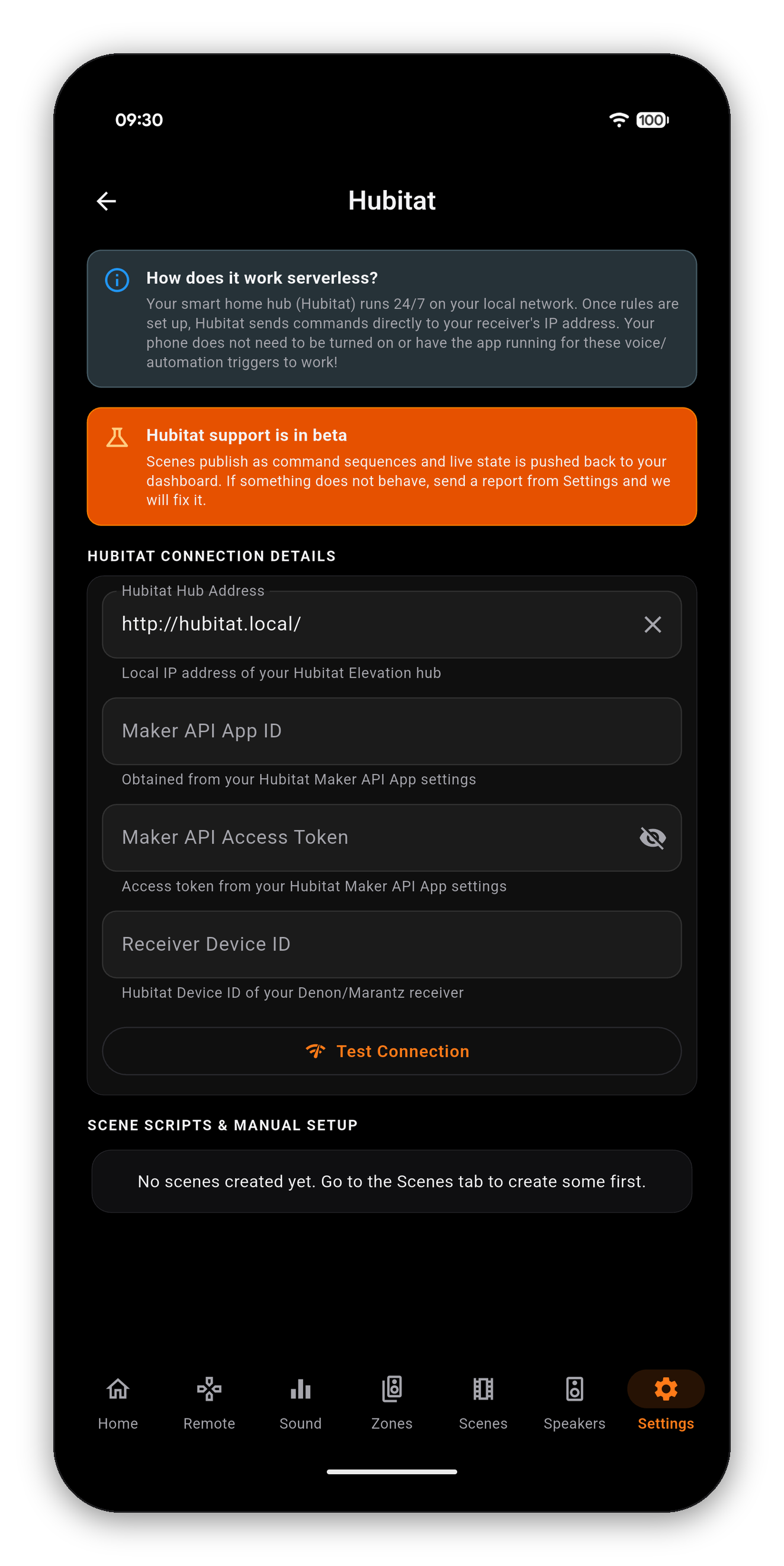
Hubitat उसके Maker API के ज़रिए समर्थित है, और ऐप में BETA चिह्नित है क्योंकि वह Home Assistant वाले रास्ते से नया है, इसलिए नहीं कि वह अधूरा है।
पहले हब पर Maker API चालू करें (Apps › Add Built-In App › Maker API) और वह आपको तीनों दे देता है। उन्हें पेस्ट करें और AVR Maestro आपका रिसीवर खोज लेता है, आपके सीन को कमांड सीक्वेंस के रूप में प्रकाशित करता है, और लाइव स्थिति वापस भेजता है ताकि Hubitat डैशबोर्ड वह दिखाए जो रिसीवर सचमुच कर रहा है, वह नहीं जो उसे आख़िरी बार कहा गया था।
Home Assistant और Hubitat रिसीवर को कमांड भेजते हैं। वेबहुक उलटी दिशा में जाते हैं: जब रिसीवर कुछ करे, तो किसी और को उसकी ख़बर दें। रिसीवर चालू करें और AVR Maestro आपके चुने पते पर एक छोटा संदेश भेजता है - वही संदेश वेबहुक है।
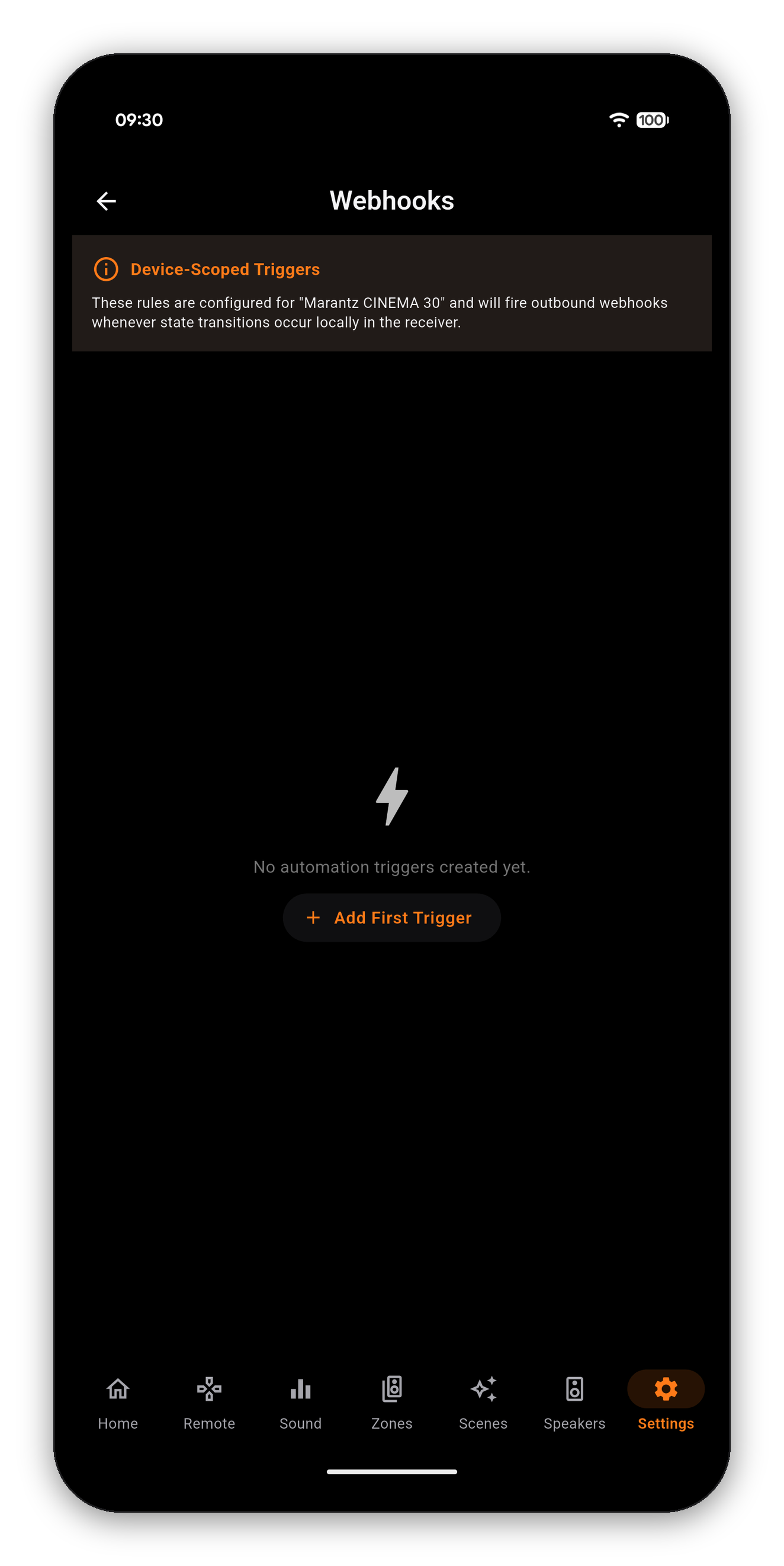
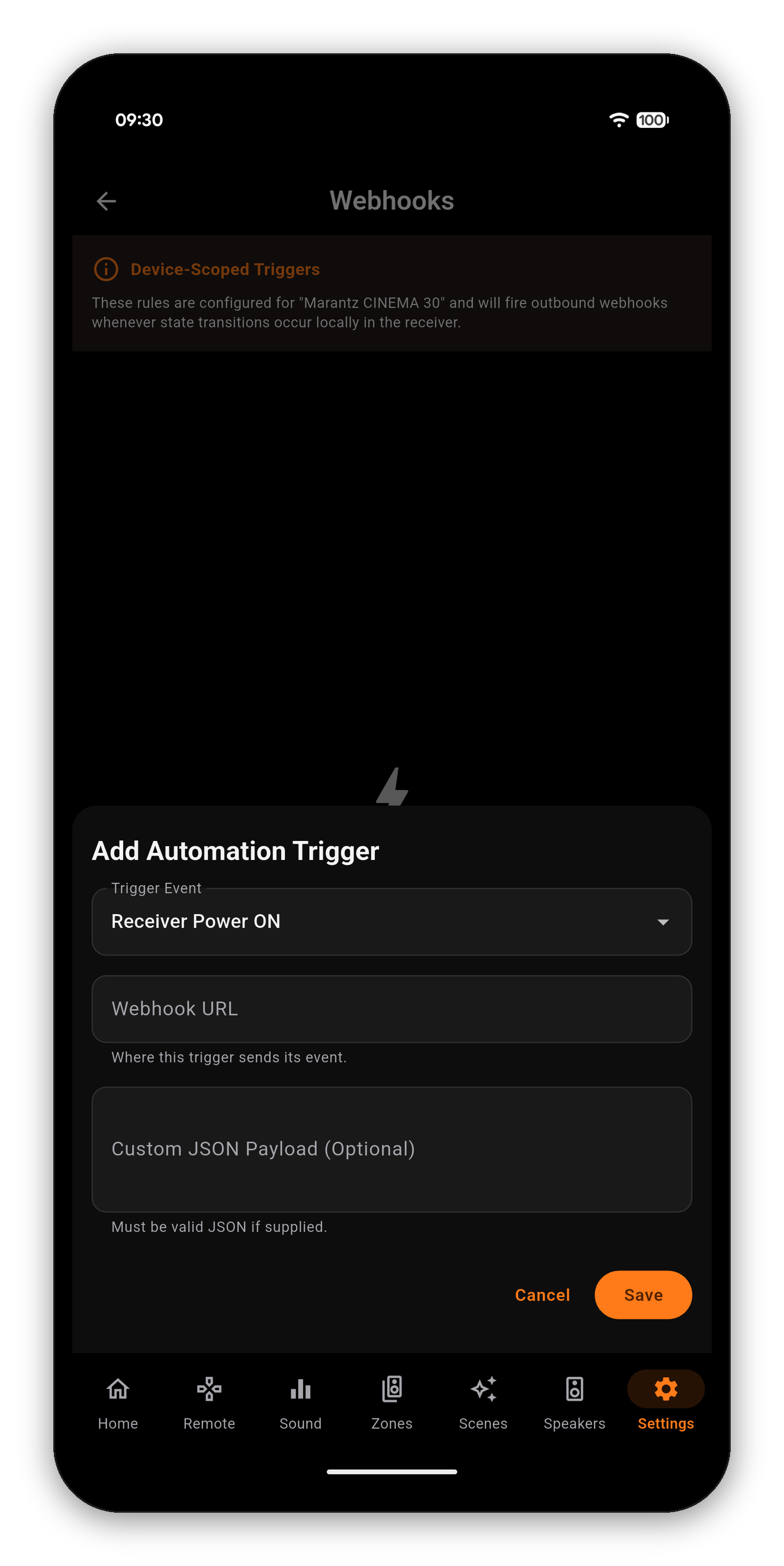
| ट्रिगर इवेंट | कब चलता है | इसे सीमित किया जा सकता है |
|---|---|---|
| रिसीवर पावर ON | रिसीवर स्टैंडबाय से बाहर आता है | - |
| रिसीवर पावर OFF | रिसीवर स्टैंडबाय में जाता है | - |
| सक्रिय इनपुट बदला गया | चुना गया सोर्स बदलता है | एक इनपुट, Only trigger for input source के अंतर्गत |
| सीन रिकॉल किया गया | कोई सीन लागू किया जाता है | एक सीन, Select Scene के अंतर्गत |
सीमित करने से ही ये काम के बनते हैं, शोर नहीं। हर इनपुट पर "सक्रिय इनपुट बदला गया" एक बौछार है; वही ट्रिगर उस एक इनपुट पर टिका दें जिस पर आपका प्रोजेक्टर लगा है, तो वह लाइट का स्विच बन जाता है।
इनपुट सूची वही है जो आपका अपना रिसीवर बताता है, इसलिए उसमें नाम बदले या छिपाए गए हर सोर्स की स्थिति पहले से दिखती है। सीन सूची आपके अपने सीन की है।
यह Home Assistant वाला रास्ता है, जो ज़्यादातर लोग चाहते हैं। पहले Home Assistant वाला आधा हिस्सा करें - ऐप को इशारा करने के लिए कुछ चाहिए।
avr-power-on, avr-movie-night। कोई भी नाम चलेगा, बस आपके Home Assistant पर अनोखा हो। उसे लिख लें; वही नाम आप AVR Maestro में टाइप करेंगे।Sends to http://your-ha:8123/api/webhook/avr-power-on - ताकि आप सेव करने से पहले उसे जाँच सकें।Where to send it को Other पर बदलें और Webhook URL में पूरा URL पेस्ट करें। POST स्वीकार करने वाली कोई भी चीज़ चलेगी - Node-RED फ़्लो, IFTTT एप्लेट, NAS पर कोई स्क्रिप्ट, Hubitat Maker API एंडपॉइंट। वह रास्ता पता ठीक वैसा ही रखता है जैसा आपने टाइप किया, इसलिए गंतव्य बदले तो ट्रिगर आपको खुद संपादित करना होगा।
एक छोटा JSON बॉडी। उसी स्क्रीन पर What it sends कार्ड आपके चुने ट्रिगर के लिए उसे सरल भाषा में बता देता है, इसलिए अंदाज़ा लगाने की ज़रूरत नहीं - और आपका ऑटोमेशन जो फ़ील्ड नाम पढ़ता है वे ये हैं:
| ट्रिगर | संदेश में फ़ील्ड |
|---|---|
| रिसीवर पावर ON / OFF | event, timestamp |
| सक्रिय इनपुट बदला गया | ...साथ में source |
| सीन रिकॉल किया गया | ...साथ में sceneId और sceneName |
Home Assistant ऑटोमेशन में ये {{ trigger.json.event }}, {{ trigger.json.source }} और इसी तरह आते हैं। आप उन्हें पढ़ सकते हैं, या पूरी तरह अनदेखा करके सिर्फ़ इस बात पर काम कर सकते हैं कि ट्रिगर चला। ज़्यादातर लोग दूसरा करते हैं।
अगर आपको कोई अलग रूप चाहिए - ऐसी सेवा जो अपना फ़ॉर्मैट माँगती है - तो उस कार्ड के नीचे Send my own JSON instead खोलें और वहीं लिखें। यह मुड़ा हुआ रखा है और Advanced चिह्नित है क्योंकि लगभग किसी को इसकी ज़रूरत नहीं पड़ती, इसलिए नहीं कि इसे हतोत्साहित किया जाता है।
जाँचने लायक क्रम में, क्योंकि पहले दो लगभग हमेशा वजह होते हैं:
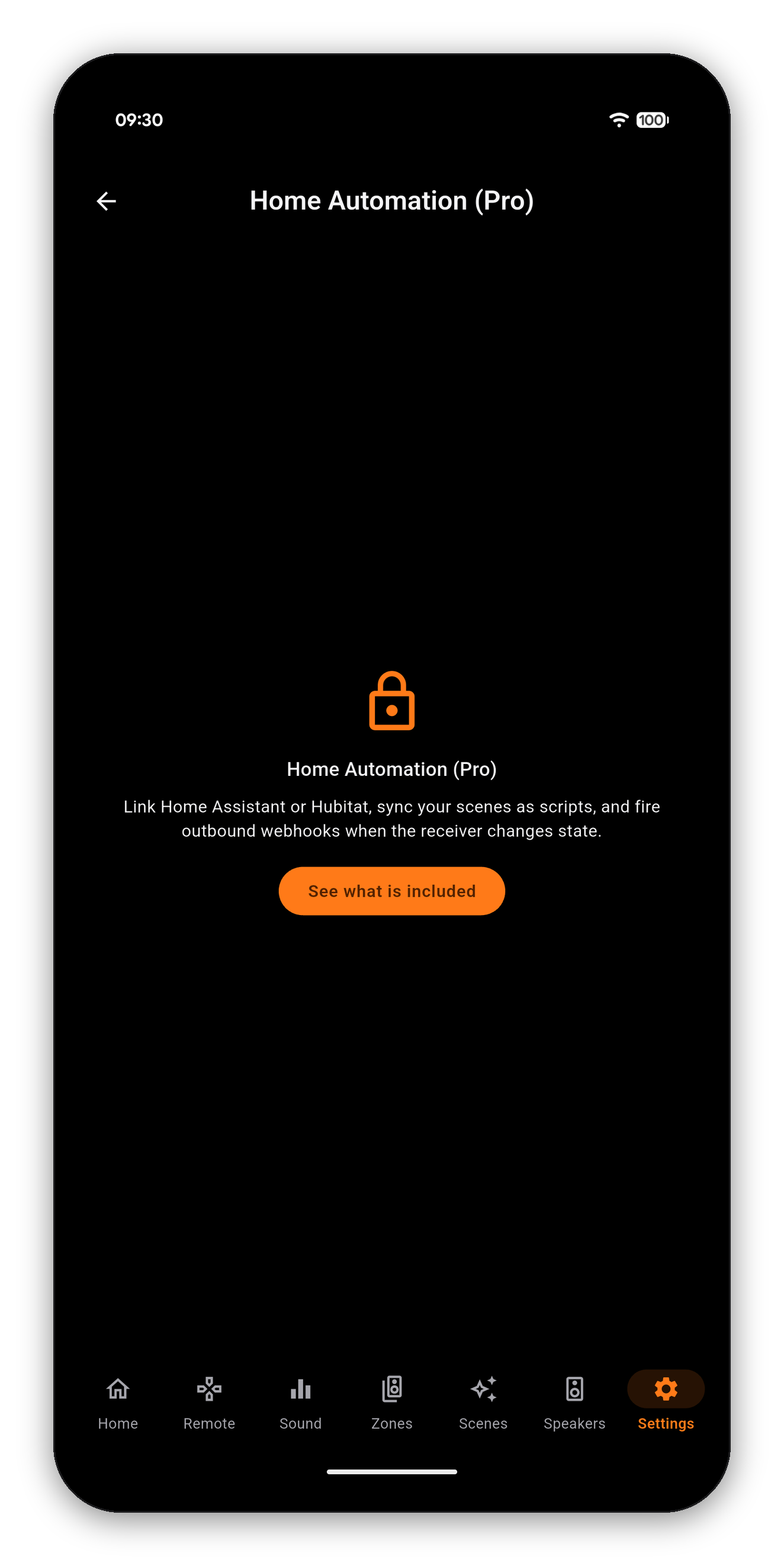
होम ऑटोमेशन (Pro) - Home Assistant, Hubitat और आउटबाउंड वेबहुक - एक बार का अनलॉक है। AVR Maestro में बाकी सब कुछ, ऑन-डिवाइस AI असिस्टेंट समेत, ऐप में शामिल है।
वॉइस कंट्रोल आपके रिसीवर तक होम ऑटोमेशन के ज़रिए पहुँचता है, आपके हब के रास्ते। AVR Maestro अपनी वॉइस पहचान नहीं चलाता।
शुरुआत करें · होम स्क्रीन · सीन · कस्टम आइकन · ध्वनि · Graphic EQ · स्पीकर · कंट्रोल लॉक क्यों है · असिस्टेंट · Home Assistant डैशबोर्ड · ज़ोन · रिमोट · रेडियो (FM/AM) · ऑन-स्क्रीन डिस्प्ले · सेटिंग्स · भाषाएं · वॉल्यूम नियंत्रण · बैकअप & रिस्टोर · अभी बज रहा है & HEOS
होम ऑटोमेशन एक बार का अनलॉक है। ऐप में बाकी सब कुछ, AI असिस्टेंट समेत, शामिल है।




 AVR Maestro