चार सेटिंग जो मिलकर तय करती हैं कि आपका रिसीवर अधिकतम कितना तेज़ हो सकता है, जागने पर क्या करता है, और म्यूट उसे कितना नीचे गिराता है। ये रिसीवर पर ही रहती हैं, इसलिए आप ऐप, असली रिमोट या फ्रंट पैनल, किसी से भी चलाएँ, ये लागू रहती हैं।
Settings खोलें और Volume Controls तक स्क्रॉल करें - “Volume limit, power-on level, and mute depth”। इस पेज की हर चीज़ सीधे रिसीवर में लिखी जाती है, इसलिए ऐप बंद करने के बाद भी बनी रहती है और आप जिस भी तरीके से उसे चलाएँ, लागू होती है।
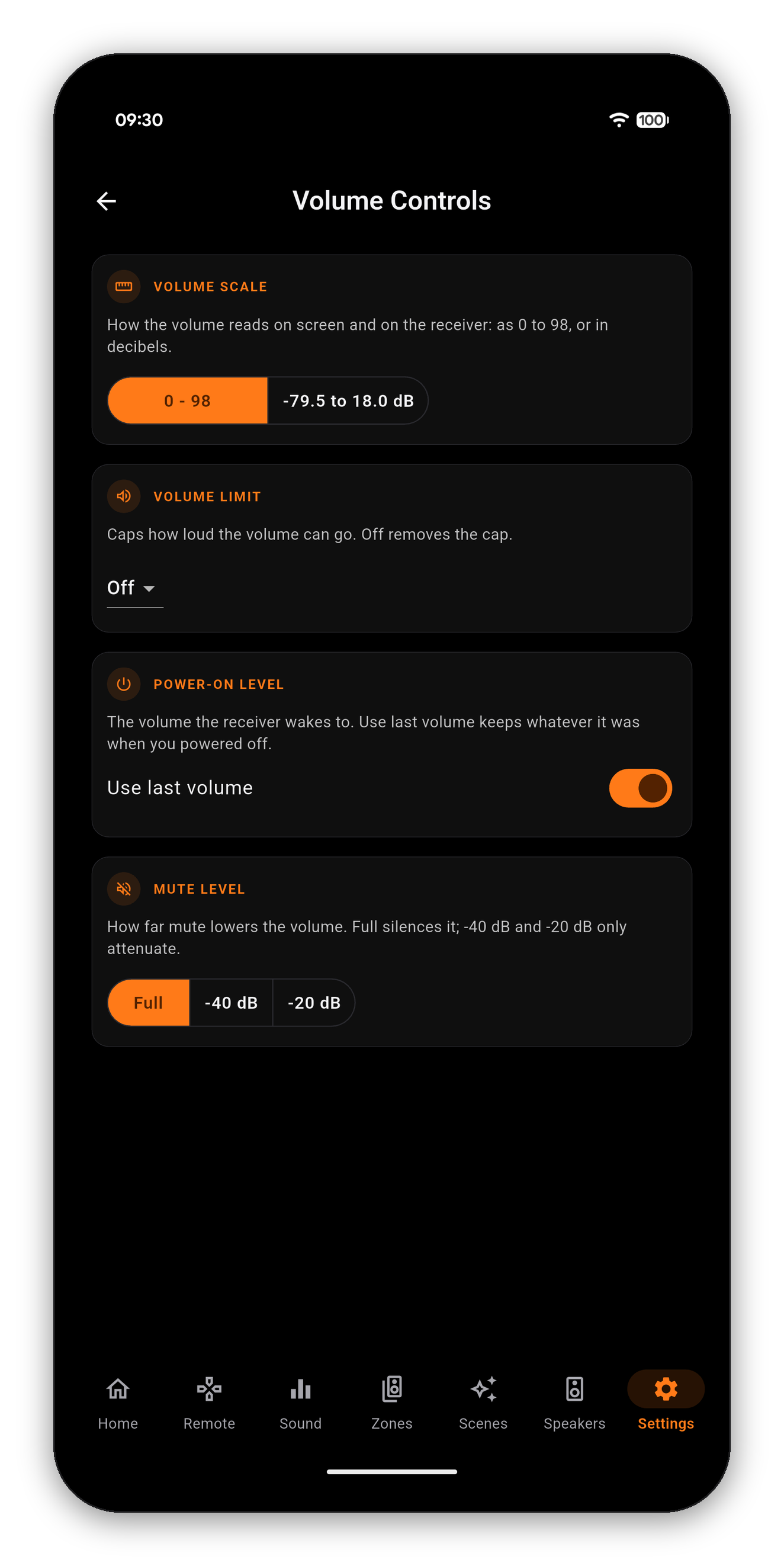
वॉल्यूम कैसे पढ़ा जाए, स्क्रीन पर भी और रिसीवर के अपने डिस्प्ले पर भी। 0 - 98 वह सापेक्ष स्केल है जिसे ज़्यादातर लोग जानते हैं; -79.5 से 18.0 dB निरपेक्ष स्केल है, जहाँ 0.0 dB रेफ़रेंस लेवल है। अगर आपने कभी किसी समीक्षा में “-15 dB” देखा हो और सोचा हो कि यह आपके डायल पर कहाँ आता है, तो इसका जवाब यही स्विच देता है।
एक कठोर ऊपरी सीमा। एक बार सेट होने पर कुछ भी इसके आगे नहीं जाता - न ऐप, न असली रिमोट, न फ्रंट-पैनल डायल, क्योंकि सीमा ऐप में नहीं बल्कि रिसीवर पर रहती है। इसका सीधा उपयोग गलत टैप से स्पीकरों या कमरे में बैठे लोगों को बचाना है, और घर आए मेहमान को रिमोट देने से पहले यही सेटिंग लगानी चाहिए। बंद करने से सीमा हट जाती है।
Use last volume डिफ़ॉल्ट रूप से चालू रहता है: रिसीवर उसी वॉल्यूम पर जागता है जिस पर आपने उसे बंद किया था। इसे बंद करें और आप एक तय लेवल सेट कर सकते हैं, ताकि ऊँची आवाज़ में देर रात का सेशन अगली सुबह अप्रिय झटका न बन जाए।
म्यूट वॉल्यूम को कितना गिराता है। Full पूरी तरह शांत कर देता है। -40 dB और -20 dB इसके बजाय आवाज़ घटाते हैं, जो तब बेहतर विकल्प है जब आप फ़िल्म का सिरा खोए बिना बातचीत करना चाहते हों।
शुरुआत करें · होम स्क्रीन · सीन · कस्टम आइकन · ध्वनि · Graphic EQ · स्पीकर · कंट्रोल लॉक क्यों है · असिस्टेंट · होम ऑटोमेशन · Home Assistant डैशबोर्ड · ज़ोन · रिमोट · रेडियो (FM/AM) · ऑन-स्क्रीन डिस्प्ले · सेटिंग्स · भाषाएं · बैकअप & रिस्टोर · अभी बज रहा है & HEOS
एक बार की खरीदारी, कोई विज्ञापन नहीं, कोई सब्सक्रिप्शन नहीं। एक मिनट से भी कम में कनेक्ट करें।




 AVR Maestro