डिवाइस का स्टेटस कार्ड - मॉडल, कनेक्शन, पावर - सबसे ऊपर पिन रहता है, और उसके नीचे विजेट का कस्टमाइज़ होने वाला ग्रिड। कार्ड जोड़ें, हटाएँ और क्रम में लगाएँ ताकि होम स्क्रीन ठीक वही दिखाए जो आपके काम का है।

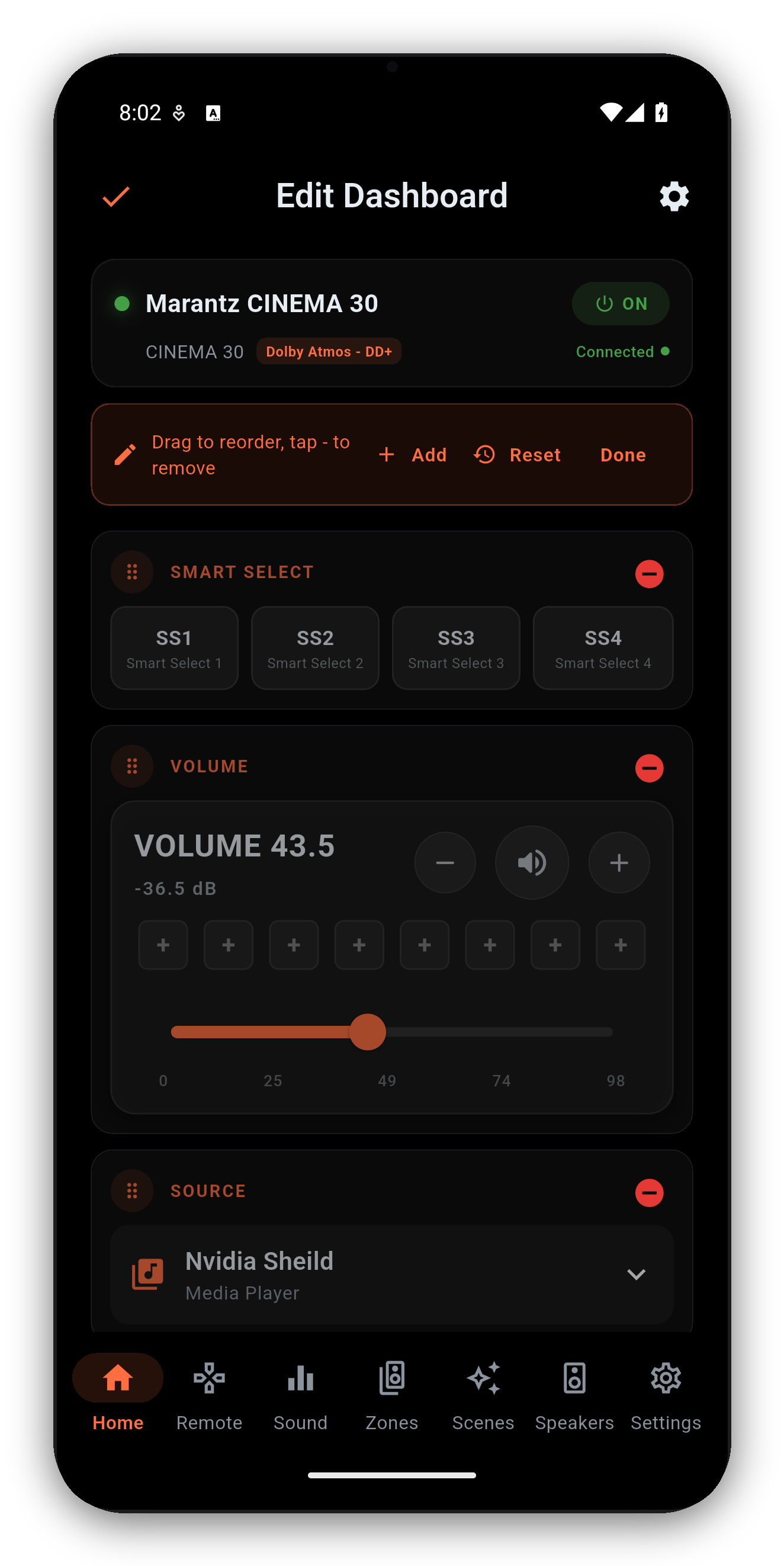
संपादन मोड में जाने के लिए Customize Home आइकन (ऊपर-बाएँ) पर टैप करें:
किसी भी ज़ोन का नाम बदलने के लिए होम स्क्रीन पर ज़ोन के नाम को देर तक दबाएँ - मुख्य ज़ोन भी शामिल। नाम सिर्फ़ ऐप में नहीं, रिसीवर में ही लिखा जाता है, इसलिए वह निर्माता के अपने ऐप और हर दूसरे क्लाइंट में दिखता है, और पुराने चेसिस पर भी काम करता है। एक बार नाम बदलिए, और घर का हर कंट्रोलर उस कमरे के नाम पर एकमत हो जाता है।
| विजेट | यह क्या करता है |
|---|---|
| वॉल्यूम | dB रीडआउट वाला स्लाइडर, म्यूट, और 8 सेव किए वॉल्यूम प्रीसेट। |
| स्रोत | इनपुट पिकर खोलें; क्रम बदलने के लिए टाइलों को देर तक दबाएँ। नाम बदले गए स्रोत और रिमोट के इनपुट ग्रिड पर आपके सेट किए कस्टम इनपुट आइकन भी यहाँ दिखते हैं। |
| साउंड मोड | मौजूदा सराउंड मोड; समूहबद्ध पिकर के लिए टैप करें। |
| अभी बज रहा है | HEOS स्रोतों के लिए एल्बम आर्ट, ट्रैक की जानकारी और ट्रांसपोर्ट। |
| ज़ोन | संक्षिप्त Zone 2 / Zone 3 स्टेटस + त्वरित कंट्रोल, जिनमें उस ज़ोन के अपने Smart Select या Quick Select स्लॉट भी हैं - किसी स्लॉट को रीकॉल करने के लिए टैप करें, ज़ोन की मौजूदा स्थिति उसमें सेव करने के लिए देर तक दबाएँ। |
| Smart Select / Quick Select | आपके रिसीवर के अपने मेमोरी स्लॉट, उसी नाम से जिससे आपका रिसीवर उन्हें बुलाता है: Marantz पर Smart Select, Denon पर Quick Select। नाम बदले गए स्लॉट रिसीवर पर सेव होते हैं, इसलिए आपके नाम हर ऐप में दिखते हैं। |
| Speaker Preset | Preset 1 / 2 स्विचर - सिर्फ़ उन रिसीवरों पर दिखता है जो एक से ज़्यादा प्रीसेट देते हैं। |
| Audyssey / Dirac | एक नज़र में कैलिब्रेशन की स्थिति + त्वरित डीप-लिंक। |
| Channel / Sub Levels | स्टेपर के साथ हर चैनल और सबवूफ़र के लेवल का स्नैपशॉट - सबवूफ़र की संख्या आपके रिसीवर के लाइव कॉन्फ़िगरेशन के अनुसार चलती है। |
| ECO, Sleep, DRC, Restorer, Video, Room Size, LFE | एक-टैप वाले टॉगल और पिकर, हर एक तभी दिखता है जब सपोर्टेड हो। |
जब सक्रिय स्रोत मेटाडेटा देता है, तो Now Playing कार्ड एल्बम आर्ट, ट्रैक / कलाकार / स्टेशन की जानकारी और ट्रांसपोर्ट (play / pause / next / previous) दिखाता है।
संगीत ब्राउज़ करने के लिए - स्टेशन, क्यू, स्ट्रीमिंग सेवाएँ, HEOS रूम - Now Playing कार्ड पर Launch HEOS पर टैप करें। AVR Maestro ब्राउज़ करने के लिए आधिकारिक HEOS ऐप खोलता है; वहाँ प्लेबैक शुरू होते ही AVR Maestro अभी-बज-रहा-है डिस्प्ले, ट्रांसपोर्ट और विजेट फिर संभाल लेता है। एनालॉग, ऑप्टिकल/कोएक्सियल और HDMI पासथ्रू स्रोत मेटाडेटा नहीं देते, इसलिए उनके लिए कार्ड खाली रहता है।
शुरुआत करें · सीन · कस्टम आइकन · ध्वनि · Graphic EQ · स्पीकर · कंट्रोल लॉक क्यों है · असिस्टेंट · होम ऑटोमेशन · Home Assistant डैशबोर्ड · ज़ोन · रिमोट · रेडियो (FM/AM) · ऑन-स्क्रीन डिस्प्ले · सेटिंग्स · भाषाएं · वॉल्यूम नियंत्रण · बैकअप & रिस्टोर · अभी बज रहा है & HEOS
एक बार की खरीदारी, कोई विज्ञापन नहीं, कोई सब्सक्रिप्शन नहीं। एक मिनट से भी कम में कनेक्ट करें।




 AVR Maestro