होम › उपयोगकर्ता गाइड › शुरुआत करें
शुरुआत करें

अपने फ़ोन से अपना Denon या Marantz कंट्रोल करें

AVR Maestro आपके रिसीवर से आपके लोकल नेटवर्क पर उसके अपने नेटिव प्रोटोकॉल में बात करता है - न कोई क्लाउड अकाउंट, न कोई अतिरिक्त हार्डवेयर। एक छोटी वेलकम गाइड आपको कुछ ही मिनटों में कनेक्ट कराकर आपका पहला सीन बनवा देती है।

आपका पहला लॉन्च

पाँच चरणों वाला वेलकम, जो आपको सेट कर देता है

AVR Maestro को पहली बार खोलने पर एक छोटी गाइड आपको शून्य से आपके पहले सीन तक ले जाती है। ऊपर की एक पट्टी दिखाती है कि आप कितना आगे बढ़े हैं, वापस आपको किसी भी पिछले चरण पर ले जाता है, और अगर आप खुद टटोलना पसंद करें तो छोड़ें हमेशा मौजूद है।
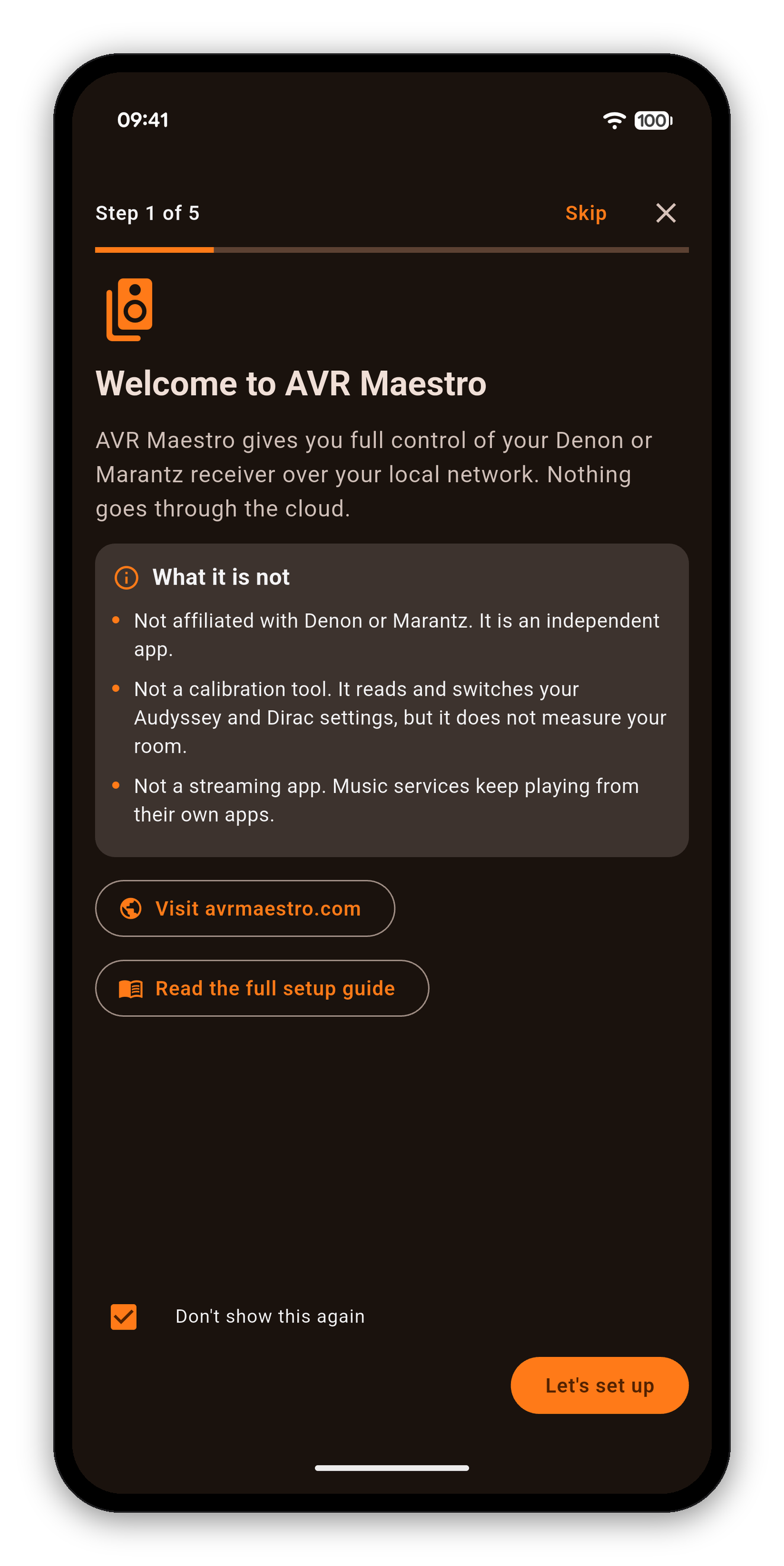
चरण 1 का 5: AVR Maestro में आपका स्वागत है, कि ऐप क्या है और क्या नहीं
  1. स्वागत है। AVR Maestro क्या है: आपके अपने नेटवर्क पर आपके Denon या Marantz का पूरा कंट्रोल, बिना कुछ भी क्लाउड से गुज़रे। यह उतनी ही साफ़ तरह से यह भी बताता है कि यह क्या नहीं है: एक स्वतंत्र ऐप, न कैलिब्रेशन टूल और न स्ट्रीमिंग ऐप, ताकि शुरू करने से पहले आपको पता रहे कि क्या उम्मीद करनी है।
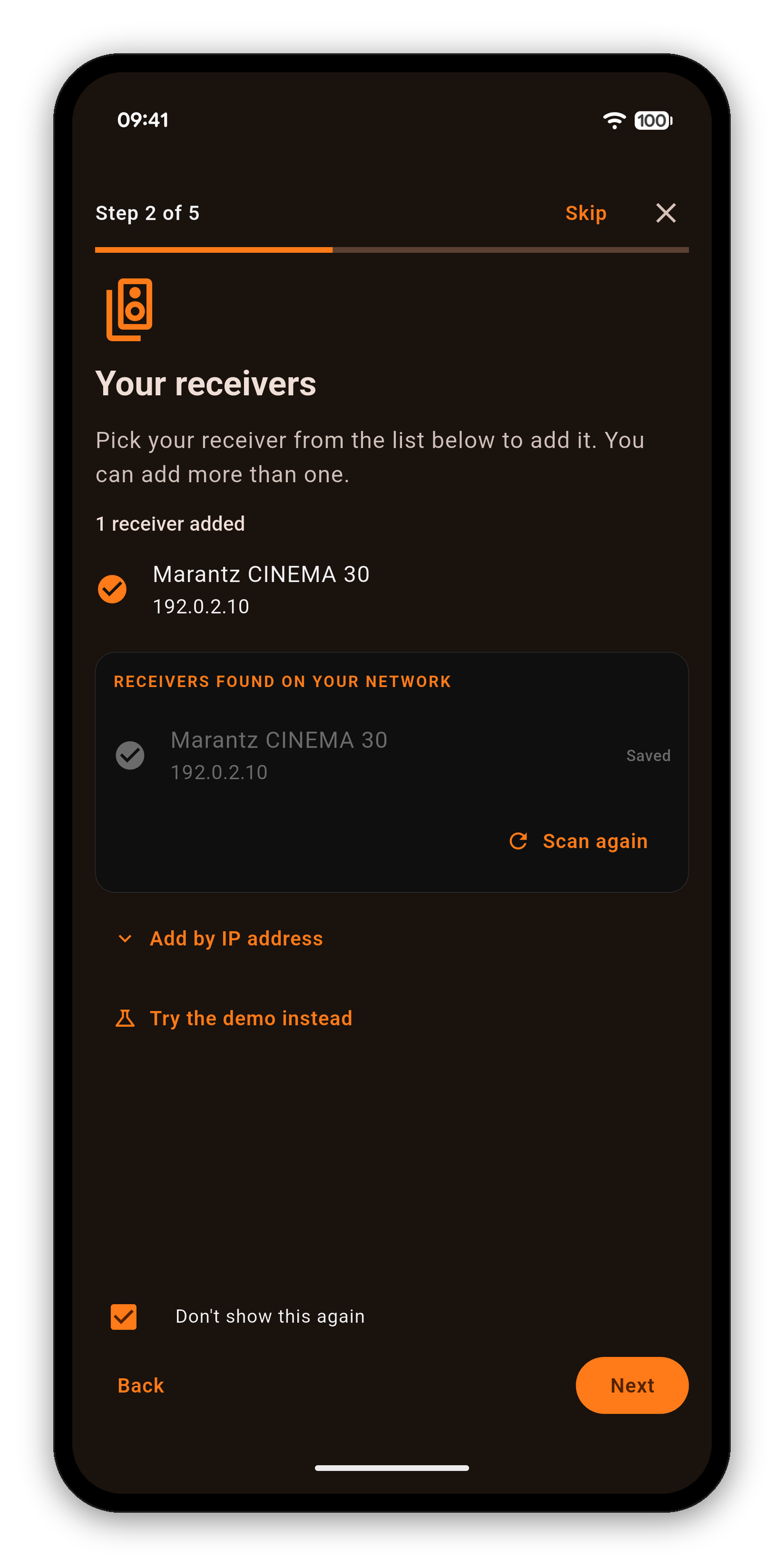
चरण 2 का 5: आपके रिसीवर, नेटवर्क पर मिले Marantz CINEMA 30 के साथ
  1. आपके रिसीवर। ऐप आपका नेटवर्क स्कैन करता है और जितने रिसीवर मिलते हैं सबको सूचीबद्ध करता है। अपना जोड़ने के लिए उस पर टैप करें, और अगर आपके पास एक से ज़्यादा हैं तो और भी जोड़ें। कुछ सूचीबद्ध नहीं हुआ? IP पते से जोड़ें इस्तेमाल करें, या इसके बजाय डेमो आज़माएँ पर टैप करके एक डेमो रिसीवर के साथ घूमकर देखें, जिसमें आज़माने के लिए सीन पहले से तैयार हैं।
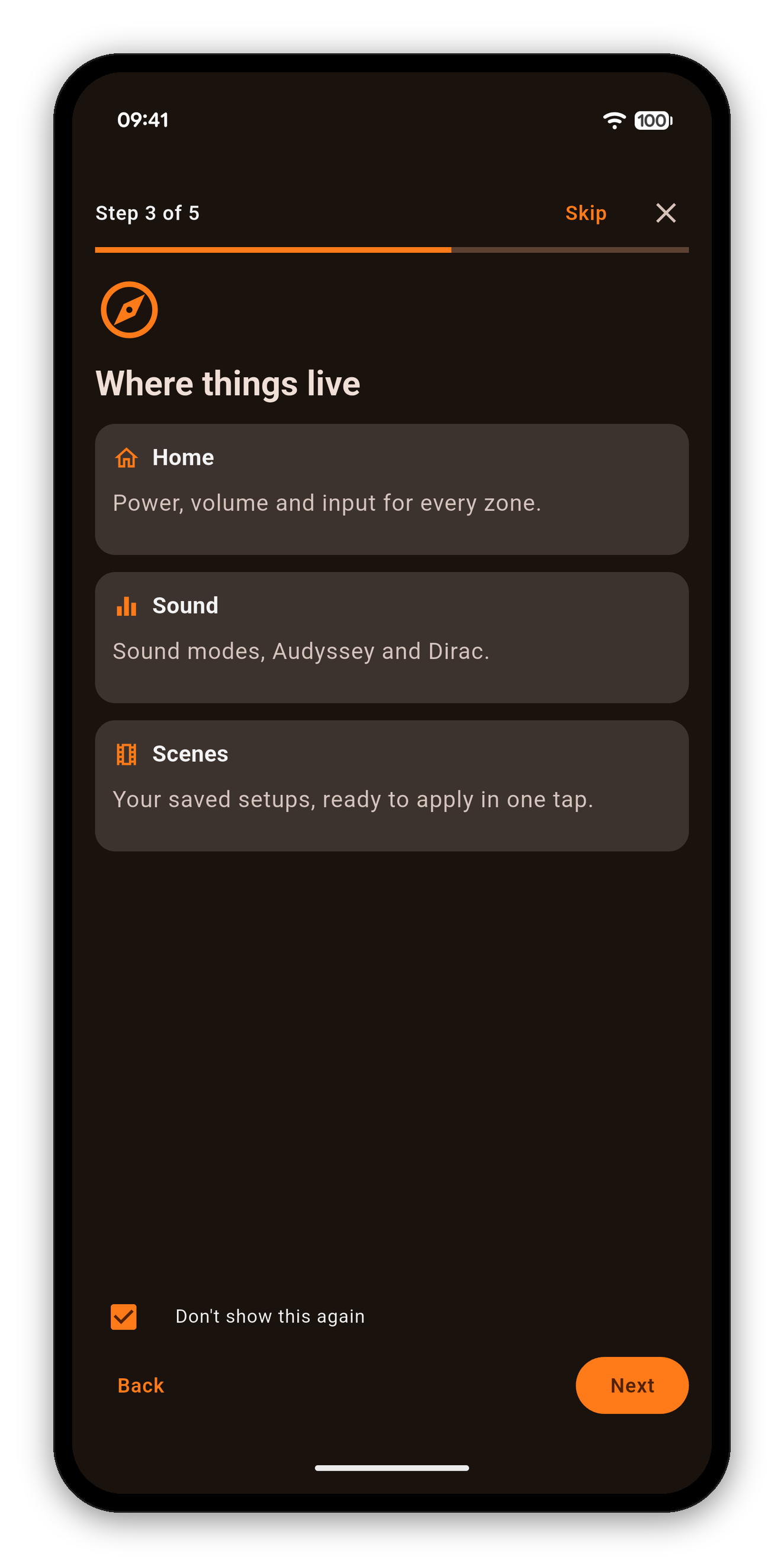
चरण 3 का 5: चीज़ें कहाँ रहती हैं, होम, साउंड और सीन दिखाते हुए
  1. चीज़ें कहाँ रहती हैं। ऐप का एक झटपट नक्शा: हर ज़ोन में पावर, वॉल्यूम और इनपुट के लिए होम, साउंड मोड, Audyssey और Dirac के लिए साउंड, और आपके सेव किए सेटअप के लिए सीन।
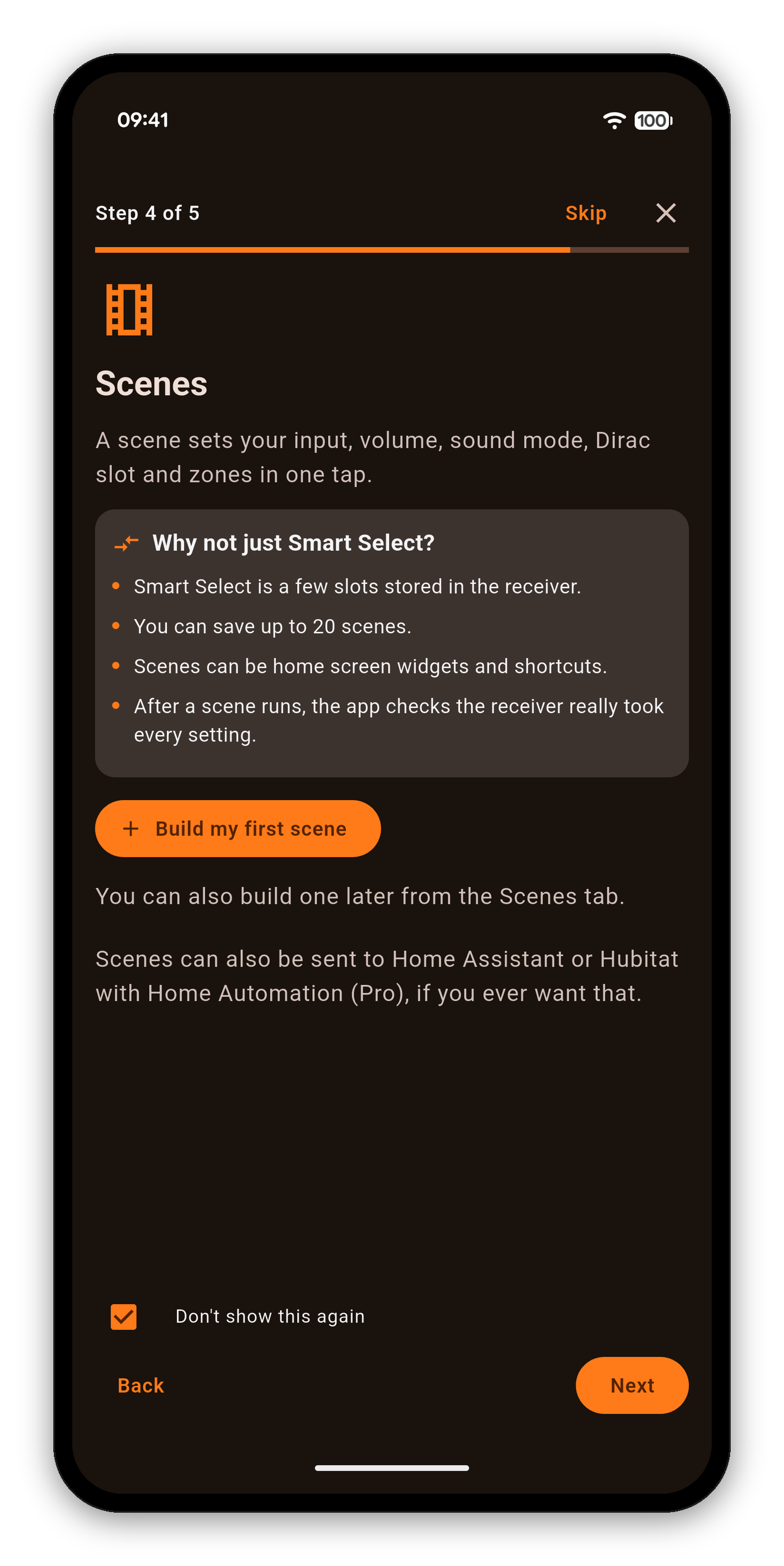
चरण 4 का 5: सीन, Build my first scene के साथ और यह कि सीन Smart Select से आगे क्यों जाते हैं
  1. सीन। एक सीन एक टैप में क्या करता है, और वह आपके रिसीवर के अपने Smart Select या Quick Select स्लॉट से आगे कैसे जाता है: 20 तक सीन, होम स्क्रीन विजेट और शॉर्टकट, और बाद में यह जाँच कि रिसीवर ने सचमुच हर सेटिंग मानी। Build my first scene पर टैप करें और गाइडेड सीन बिल्डर वहीं खुल जाता है।
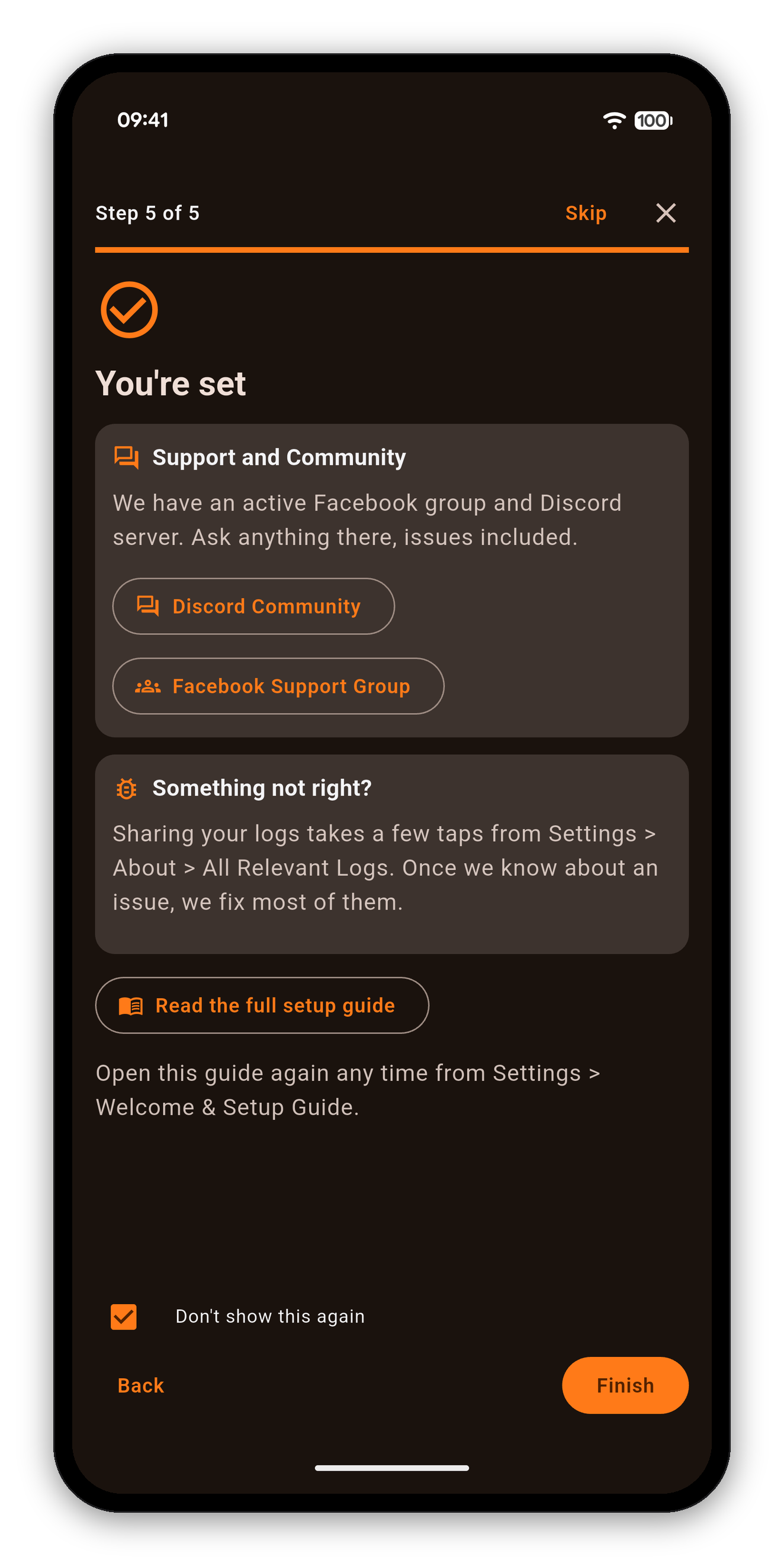
चरण 5 का 5: आप तैयार हैं, सपोर्ट और कम्युनिटी के साथ और लॉग कैसे शेयर करें
  1. आप तैयार हैं। मदद कहाँ मिलेगी: Discord कम्युनिटी और Facebook सपोर्ट ग्रुप, और अगर कुछ ठीक न हो तो सेटिंग्स → About → All Relevant Logs से अपने लॉग कैसे शेयर करें।
टूर दोबारा देखना है, या ऐप को नए रिसीवर पर सेट करना है? कभी भी सेटिंग्स → Welcome & Setup Guide खोलें। सेटिंग्स देखें।
शुरू करने से पहले

आपको क्या चाहिए

  • रिसीवर वाले उसी नेटवर्क पर एक iPhone, iPad, Mac, Android फ़ोन या टैबलेट, या Windows PC।
  • रिसीवर चालू हो और Network Standby सक्षम हो (Setup → General → Network → Network Control → On) ताकि ऐप उसे जगा सके और उस तक पहुँच सके।
  • और कुछ नहीं: ऐप नेटवर्क पर रिसीवर को खुद ढूँढ लेता है। अगर आपका नेटवर्क डिवाइसों को एक-दूसरे को देखने नहीं देता, तो इसकी जगह रिसीवर का IP पता (Setup → General → Network → Information) काम आता है।
  • वैकल्पिक: कोल्ड स्टैंडबाय से रिसीवर चालू करने के लिए Wake-on-LAN सक्षम करें।
रिसीवर बाद में जोड़ना

एक से ज़्यादा रिसीवर?

  1. सेटिंग्स → डिवाइस खोलें और Add Receiver पर टैप करें।
  2. स्क्रीन आपका नेटवर्क स्कैन करती है और हर वह Denon या Marantz रिसीवर सूचीबद्ध करती है जो उसे सुनाई देता है। अपना चुनें (या अगर कोई जवाब न दे तो उसका IP पता टाइप करें) और ऐप HTTP, Telnet और HEOS को जाँचता है।
  3. सेव करने के लिए पहचाने गए मॉडल और क्षमताओं की पुष्टि करें।
  4. सेटिंग्स → डिवाइस से कभी भी रिसीवरों के बीच बदलें। ऐप रिसीवर को याद रखता है, उसके पते को नहीं: जब आपका राउटर उसका पता बदलता है, तो ऐप उसके पीछे चल पड़ता है और आपको एक बार बता देता है।
समस्या निवारण

अगर यह कनेक्ट न हो

"Test Connection" विफल होता है
पक्का करें कि फ़ोन और रिसीवर एक ही Wi-Fi नेटवर्क और सबनेट पर हैं - मेश सिस्टम, गेस्ट नेटवर्क और IoT VLAN डिवाइसों को एक-दूसरे से अलग कर सकते हैं। रिसीवर पर Setup → Network → Network Control On होना चाहिए। IP को रिसीवर की अपनी Network → Information स्क्रीन से दोबारा मिलाएँ, क्योंकि DHCP पते बदलते रहते हैं। HTTP ज़रूरी है; Telnet और HEOS होने चाहिए पर अनिवार्य नहीं। अगर रिसीवर जवाब देता है पर धीरे, तो ऐप यह दावा करने के बजाय कि पता गलत है, आपको बताता है कि उसका नेटवर्क शायद व्यस्त है - पुष्टि करें कि रिसीवर ब्राउज़र या आधिकारिक ऐप में खुलता है, फिर उसका नेटवर्क स्टैक साफ़ करने के लिए उसे पावर-साइकल करें।
कनेक्शन हर कुछ सेकंड में टूट जाता है
लंबे समय तक चलते रहने के बाद रिसीवर के Telnet पोर्ट अटक सकते हैं - लिसनर को साफ़ करने के लिए रिसीवर को दीवार के स्विच से पावर-साइकल करें। Wi-Fi 6 मेश पर फ़ोन को रिसीवर वाले ही बैंड पर ज़बरदस्ती लाएँ (AVR आम तौर पर 2.4 GHz पर रहते हैं; फ़ोन 5 GHz पसंद करते हैं)।
मुझे कैसे पता चलेगा कि मेरा रिसीवर सपोर्टेड है?
यह सिर्फ़ मॉडल पर नहीं, आपके नेटवर्क पर भी निर्भर करता है। अगर रिसीवर का वेब पोर्टल, HEOS ऐप और आधिकारिक Denon/Marantz ऐप सब उस तक पहुँच सकते हैं, तो AVR Maestro भी पहुँच सकेगा। मॉडल सूची के लिए सपोर्टेड रिसीवर पेज देखें।
गाइड के और हिस्से

AVR Maestro की अन्य गाइड

होम स्क्रीन · सीन · कस्टम आइकन · ध्वनि · Graphic EQ · स्पीकर · कंट्रोल लॉक क्यों है · असिस्टेंट · होम ऑटोमेशन · Home Assistant डैशबोर्ड · ज़ोन · रिमोट · रेडियो (FM/AM) · ऑन-स्क्रीन डिस्प्ले · सेटिंग्स · भाषाएं · वॉल्यूम नियंत्रण · बैकअप & रिस्टोर · अभी बज रहा है & HEOS

कनेक्ट करें

एक बार की खरीदारी, कोई विज्ञापन नहीं, कोई सब्सक्रिप्शन नहीं - और आपके रिसीवर का कॉन्फ़िगरेशन कभी आपके नेटवर्क से बाहर नहीं जाता।


Google Play पर पाएँ App Store से डाउनलोड करें Mac App Store से डाउनलोड करें Microsoft Store पर पाएँ

पूरी यूज़र गाइड पर वापस जाएँ →