Å gi nytt navn til hver inngang, velge bilde til hver av dem, sortere kildene dine og bygge et sett med Scener er faktisk mye arbeid. Det bør overleve en ny telefon, og det gjør det: én eksport, én import, og den nye enheten ser nøyaktig ut som den gamle.
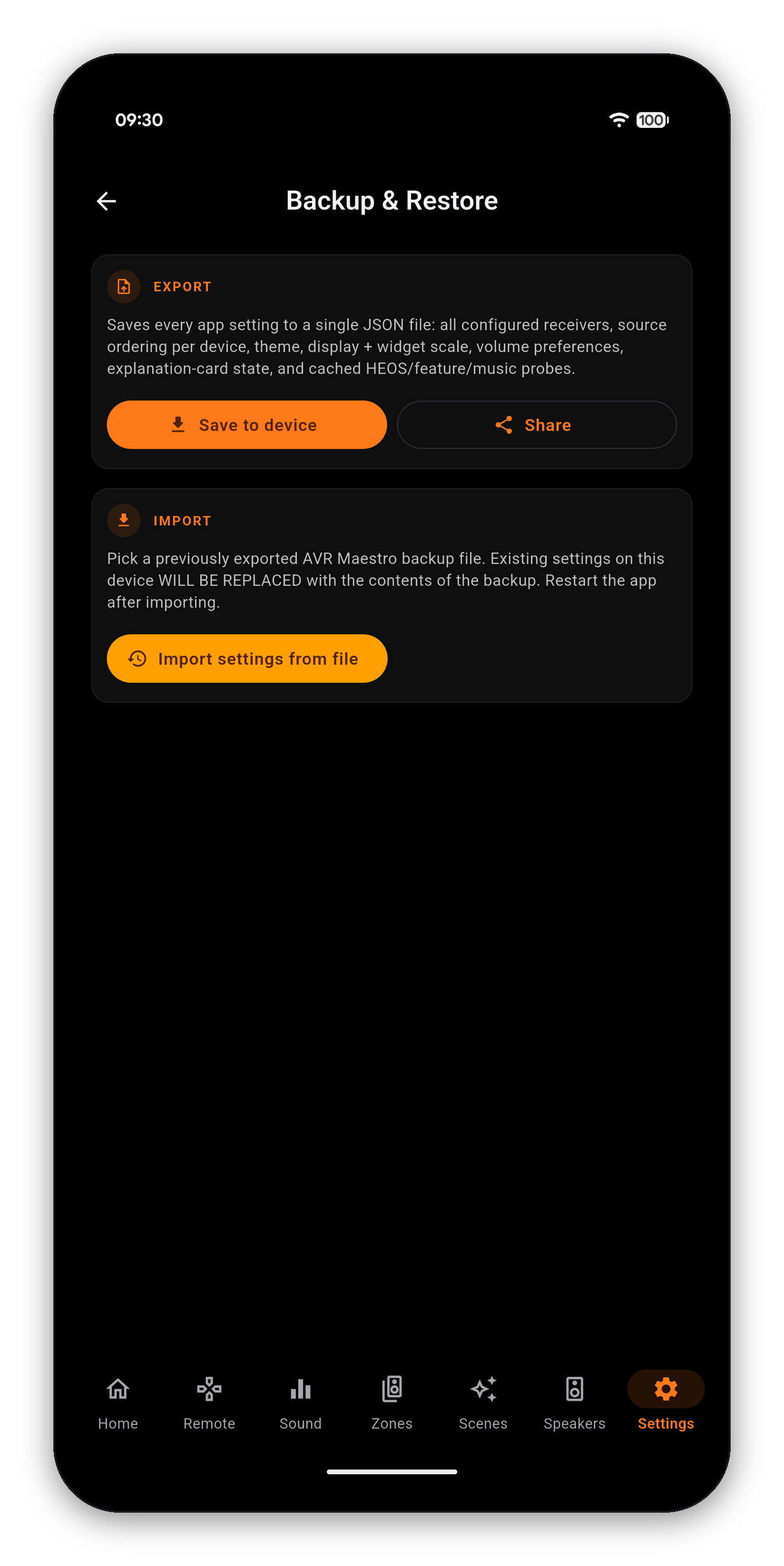
Åpne Innstillinger, bla til Sikkerhetskopi & gjenoppretting, og velg:
Det er en ren tekstfil. Ingenting i den er låst til enheten den kom fra.
| Inkludert | Betydning |
|---|---|
| Konfigurerte mottakere | Hver enhet du har lagt til, med adresse og innstillinger |
| Kilderekkefølge per enhet | Rekkefølgen du dro inngangene dine i, lagret per mottaker |
| Tema og fargetema | Aksentfargen din og utseendevalgene dine |
| Visnings- og widgetskala | Tekst- og widgetstørrelse |
| Volumvalg | Volumoppførselen på appsiden |
| Status for forklaringskort | Hvilke infobannere du har avvist, slik at de forblir avvist |
| Hurtigbufrede sonder | Resultatene for HEOS, funksjoner og musikkfunksjoner, så den nye telefonen ikke må begynne på nytt |
Kalibreringen din, høyttalerpresets, nivåer, avstander, delefrekvenser og Dirac-filtre ligger på mottakeren. De er ikke med i sikkerhetskopien, og en import kan ikke forstyrre dem. Det gjelder begge veier: en sikkerhetskopi gjenoppretter ikke en mottaker du har tilbakestilt til fabrikkinnstillinger, og det trenger den heller ikke - når appen kobles til mottakeren igjen, henter den innstillingene tilbake fra mottakeren selv.
Den er også fornuftig å ta før en stor omorganisering. Eksporter, omorganiser inngangene dine og bygg Scenene på nytt helt fritt, og hvis du likte det gamle bedre, ligger filen der.
Kom i gang · Startskjerm · Scener · Egendefinerte ikoner · Lyd · Grafisk EQ · Høyttalere · Hvorfor en kontroll er låst · Assistenten · Hjemmeautomatisering · Home Assistant-dashbord · Soner · Fjernkontroll · Radio (FM/AM) · Skjermmeny · Innstillinger · Språk · Volumkontroller · Spilles nå & HEOS
Engangskjøp, ingen reklame, ingen abonnement. Koble til på under et minutt.




 AVR Maestro