Hjem › Brukerveiledning › Egendefinerte ikoner
Gjør den til din egen

Gi hver inngang sitt eget egendefinerte ikon

Bytt ut standardbildene med dine egne. Legg et Blu-ray-omslag på spilleren din, konsollens logo på spillinngangen, en platespiller på Phono - hva som helst som gjør kilden åpenbar med et blikk. Ikonene dine vises på inngangsflisene, på hjemdashbordet og i Fjernkontroll, og følger med sikkerhetskopien av innstillingene.
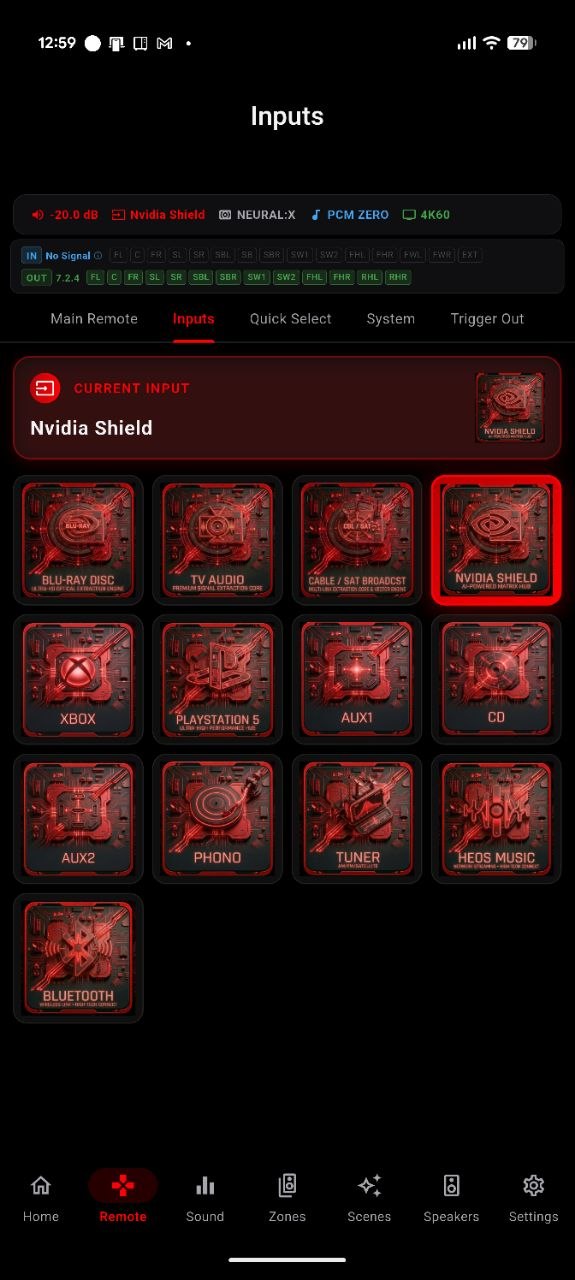
Legg til et ikon med noen få trykk

Scener også

Egendefinerte bilder til Scenene dine

Hver lagrede Scene kan også ha sitt eget bilde. Åpne Scenens ark Ikon & farge, last opp et bilde og beskjær det på samme måte. En Scene som heter «Filmkveld» kan bære en filmrull, «Vinylsøndag» en plate - slik at oppsettene dine med ett trykk er like lette å kjenne igjen som inngangene dine.

Vil du at bildet skal fylle hele flisen? Egendefinerte kilde- og Scene-ikoner kan skjule navnet, slik at bildet sentreres og fyller flisen fra kant til kant uten tekst oppå. Slå navnet på igjen når som helst fra samme ark, Ikon & farge.
Vanlige spørsmål

Vanlige spørsmål om egendefinerte ikoner

Hvor vises egendefinerte inngangsikoner?
På inngangsflisene i inngangslisten i Fjernkontroll-fanen, på inngangskortet på hjemmedashbordet ditt og på kortet for gjeldende inngang i Fjernkontroll-fanen - overalt der kilden vises i appen.
Hvilke bildeformater kan jeg bruke?
PNG, JPG, ICO, WebP og flere. Beskjæringsverktøyet i passfotostil lar deg plassere, zoome og forme hvilket som helst av dem.
Kan jeg bruke egendefinerte ikoner for Scener?
Ja. Åpne arket Ikon & farge for en lagret Scene og last opp et bilde på samme måte. Se Scene-guiden for mer om å bygge og hente frem Scener.
Overlever ikonene mine en ominstallering eller en ny telefon?
Ja - egendefinerte ikoner lagres i appens sikkerhetskopi av innstillinger. Ta sikkerhetskopi fra Innstillinger, gjenopprett på den nye enheten, så følger bildene dine med.
Kan jeg skjule navnet slik at bildet fyller flisen?
Ja. Både egendefinerte kildeikoner og egendefinerte Scene-ikoner har et alternativ for å skjule navnet, slik at bildet sentreres og fyller flisen uten tekst oppå.
Mer av guiden

Andre AVR Maestro-guider

Kom i gang · Startskjerm · Scener · Lyd · Grafisk EQ · Høyttalere · Hvorfor en kontroll er låst · Assistenten · Hjemmeautomatisering · Home Assistant-dashbord · Soner · Fjernkontroll · Radio (FM/AM) · Skjermmeny · Innstillinger · Språk · Volumkontroller · Sikkerhetskopi & gjenoppretting · Spilles nå & HEOS

Gjør inngangene dine umiskjennelige

Engangskjøp, ingen reklame, ingen abonnement. Koble til på under et minutt.

Hent den på Google Play Last ned på App Store Last ned på Mac App Store Hent den på Microsoft Store

Tilbake til hele brukerguiden →


