Lydfanen

Alle lydkontrollene mottakeren din har, samlet i én lydfane

Lydfanen er ni sider dyp, og den speiler mottakerens egen lydmeny i stedet for en forenklet versjon av den. Denne siden går gjennom alle ni: hva hver kontroll gjør, hva den forventer, og hvorfor mottakeren noen ganger ikke lar deg røre den.

Hva som finnes her

De ni sidene

SideHva den styrer
SurroundLydmodusen, gruppert som Film / Musikk / Spill / Pure, pluss visning av lydfunksjonene
Dialog & DRCStyrken på Dialogforsterker og dynamisk områdekomprimering
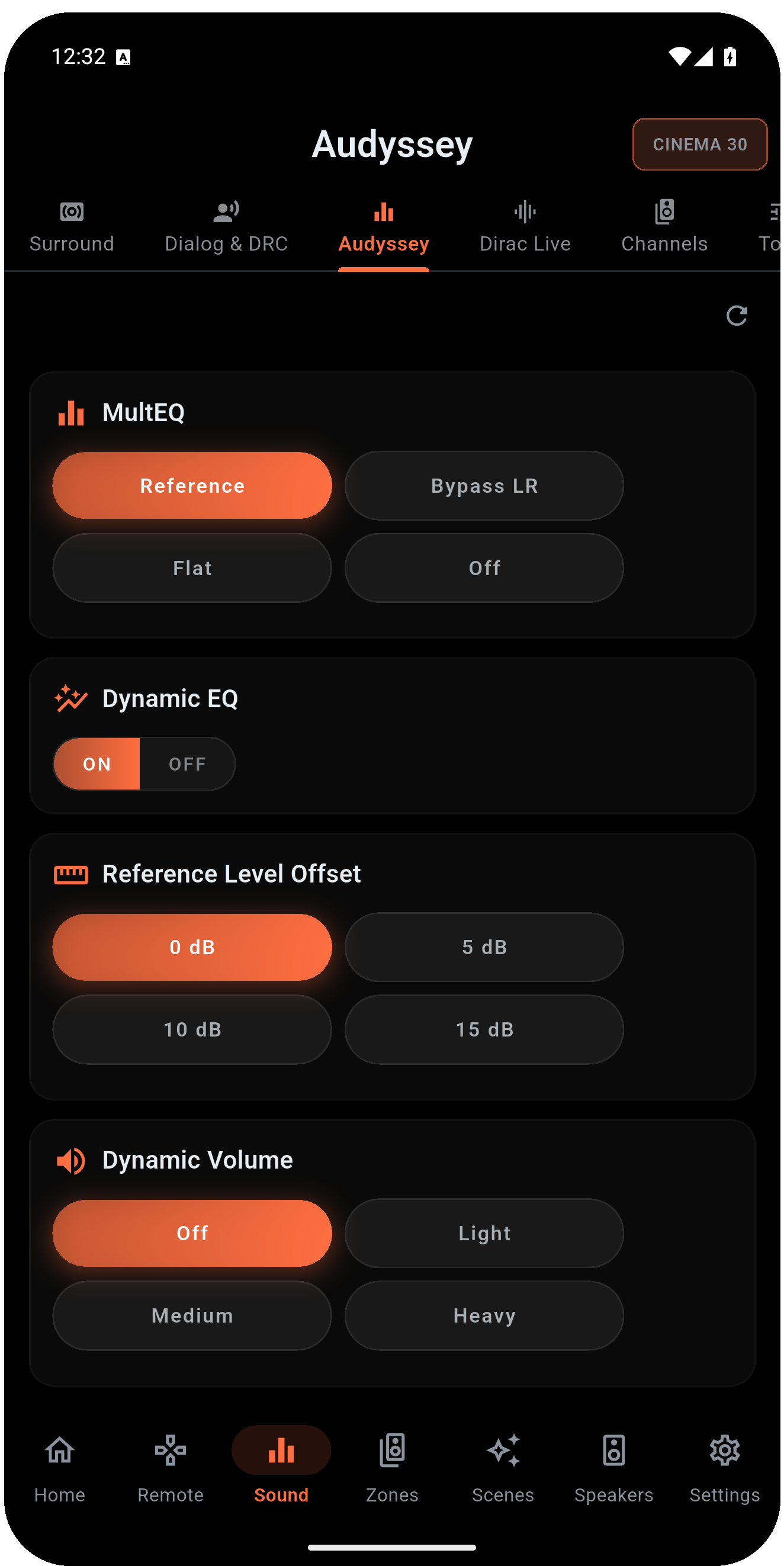
AudysseyMultEQ, Dynamic EQ, Referansenivåforskyvning, Dynamic Volume, Surroundnivåkompensasjon
Dirac LiveFilterplassene du har lastet inn, med navn, og Av
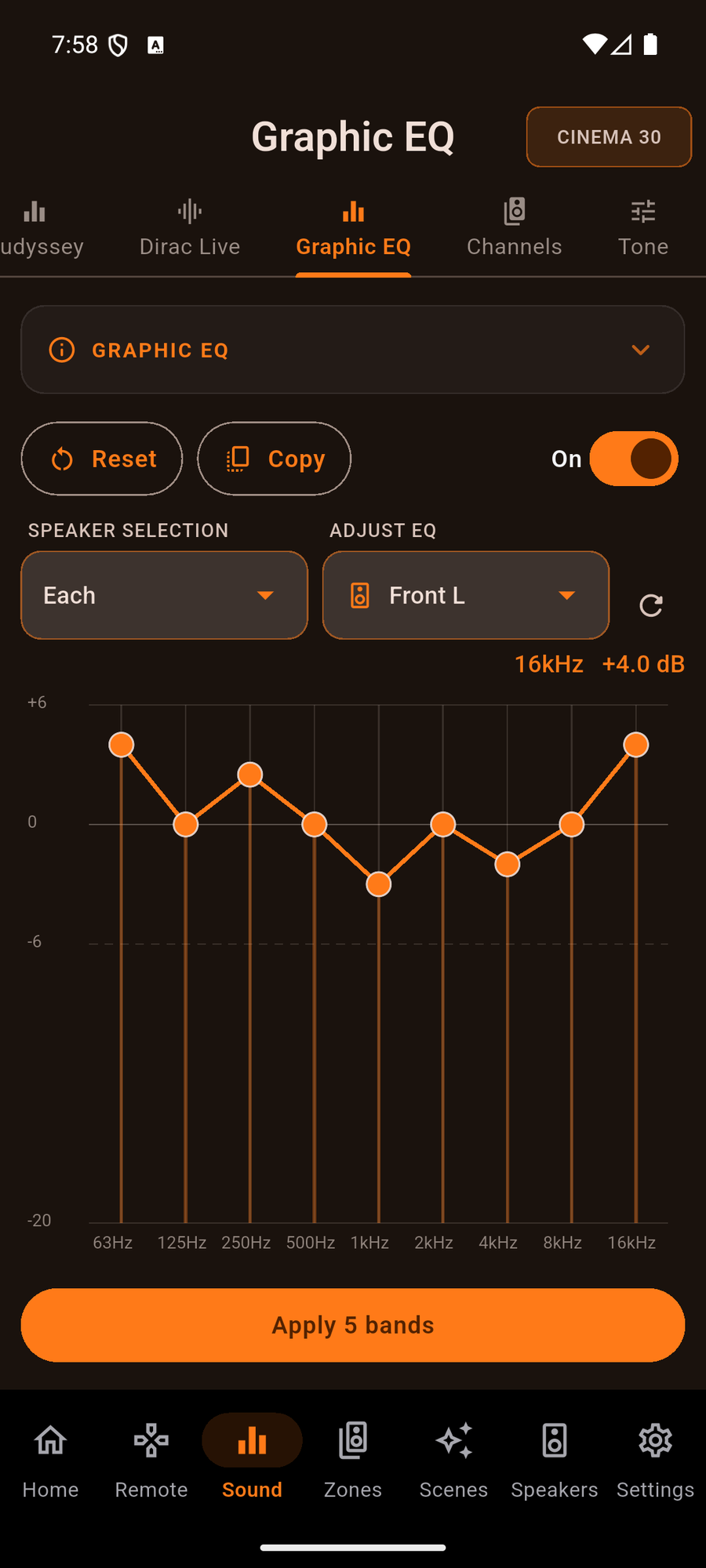
Grafisk EQEn 9-bånds kurve per høyttaler, 63Hz til 16kHz
KanalerJustering per kanal i dB for hver høyttaler i gjeldende signal, pluss Bass Sync
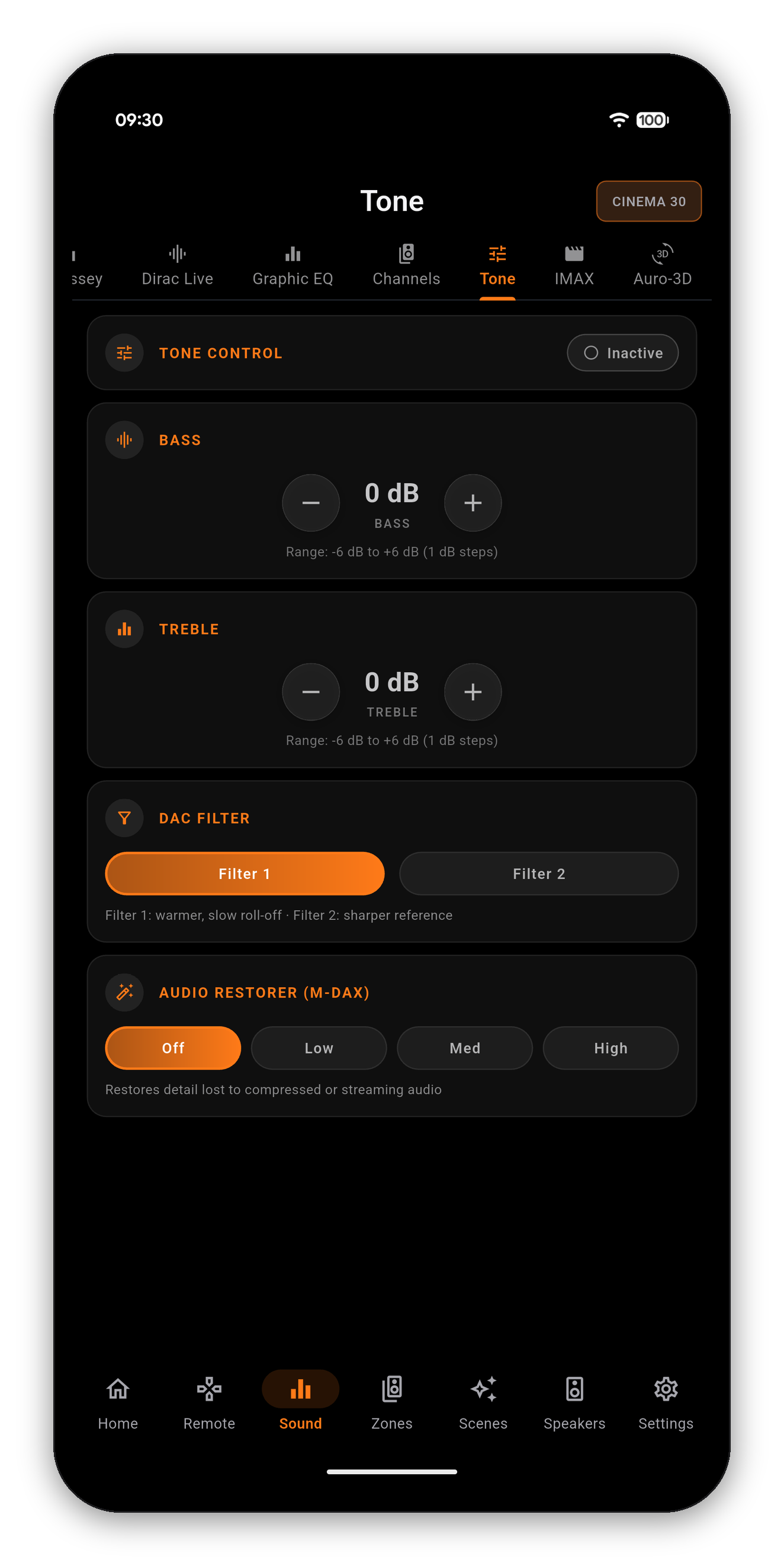
ToneToneregulering, Bass, Diskant, DAC-filter, Lydgjenoppretter (M-DAX)
IMAXIMAX Enhanced-modus og egen HPF, LPF og subwoofer-ruting
Auro-3DAuromatic-preset, Styrke og Auro-3D-modus
Mottakeren din bestemmer hvilke av disse som vises. En mottaker uten Auro-3D-lisens har rett og slett ingen Auro-3D-side, og en uten IMAX Enhanced-dekoder har ingen IMAX-side. AVR Maestro spør mottakeren hva den har i stedet for å anta noe ut fra modellen.
Side én

Surround: modusen, og hva mottakeren faktisk gjør

Kortet øverst viser gjeldende modus nøyaktig slik mottakeren rapporterer den. Under er modusene gruppert i Film, Musikk, Spill og Pure, og du får bare tilbud om modusene mottakeren godtar for signalet den dekoder akkurat nå.
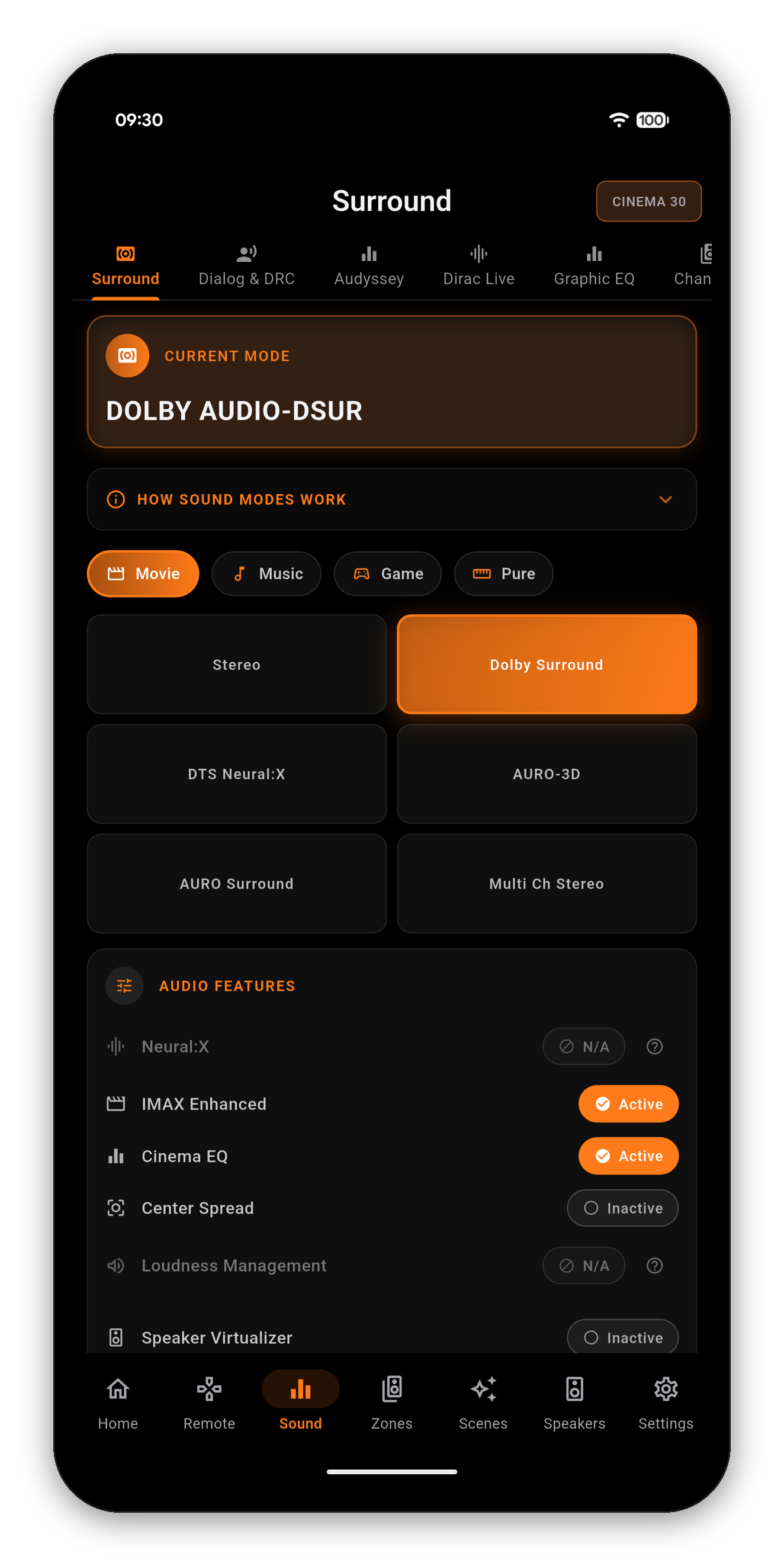
  • Stereo, Dolby Surround, DTS Neural:X, Auro-3D, Auro Surround, Multi Ch Stereo og de andre vises slik mottakeren din og den innkommende strømmen tillater.
  • Lydfunksjoner under er en live-visning, ikke en ønskeliste: Neural:X, IMAX Enhanced, Cinema EQ, Senterspredning, Lydstyrkehåndtering, Høyttalervirtualisering og de andre viser hver Aktiv, Inaktiv eller N/A.
  • N/A betyr at gjeldende signal ikke kan bruke funksjonen. Trykk på spørsmålstegnet ved siden av, så forklarer appen hvilket signal som kan.
Surround-siden med gjeldende modus og visningen av lydfunksjoner
Side to

Dialog & DRC: forståelighet og kveldslytting

  • Dialogforsterker - Av, Lav, Middels eller Høy. Løfter forståeligheten i senterkanalen uten å røre kalibreringen din.
  • Dynamisk områdekomprimering - Av, Lav, Middels, Høy eller Automatisk. Presser sammen forskjellen mellom hvisking og eksplosjoner, som er akkurat det du vil ha sent på kvelden.

DRC er det tydeligste eksemplet på hvordan AVR Maestro håndterer en kontroll mottakeren ikke vil godta. Komprimeringsdata ligger inne i en Dolby-bitstrøm, så på en PCM-, DTS- eller nettverksstereokilde finnes det ingenting å komprimere. I stedet for å la deg trykke på en knapp som ikke gjør noe, gråer appen ut raden og skriver hvorfor: bytt til Dolby Digital-, Dolby Digital Plus-, Dolby TrueHD- eller Dolby Atmos-innhold for å bruke den.
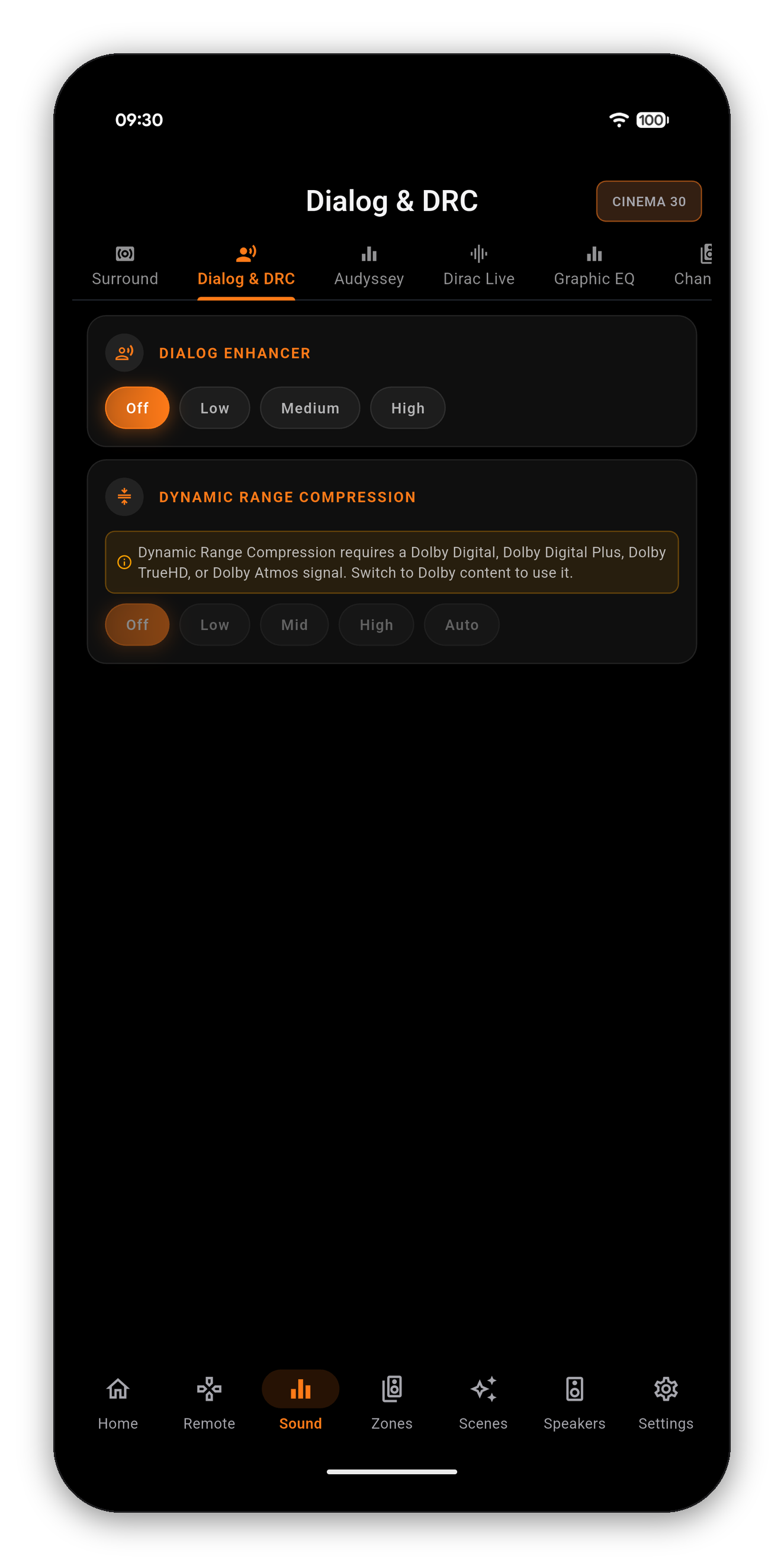
Dialog og DRC, med Dynamisk områdekomprimering utgrået og forklart
Side tre

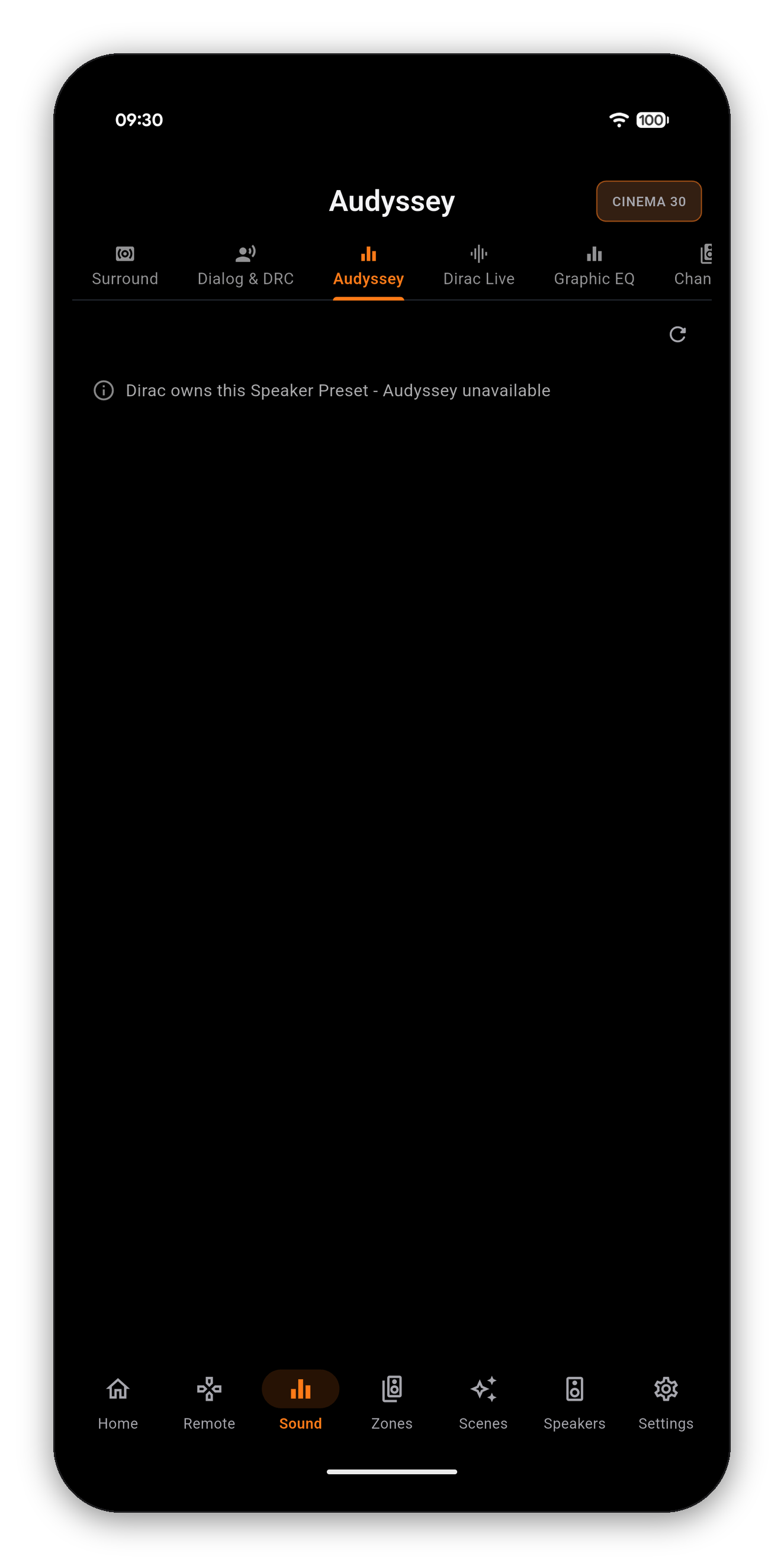
Audyssey: hele kalibreringsmenyen, ikke bare MultEQ

Om denne siden kan redigeres, avhenger av hvilket system som eier gjeldende høyttalerpreset. Se hvorfor en kontroll er låst.
Side fire

Dirac Live: filtrene dine, med navnene du ga dem

Hvis du har kjørt Dirac Live, ligger filtrene du eksporterte i nummererte plasser på mottakeren. AVR Maestro lister dem med navnet du lagret dem under, med plassnummeret under, pluss en Av-oppføring for å kjøre presetet helt uten filter. Ett trykk bytter filter.

På et høyttalerpreset uten Dirac-filter sier siden fra om det, i stedet for å vise en tom liste.
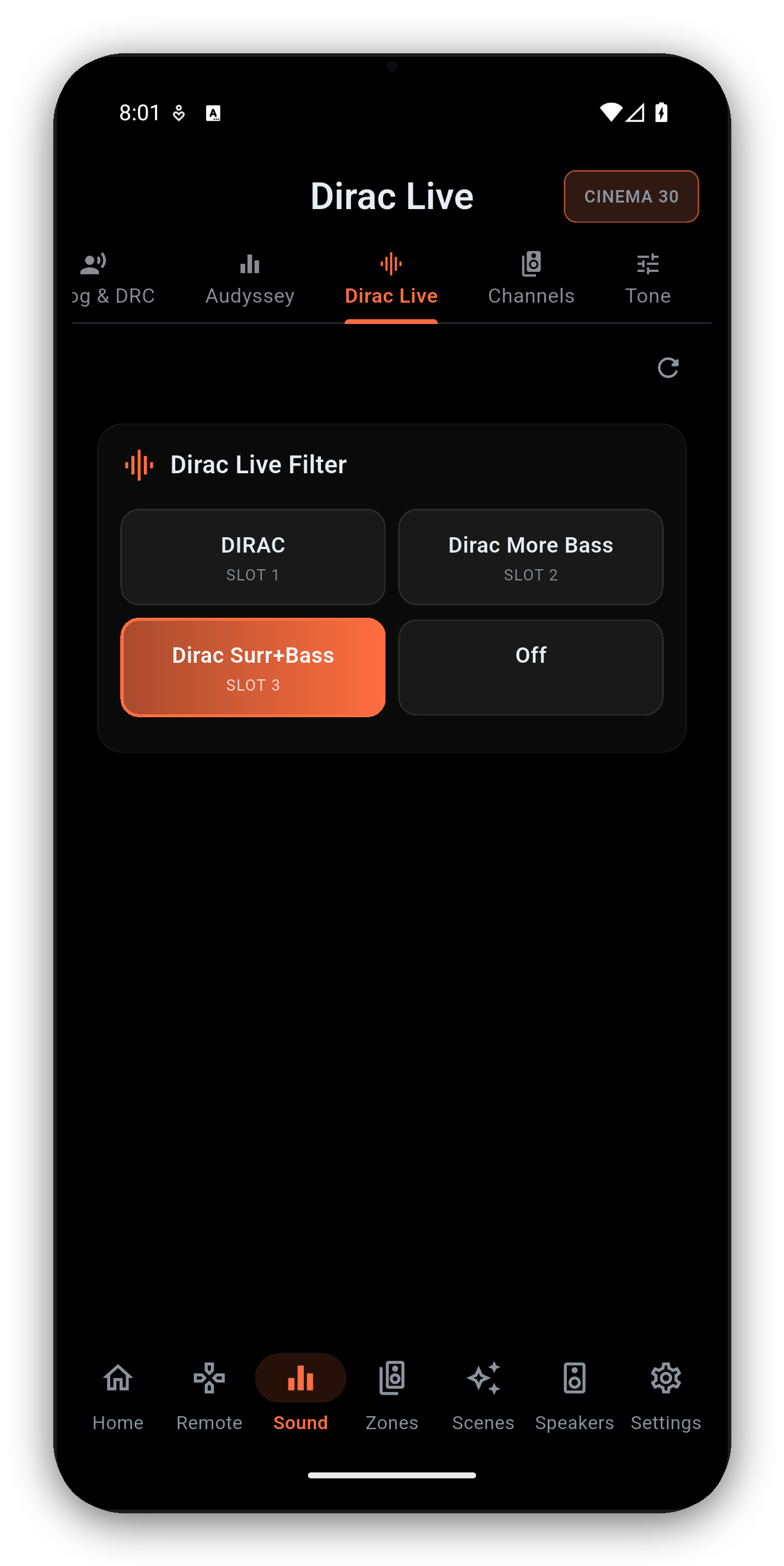
Dirac Live-siden med filterplasser oppført med lagrede navn
Side fem

Grafisk EQ: ni bånd, per høyttaler

En ekte editor, ikke en bryter: ni bånd fra 63Hz til 16kHz, -20 til +6 dB, som du drar på grafen. Velg Alle, Venstre/Høyre eller Hver høyttaler, bruk Kopier for å starte fra den målte Audyssey-kurven din, Tilbakestill for å flate ut, og linjen med ventende endringer for å bruke dem.

Mottakeren kjører romkorrigering eller manuell EQ, aldri begge, så denne siden er låst så lenge MultEQ eller Dirac kjører - og den sier hvilken av dem.
Hele guiden til grafisk EQ →

Editoren for grafisk EQ med en 9-bånds kurve per høyttaler
Side seks

Kanaler: juster hvilken som helst høyttaler mens filmen går

Justering per kanal i dB for hver høyttaler som finnes i gjeldende signal - Front venstre, Front høyre, Senter, surroundene, surround bak, begge subwooferne og høydelaget, hver med kortnavnet under, så du slipper å gjette hvilken som er hvilken.

  • Dra i glideren for store endringer, eller trykk på pluss og minus for ett fint steg, begge mens du lytter.
  • Tilbakestill alt setter alle kanaler tilbake til 0 dB.
  • Bass Sync nederst tidsjusterer LFE-kanalen mot hovedkanalene.

Dette er de levende justeringene per signal. Referansenivåene per høyttaler som er lagret i høyttalerpresetet, ligger i stedet under Høyttalere-fanen, og appen forklarer forskjellen i sidens eget infokort.
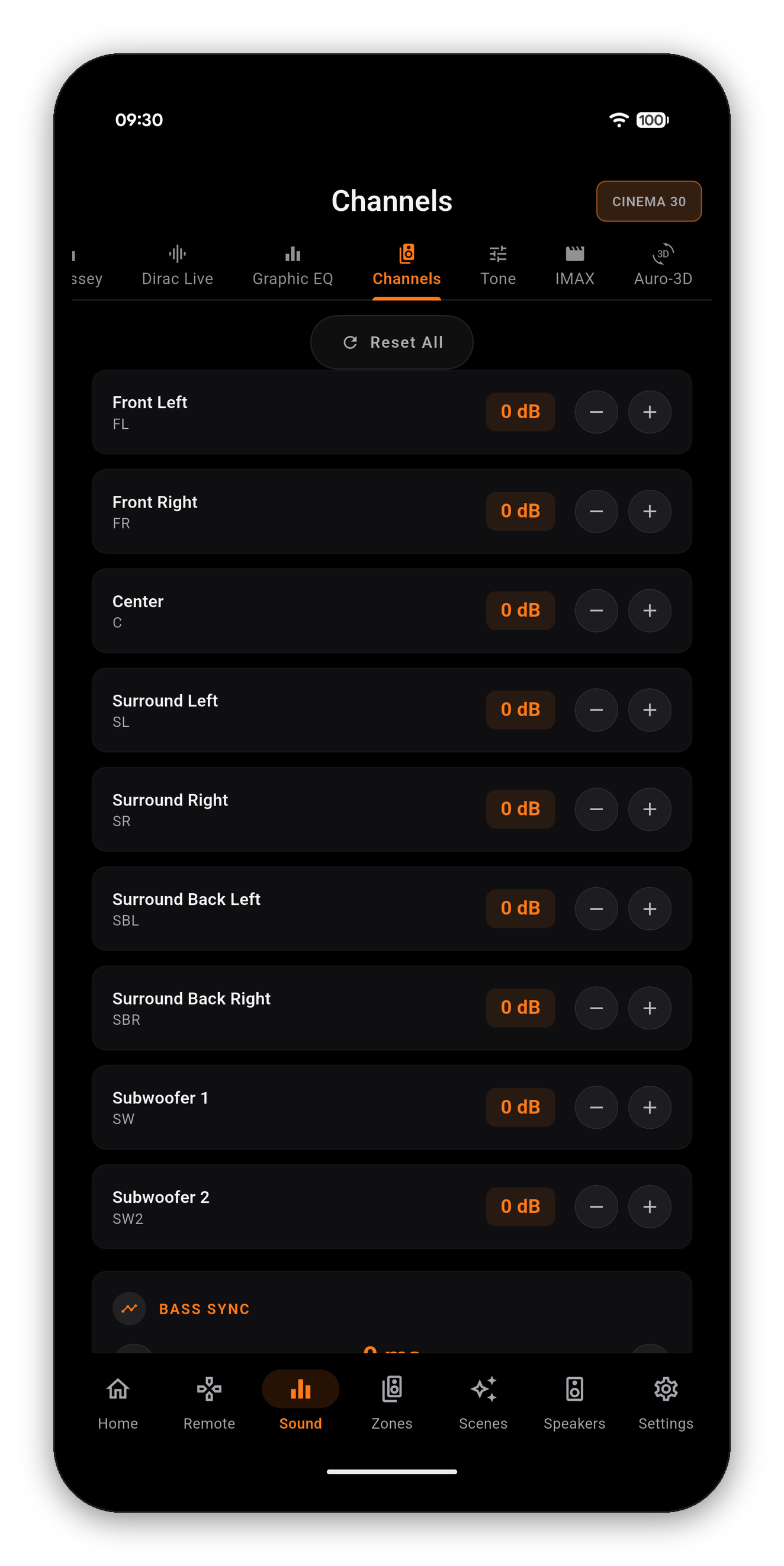
Kanalsiden med en nivåglider og fine pluss/minus-steg for hver høyttaler
Side sju

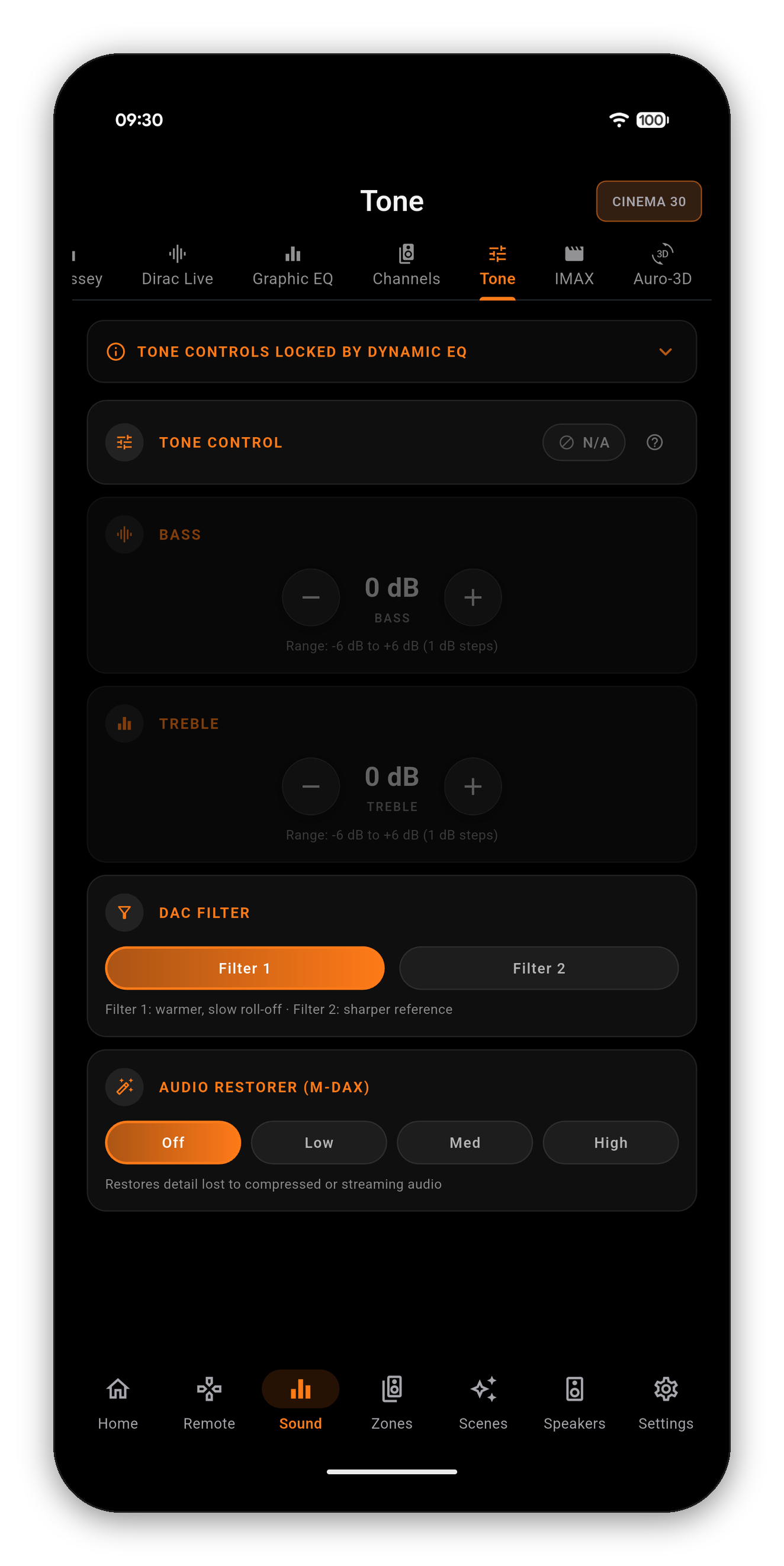
Tone: bass, diskant, DAC-filteret og M-DAX

Audyssey Dynamic EQ eier tonekontrollene så lenge den kjører: mottakeren tar dem over, og AVR Maestro viser et banner som sier det, i stedet for at du blir stående og lure på hvorfor Bass ikke gjør noe.
Side åtte

IMAX: hele menyen for Enhanced-innstillinger

På en mottaker med IMAX Enhanced viser appen hele menyen, ikke bare av/på:
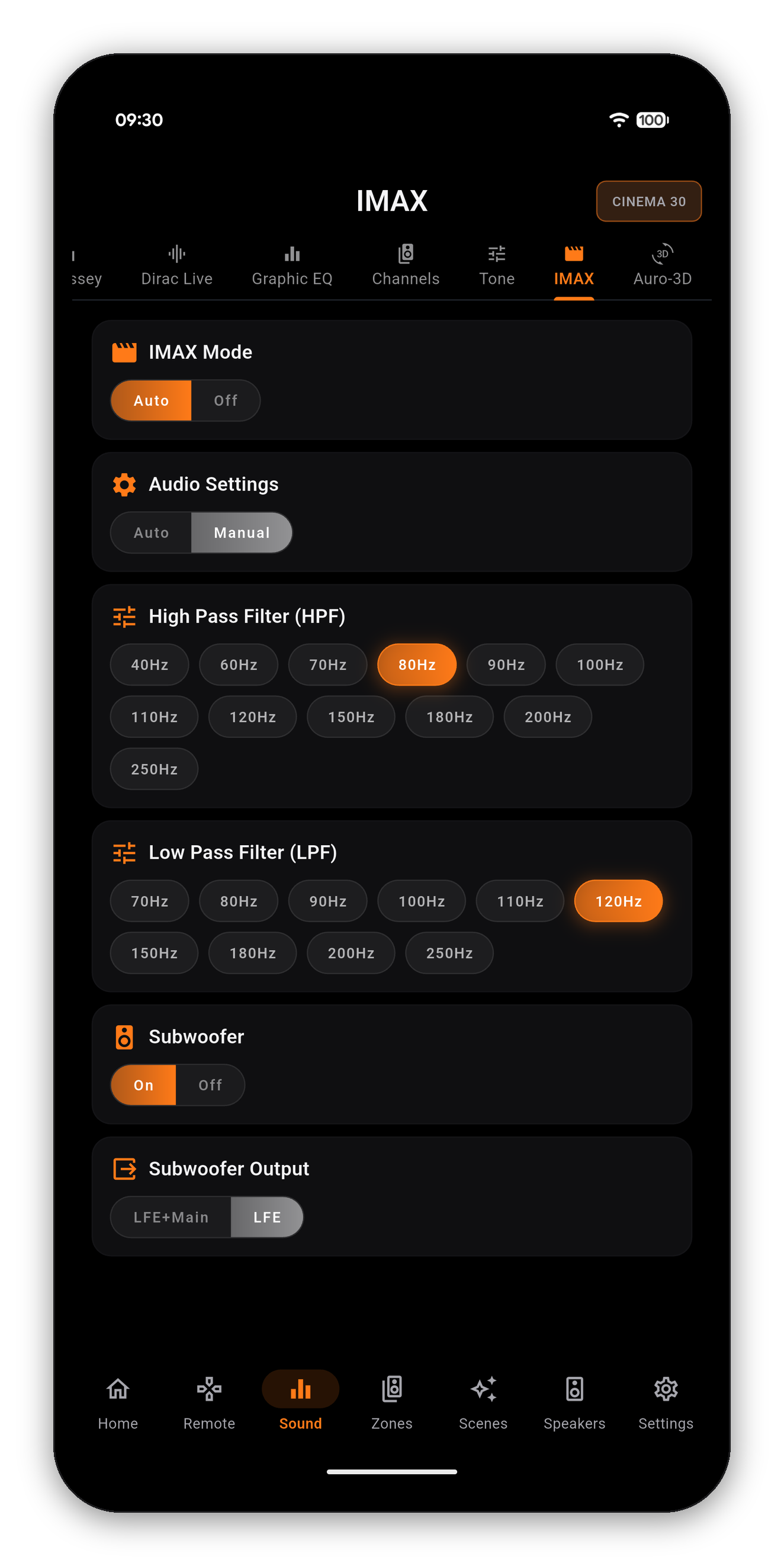
  • IMAX-modus - Automatisk eller Av.
  • Lydinnstillinger - Automatisk følger IMAX-anbefalingen; Manuell åpner de fire kontrollene under.
  • Høypassfilter - 40Hz til 250Hz.
  • Lavpassfilter - 70Hz til 250Hz.
  • Subwoofer - På eller Av, og Subwoofer-utgang - LFE+Main eller LFE.
IMAX-siden med modus, filtre og subwoofer-ruting
Side ni

Auro-3D: oppmiksing med form

  • Auromatic 3D-preset - Liten, Middels, Stor, Tale eller Film. Velger rommet og innholdstypen oppmikseren sikter mot.
  • Styrke - 0 til 15, for hvor mye høydeinformasjon Auromatic skaper.
  • Auro-3D-modus - Direct, eller Kanalutvidelse.

Disse gjelder bare mens en Auro-modus er valgt på Surround-siden, og siden finnes bare på en mottaker som har Auro-3D-dekoderen.
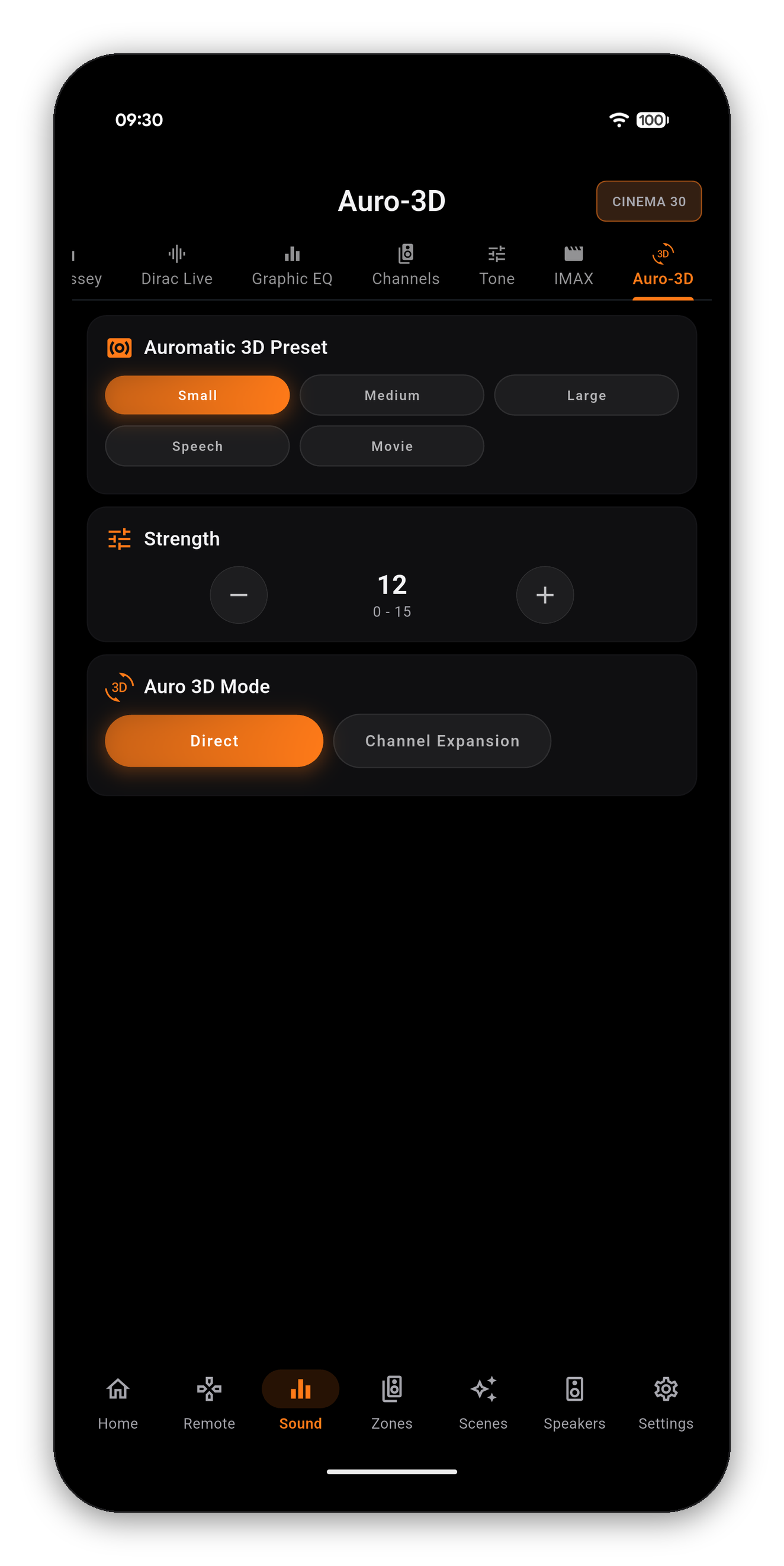
Auro-3D-siden med preset, styrke og modus
Vanlige spørsmål

Vanlige spørsmål om Lyd-fanen

Hvorfor endrer listen over lydmoduser seg?
Fordi mottakerens liste endrer seg. Modusene en Denon eller Marantz godtar, avhenger av hva den dekoder: en tokanalsstrøm tilbyr oppmiksere, en Atmos-strøm tilbyr modusene som støtter Atmos. AVR Maestro leser gjeldende liste fra mottakeren hver gang, i stedet for å vise en fast meny som ville vært feil halve tiden.
Hvorfor er en kontroll nedtonet med N/A?
N/A betyr at mottakeren ikke har noen verdi for den i den nåværende tilstanden - vanligvis fordi det innkommende signalet ikke bærer funksjonen. Trykk på spørsmålstegnet ved siden av raden, så forklarer appen hvilket signal som ville aktivert den. En grå kontroll er aldri en feil som skjules; det er mottakerens eget svar.
Hva er forskjellen på Kanaler og Nivåer?
Kanaler (lydfanen) er den live justeringen per kanal for signalet som spilles akkurat nå. Nivåer (fanen Høyttalere) er referansenivået per høyttaler som er lagret i høyttalerpresetet av kalibreringen din. Å justere Kanaler skriver ikke over kalibreringen din.
Kan jeg bruke toneregulering og Audyssey sammen?
Ikke mens Dynamic EQ er på - mottakeren tar over eierskapet til tonereguleringen. Slå av Dynamic EQ på Audyssey-siden, så kan Bass og Diskant redigeres igjen.
Må jeg være på samme nettverk?
Ja. AVR Maestro snakker direkte med mottakeren din over det lokale nettverket, uten skykonto og uten en relay-server imellom. Se Kom i gang.
Mer av guiden

Andre AVR Maestro-guider

Kom i gang · Startskjerm · Scener · Egendefinerte ikoner · Grafisk EQ · Høyttalere · Hvorfor en kontroll er låst · Assistenten · Hjemmeautomatisering · Home Assistant-dashbord · Soner · Fjernkontroll · Radio (FM/AM) · Skjermmeny · Innstillinger · Språk · Volumkontroller · Sikkerhetskopi & gjenoppretting · Spilles nå & HEOS

Hele lydmenyen, rett fra sofaen

Engangskjøp, ingen reklame, ingen abonnement. Koble til på under et minutt.

Hent den på Google Play Last ned på App Store Last ned på Mac App Store Hent den på Microsoft Store

Tilbake til hele brukerguiden →