Et statuskort for enheten står festet øverst - modell, tilkobling, strøm - med et tilpassbart rutenett av widgets under. Legg til, fjern og omorganiser kort slik at hjemskjermen viser nøyaktig det du bryr deg om.

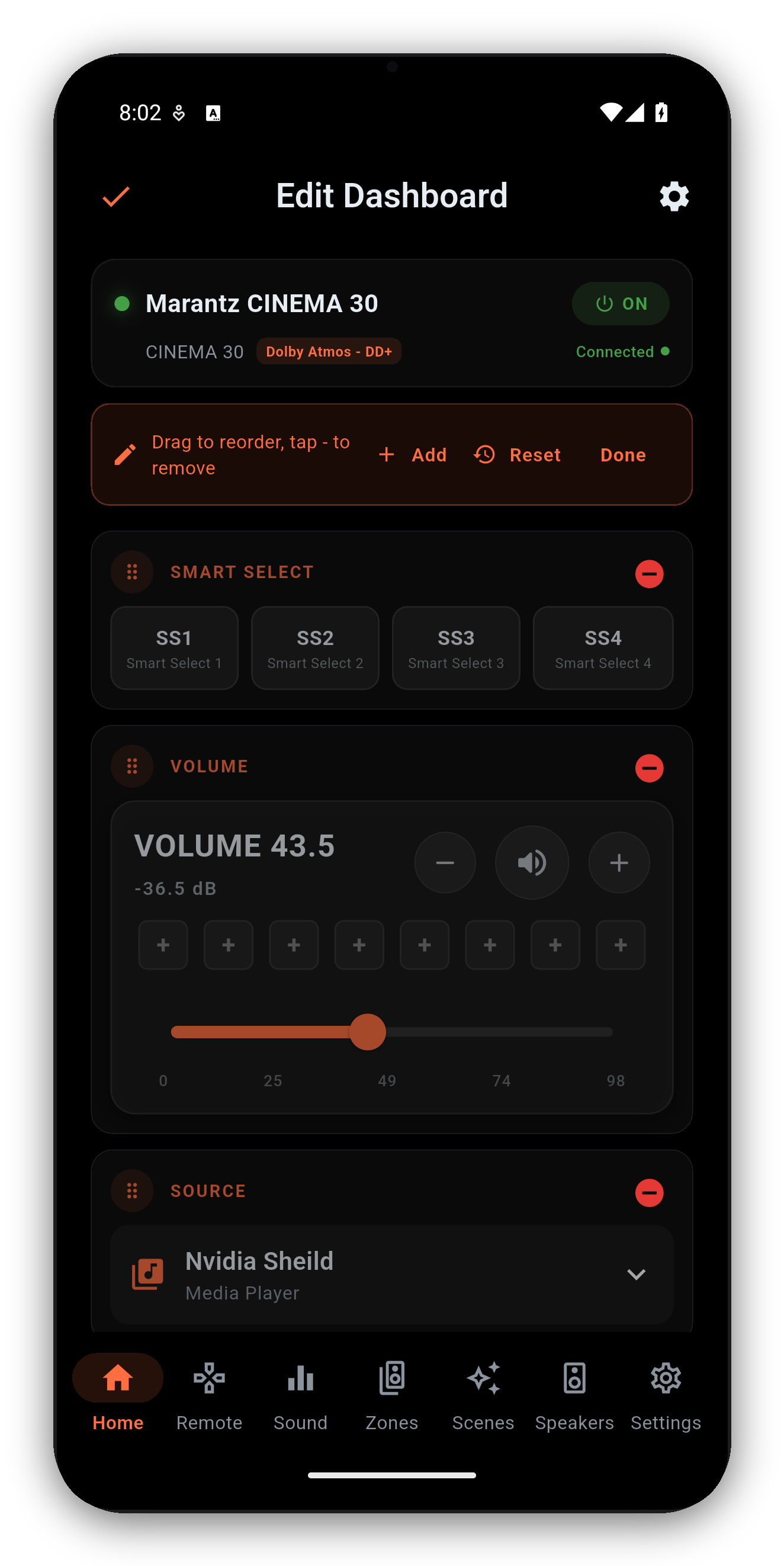
Trykk på ikonet Tilpass hjem (øverst til venstre) for å gå inn i redigeringsmodus:
Trykk og hold på sonenavnet på hjemskjermen for å gi en hvilken som helst sone nytt navn - også hovedsonen. Navnet skrives til selve mottakeren, ikke bare appen, så det vises i produsentens egen app og alle andre klienter, og det fungerer også på eldre modeller. Gi nytt navn én gang, så er alle kontrollere i huset enige om hva rommet heter.
| Widget | Hva den gjør |
|---|---|
| Volum | Glidebryter med dB-avlesning, demping og 8 lagrede volumpresets. |
| Kilde | Åpne inngangsvelgeren; trykk og hold på fliser for å omorganisere. Kilder med nytt navn og de egendefinerte inngangsikonene du har satt i inngangsrutenettet i Fjernkontroll, vises også her. |
| Lydmodus | Gjeldende surroundmodus; trykk for en gruppert velger. |
| Spilles nå | Albumcover, sporinfo og avspillingskontroller for HEOS-kilder. |
| Soner | Kompakt status for Sone 2 / Sone 3 + hurtigkontroller, inkludert sonens egne Smart Select- eller Quick Select-plasser - trykk på en plass for å hente den frem, trykk og hold for å lagre sonens gjeldende tilstand i den. |
| Smart Select / Quick Select | Mottakerens egne minneplasser, navngitt slik mottakeren navngir dem: Smart Select på en Marantz, Quick Select på en Denon. Plasser med nytt navn lagres på mottakeren, så navnene dine vises i alle apper. |
| Høyttalerpreset | Veksler mellom Preset 1 / 2 - vises bare på mottakere som tilbyr mer enn ett preset. |
| Audyssey / Dirac | Kalibreringsstatus med et blikk + rask snarvei. |
| Kanal- / subwoofernivåer | Øyeblikksbilder av nivåer per kanal og for subwoofer med trinnknapper - antall subwoofere følger mottakerens live-konfigurasjon. |
| ECO, Sleep, DRC, Restorer, Video, Room Size, LFE | Brytere og velgere med ett trykk, hver vist bare når den støttes. |
Når den aktive kilden tilbyr metadata, viser Spilles nå-kortet albumcover, spor- / artist- / stasjonsinfo og avspillingskontroller (spill av / pause / neste / forrige).
For å bla etter musikk - stasjoner, køer, strømmetjenester, HEOS-rom - trykk på Start HEOS på Spilles nå-kortet. AVR Maestro åpner den offisielle HEOS-appen for blaing; når avspillingen starter der, overtar AVR Maestro igjen visningen av hva som spilles, avspillingskontrollene og widgetene. Analoge, optiske/koaksiale og HDMI-gjennomløpskilder rapporterer ikke metadata, så kortet forblir tomt for dem.
Kom i gang · Scener · Egendefinerte ikoner · Lyd · Grafisk EQ · Høyttalere · Hvorfor en kontroll er låst · Assistenten · Hjemmeautomatisering · Home Assistant-dashbord · Soner · Fjernkontroll · Radio (FM/AM) · Skjermmeny · Innstillinger · Språk · Volumkontroller · Sikkerhetskopi & gjenoppretting · Spilles nå & HEOS
Engangskjøp, ingen reklame, ingen abonnement. Koble til på under et minutt.




 AVR Maestro