Uavhengig strøm, inngang og volum for Sone 2 og Sone 3 på Denon- og Marantz-mottakere med flere soner - og scener kan også lagre og gjenopprette sonetilstand. Musikk på kjøkkenet, filmen på hjemmekinoen, alt fra én app.
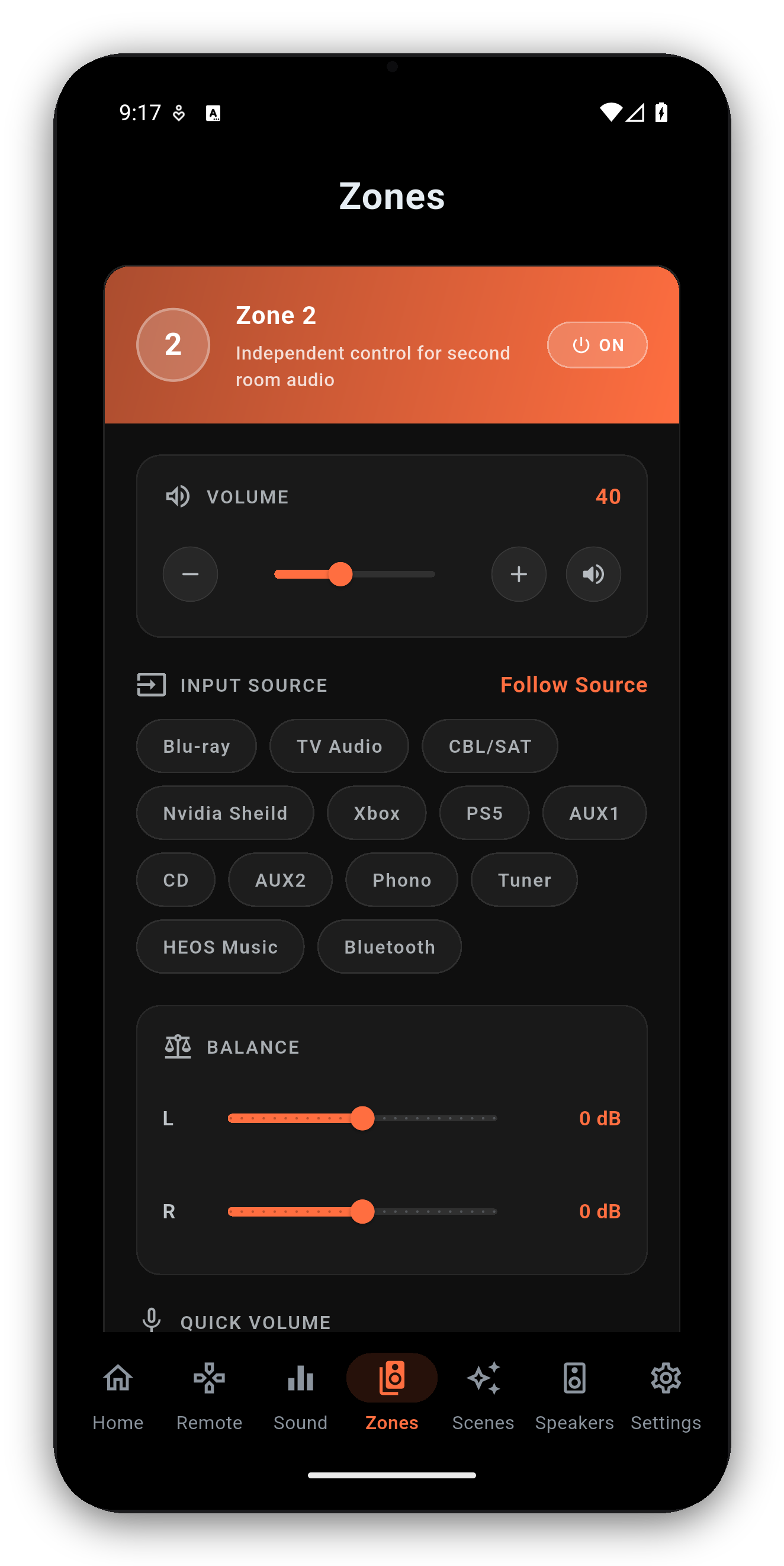
Hver sone får sin egen strøm, volum, demping, inngang og hurtigvolum-preset, helt adskilt fra hovedsonen.
Slå Sone 2 eller Sone 3 av og på uten å røre hovedsonen.
En egen inngang og eget volum per sone, med hurtigvolum-preset - presetene stiger jevnt som standard (Innstillinger, Lyd: Gradvis / Direct).
Sonens egne Smart Select- eller Quick Select-plasser, rett på kortet - trykk på en plass for å hente den frem, trykk og hold for å lagre sonens nåværende tilstand i den.
Trykk og hold sonenavnet på Hjem-skjermen - hovedsonen inkludert. Navnet lagres på selve mottakeren, så alle apper er enige om det.
Endre en sone fra mottakerens panel eller fjernkontroll, så oppdateres appen i løpet av et sekund.
Når en sone er på, viser kortet dens live HEOS-strøm for den sonen, med avspillingskontroller.
En kompakt Soner-widget gir statusoversikt og hurtigkontroller på Hjem-skjermen.
Gi en sone nytt navn ved å trykke og holde navnet på Hjem-skjermen. Navnet skrives til mottakeren, så frontpanelet og alle andre apper er enige med appen.
Denon- og Marantz-mottakere har to ulike strømkommandoer, og forskjellen betyr noe hvis det spilles musikk et annet sted i huset.
Standby-kommandoen for hele systemet slår av hele chassiset, og mottakeren tar de andre sonene med seg ned - målt på en Cinema 30 melder chassiset at Sone 2 er av ett millisekund etter at standby-kommandoen kommer frem. Derfor sender hovedstrømkontrollen i AVR Maestro bevisst hovedsone-kommandoen i stedet. Slå av hjemmekinoen fra appen, og kjøkkenet spiller videre.
Det fungerer begge veier: å slå på hovedsonen fra en kald mottaker vekker chassiset først, så du trenger ikke slå på mottakeren separat før du bruker appen.
Kom i gang · Startskjerm · Scener · Egendefinerte ikoner · Lyd · Grafisk EQ · Høyttalere · Hvorfor en kontroll er låst · Assistenten · Hjemmeautomatisering · Home Assistant-dashbord · Fjernkontroll · Radio (FM/AM) · Skjermmeny · Innstillinger · Språk · Volumkontroller · Sikkerhetskopi & gjenoppretting · Spilles nå & HEOS
Engangskjøp, ingen reklame, ingen abonnement. Koble til på under et minutt.




 AVR Maestro