Home › Gebruikershandleiding › Back-up & herstel
Instellingen › Back-up & herstel

Back-up & herstel: je hele setup, in één bestand

Elke ingang hernoemen, voor elke ingang een afbeelding kiezen, je bronnen ordenen en een set scènes opbouwen is echt werk. Dat moet een nieuwe telefoon overleven, en dat doet het ook: één export, één import, en het nieuwe apparaat ziet er precies hetzelfde uit als het oude.

Exporteren

Opslaan op apparaat, of direct doorsturen

Open Instellingen, scroll naar Back-up & herstel en kies:

  • Opslaan op apparaat - schrijft één JSON-bestand naar de plek die je aanwijst.
  • Delen - geeft het door aan je gebruikelijke deelmenu, zodat het direct naar de andere telefoon, een clouddrive of een bericht aan jezelf kan.

Het is een gewoon tekstbestand. Niets erin is gebonden aan het apparaat waar het vandaan komt.
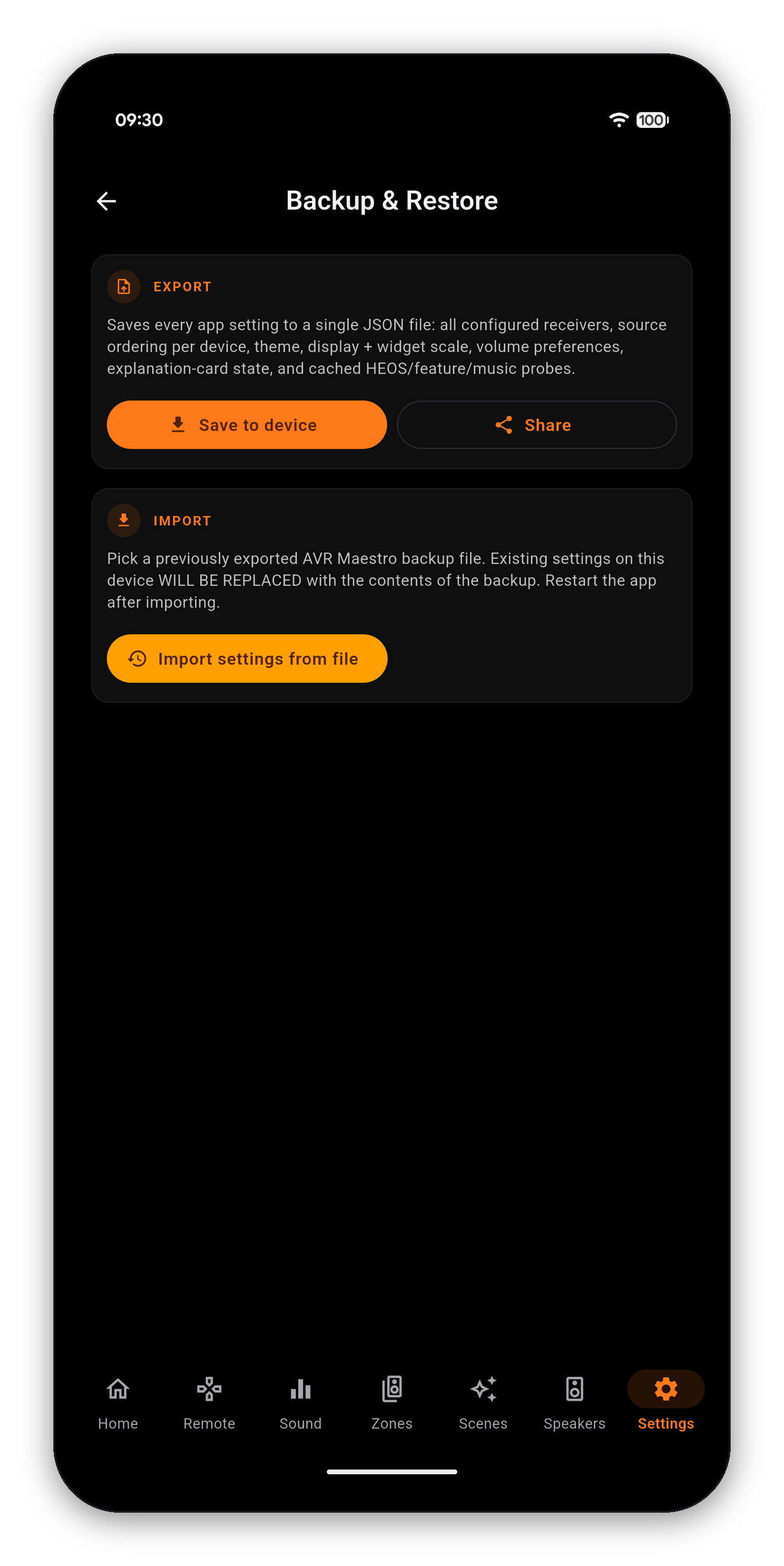
De pagina Back-up en herstel met export en import
De inhoud

Wat er met je meegaat

InbegrepenBetekenis
Geconfigureerde receiversElk apparaat dat je hebt toegevoegd, met adres en instellingen
Bronvolgorde per apparaatDe volgorde waarin je je ingangen hebt gesleept, per receiver bewaard
Thema en kleurthemaJe accentkleur en uiterlijkkeuzes
Weergave- en widgetschaalTekst- en widgetgrootte
VolumevoorkeurenHet volumegedrag aan de appkant
Status van uitlegkaartenWelke infobanners je hebt weggeklikt, zodat ze weg blijven
Gecachte probesDe resultaten voor HEOS, functies en muziekmogelijkheden, zodat de nieuwe telefoon niet helemaal opnieuw begint
Eigen ingangsnamen en afbeeldingen maken deel uit van de configuratie van je receiver, dus ze komen mee. Zie de handleiding Eigen pictogrammen.
Importeren

Herstellen op de nieuwe telefoon

  1. Installeer AVR Maestro op het nieuwe apparaat en zorg dat het op hetzelfde netwerk zit als je receiver.
  2. Open Instellingen › Back-up & herstel.
  3. Tik op Instellingen importeren uit bestand en kies de back-up.
  4. Start de app opnieuw. De app zegt dit ook - na een herstart worden alle herstelde instellingen netjes doorgevoerd.
Importeren vervangt, het voegt niet samen. Alles wat op dat apparaat staat, wordt overschreven met de inhoud van de back-up. Is de huidige setup je iets waard, exporteer die dan eerst - dat kost twee tikken.
Goed om te weten

Een back-up is de app, niet de receiver

Je kalibratie, Speaker Presets, niveaus, afstanden, crossovers en Dirac-filters staan op de receiver. Ze zitten niet in de back-up, en importeren kan ze niet verstoren. Dat werkt twee kanten op: met een back-up herstel je geen receiver die je naar de fabrieksinstellingen hebt teruggezet, en dat hoeft ook niet - zodra je de app weer met die receiver verbindt, haalt hij de instellingen gewoon van de receiver zelf terug.

Het is ook een verstandig iets om te maken voor een grote verbouwing. Exporteer, schik je ingangen om en bouw je scènes vrij opnieuw op, en als je de oude indeling beter vond, ligt het bestand klaar.

Veelgestelde vragen

Veelgestelde vragen over back-ups

Kan ik een back-up tussen Android en iPhone verplaatsen?
Het bestand is gewoon JSON en is niet gebonden aan het apparaat waarop het is gemaakt. Exporteer op het ene apparaat, zet het bestand op het andere en importeer het.
Overschrijft importeren de kalibratie van mijn receiver?
Nee. Een back-up bevat alleen app-instellingen. Alles wat de receiver zelf opslaat - kalibratie, presets, niveaus, afstanden, Dirac-filters - staat op de receiver en blijft ongemoeid.
Komen mijn scènes mee?
Ja, samen met de instellingen die elke scène moest vastleggen. Zie de handleiding Scènes.
Waar slaat Opslaan op apparaat het bestand op?
Waar je maar wilt in de bestandskiezer van je systeem. Delen is de snellere route als het bestand alleen onderweg is naar een andere telefoon.
Meer uit de handleiding

Andere AVR Maestro-handleidingen

Aan de slag · Startscherm · Scènes · Aangepaste pictogrammen · Geluid · Grafische EQ · Luidsprekers · Waarom een bediening vergrendeld is · De assistent · Domotica · Home Assistant-dashboard · Zones · Afstandsbediening · Radio (FM/AM) · Schermweergave · Instellingen · Talen · Volumebediening · Nu aan het spelen & HEOS

Eenmalig instellen

Eenmalige aankoop, geen advertenties, geen abonnementen. Binnen een minuut verbonden.

Download via Google Play Download in de App Store Download in de Mac App Store Download via de Microsoft Store

Terug naar de volledige gebruikershandleiding →


