Een apparaatstatuskaart blijft bovenaan vastgezet - model, verbinding, aan/uit - met daaronder een aanpasbaar raster van widgets. Voeg kaarten toe, verwijder ze en herschik ze, zodat het startscherm precies laat zien wat jij belangrijk vindt.

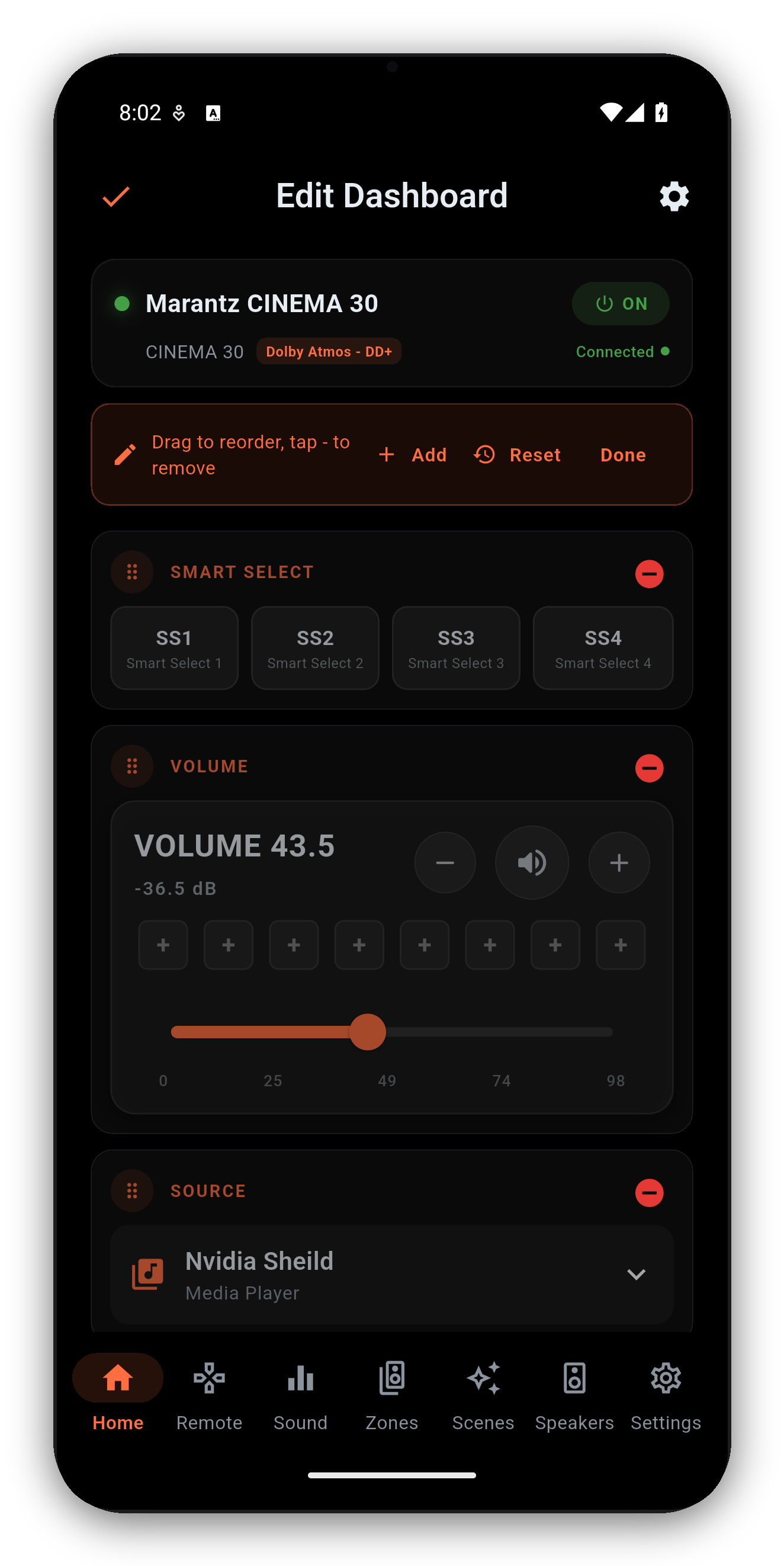
Tik op het pictogram Startscherm aanpassen (linksboven) om de bewerkmodus te openen:
Houd de zonenaam ingedrukt op het startscherm om elke zone te hernoemen - ook de hoofdzone. De naam wordt naar de receiver zelf geschreven, niet alleen naar de app, dus hij verschijnt in de eigen app van de fabrikant en in elke andere client, en het werkt ook op oudere toestellen. Hernoem één keer, en elke afstandsbediening in huis weet hoe de kamer heet.
| Widget | Wat het doet |
|---|---|
| Volume | Schuifregelaar met dB-uitlezing, dempen en 8 opgeslagen volumepresets. |
| Bron | Open de ingangskiezer; houd tegels ingedrukt om te herschikken. Hernoemde bronnen en de eigen ingangspictogrammen die je in het ingangenraster van de afstandsbediening instelt, verschijnen hier ook. |
| Geluidsmodus | Huidige surroundmodus; tik voor een gegroepeerde kiezer. |
| Nu aan het spelen | Albumhoes, trackinfo en transportknoppen voor HEOS-bronnen. |
| Zones | Compacte status van Zone 2 / Zone 3 plus snelle bediening, inclusief de eigen Smart Select- of Quick Select-geheugens van de zone - tik op een geheugen om het op te roepen, houd ingedrukt om de huidige status van de zone erin op te slaan. |
| Smart Select / Quick Select | De eigen geheugenplaatsen van je receiver, genoemd zoals je receiver ze noemt: Smart Select bij Marantz, Quick Select bij Denon. Hernoemde geheugens worden op de receiver opgeslagen, dus je namen verschijnen in elke app. |
| Speaker Preset | Schakelaar Preset 1 / 2 - alleen zichtbaar op receivers die meer dan één preset bieden. |
| Audyssey / Dirac | Kalibratiestatus in één oogopslag plus een snelle directe link. |
| Kanaal- / Subniveaus | Momentopnamen van kanaal- en subwooferniveaus per kanaal met stapknoppen - het aantal subwoofers volgt de live configuratie van je receiver. |
| ECO, Sleep, DRC, Restorer, Video, Room Size, LFE | Schakelaars en kiezers met één tik, elk alleen zichtbaar wanneer ondersteund. |
Als de actieve bron metadata biedt, toont de kaart Nu aan het spelen de albumhoes, track- / artiest- / zenderinfo en transportknoppen (afspelen / pauzeren / volgende / vorige).
Om muziek te bladeren - zenders, wachtrijen, streamingdiensten, HEOS-kamers - tik je op HEOS starten op de kaart Nu aan het spelen. AVR Maestro opent de officiële HEOS-app om te bladeren; zodra het afspelen daar begint, neemt AVR Maestro de weergave van Nu aan het spelen, de transportknoppen en de widgets weer over. Analoge, optische/coaxiale en HDMI-passthrough-bronnen melden geen metadata, dus de kaart blijft voor die bronnen leeg.
Aan de slag · Scènes · Aangepaste pictogrammen · Geluid · Grafische EQ · Luidsprekers · Waarom een bediening vergrendeld is · De assistent · Domotica · Home Assistant-dashboard · Zones · Afstandsbediening · Radio (FM/AM) · Schermweergave · Instellingen · Talen · Volumebediening · Back-up & herstel · Nu aan het spelen & HEOS
Eenmalige aankoop, geen advertenties, geen abonnementen. Binnen een minuut verbonden.




 AVR Maestro