Home › Gebruikershandleiding › Aan de slag
Aan de slag

Bedien je Denon of Marantz vanaf je telefoon

AVR Maestro praat met je receiver via je lokale netwerk met het eigen protocol van de receiver - geen cloudaccount, geen extra hardware. Een korte welkomstgids brengt je in een paar minuten online en laat je je eerste scène bouwen.

Je eerste start

Een welkomstgids in vijf stappen die alles voor je instelt

De eerste keer dat je AVR Maestro opent, leidt een korte gids je van nul naar je eerste scène. Een balk bovenaan laat zien hoe ver je bent, met Terug ga je naar elke eerdere stap, en Overslaan staat er altijd als je liever zelf verkent.
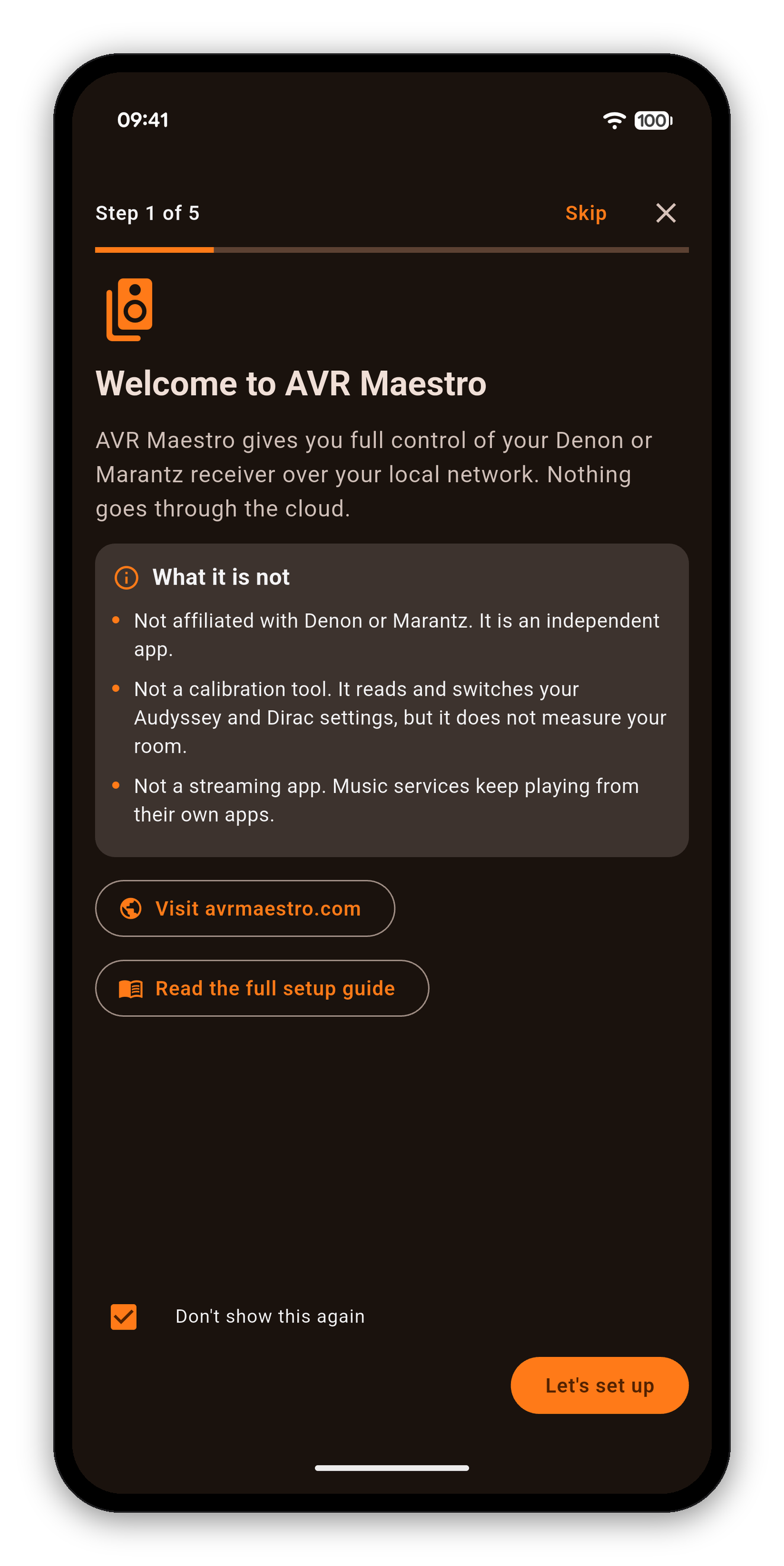
Stap 1 van 5: Welkom bij AVR Maestro, met wat de app wel en niet is
  1. Welkom. Wat AVR Maestro is: volledige bediening van je Denon of Marantz via je eigen netwerk, zonder dat er iets via de cloud gaat. Net zo duidelijk is wat de app niet is: een onafhankelijke app, geen kalibratietool en geen streamingapp, zodat je weet wat je kunt verwachten voordat je begint.
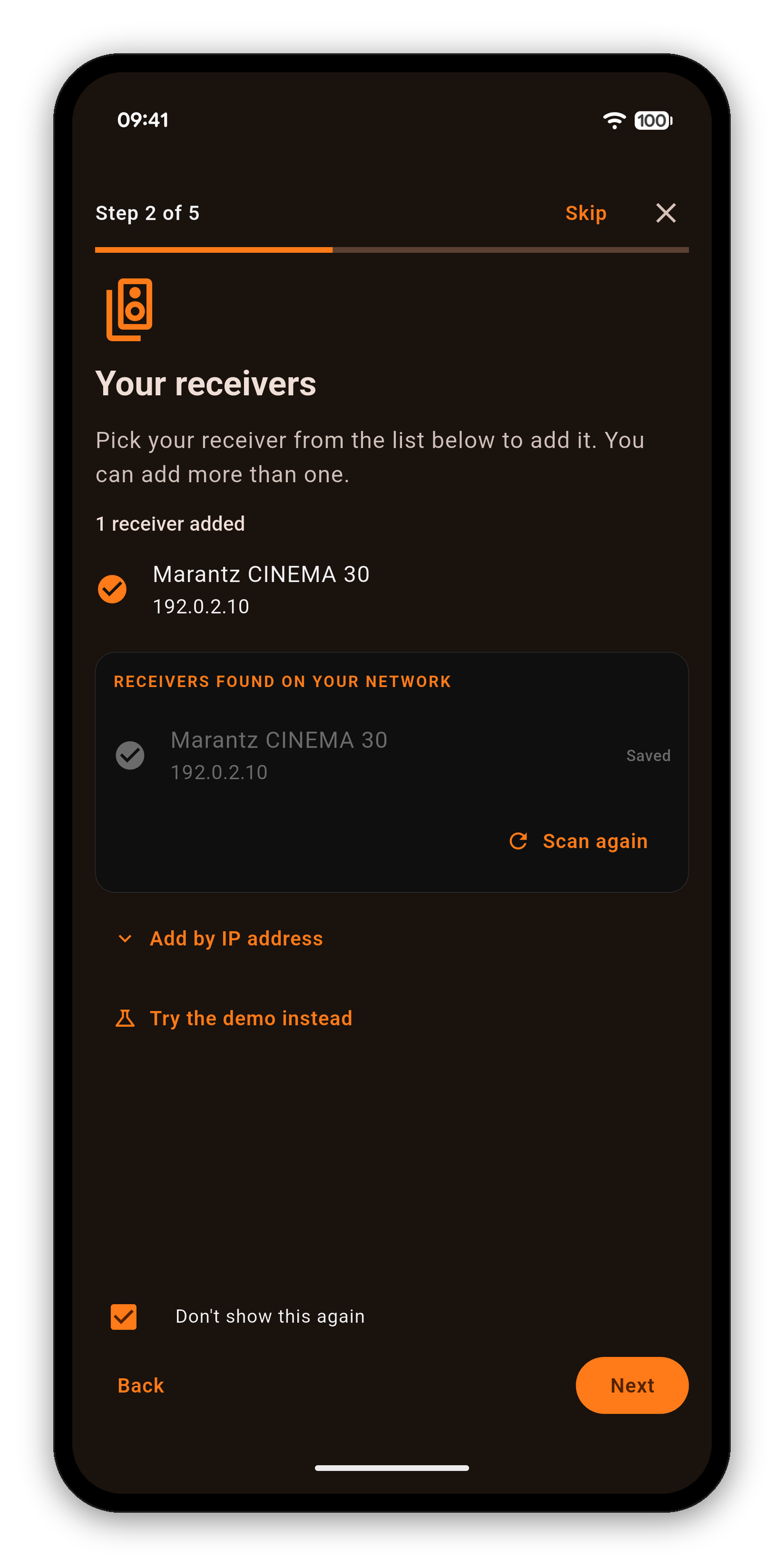
Stap 2 van 5: Je receivers, met een Marantz CINEMA 30 gevonden op het netwerk
  1. Je receivers. De app scant je netwerk en toont elke receiver die hij vindt. Tik op de jouwe om hem toe te voegen, en voeg er meer toe als je die hebt. Staat er niets in de lijst? Gebruik Toevoegen via IP-adres, of tik op Probeer in plaats daarvan de demo om rond te kijken met een demoreceiver met kant-en-klare scènes om uit te proberen.
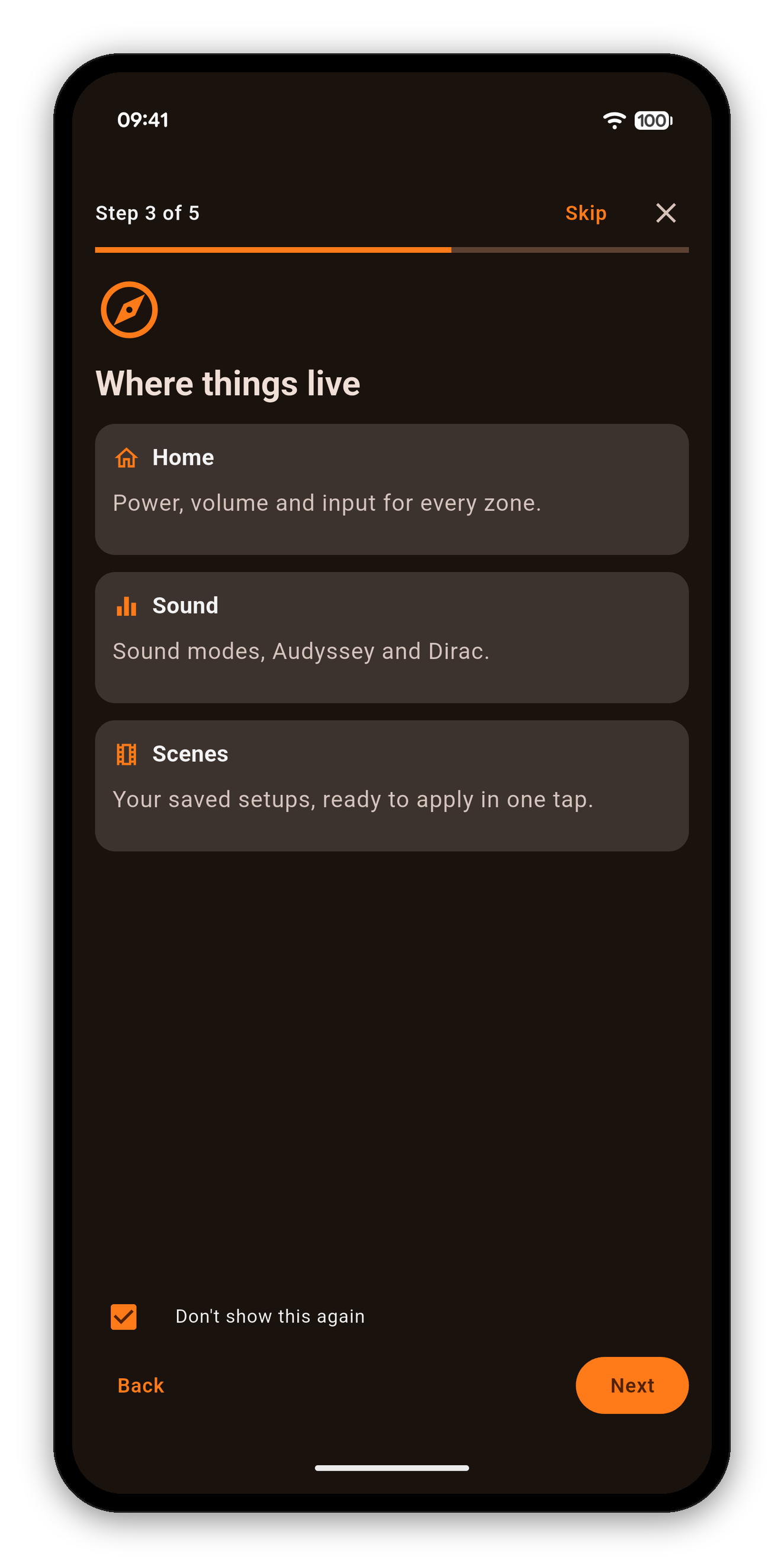
Stap 3 van 5: Waar alles zit, met Home, Geluid en Scènes
  1. Waar alles zit. Een snelle plattegrond van de app: Home voor aan/uit, volume en ingang in elke zone, Geluid voor geluidsmodi, Audyssey en Dirac, en Scènes voor je opgeslagen setups.
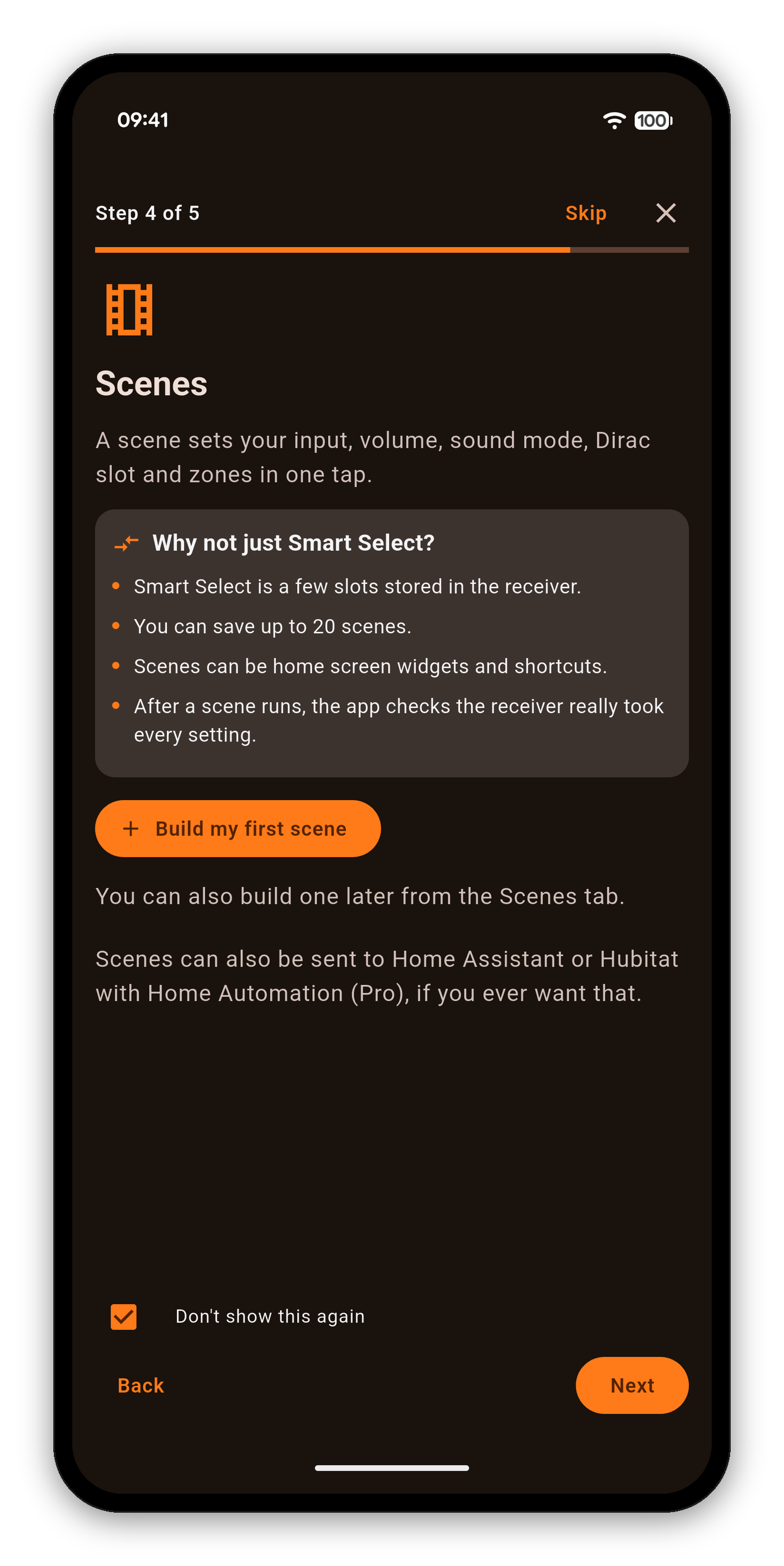
Stap 4 van 5: Scènes, met Bouw mijn eerste scène en waarom scènes verder gaan dan Smart Select
  1. Scènes. Wat een scène met één tik doet, en hoe die verder gaat dan de eigen Smart Select- of Quick Select-geheugens van je receiver: tot 20 scènes, widgets en snelkoppelingen op het startscherm, en achteraf een controle of de receiver echt elke instelling heeft overgenomen. Tik op Bouw mijn eerste scène en de begeleide scènebouwer opent direct.
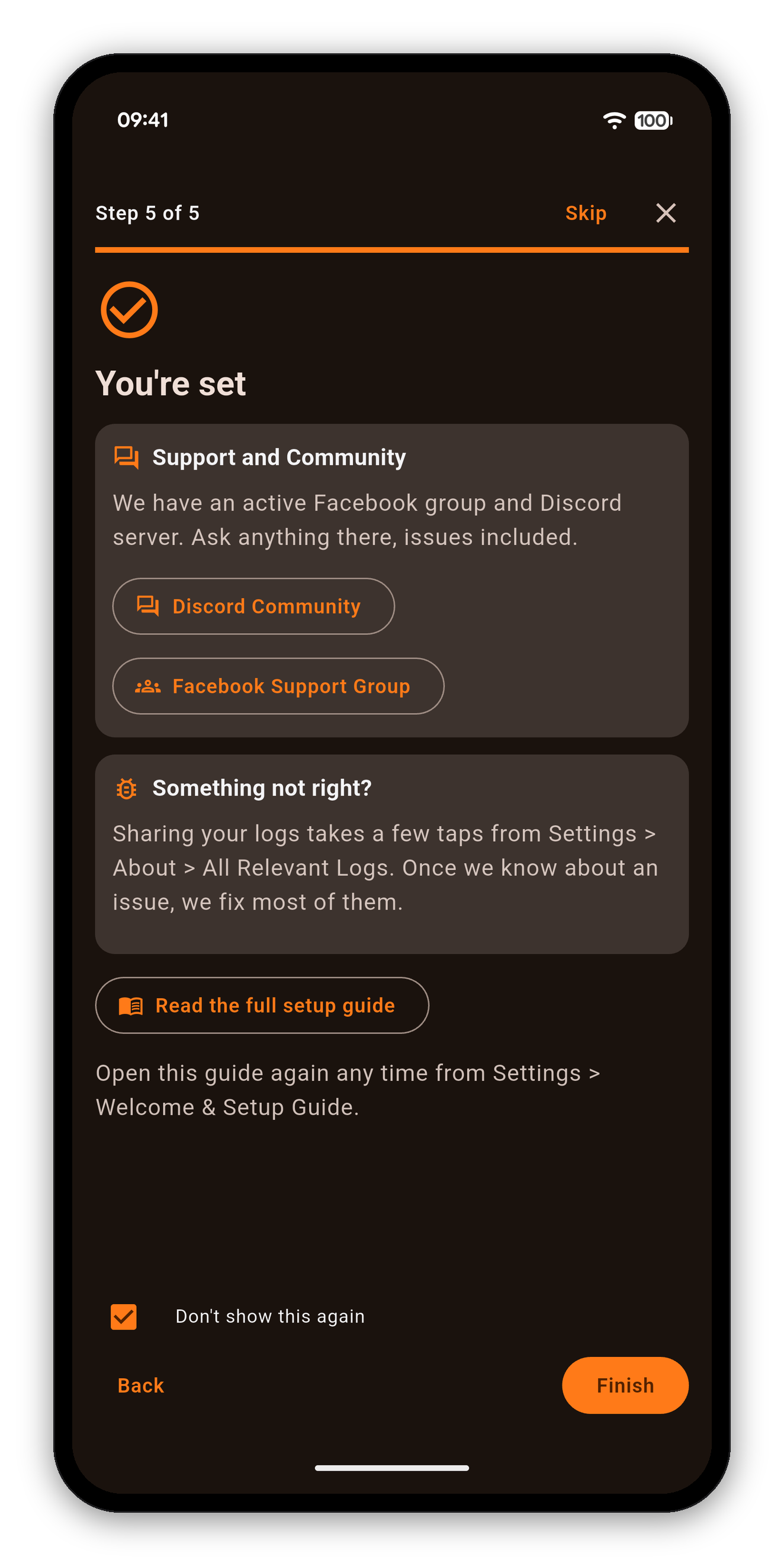
Stap 5 van 5: Je bent klaar, met Support en community en hoe je logboeken deelt
  1. Je bent klaar. Waar je hulp krijgt: de Discord-community en de Facebook-supportgroep, en hoe je je logboeken deelt via Instellingen → Over → Alle relevante logboeken als er iets niet klopt.
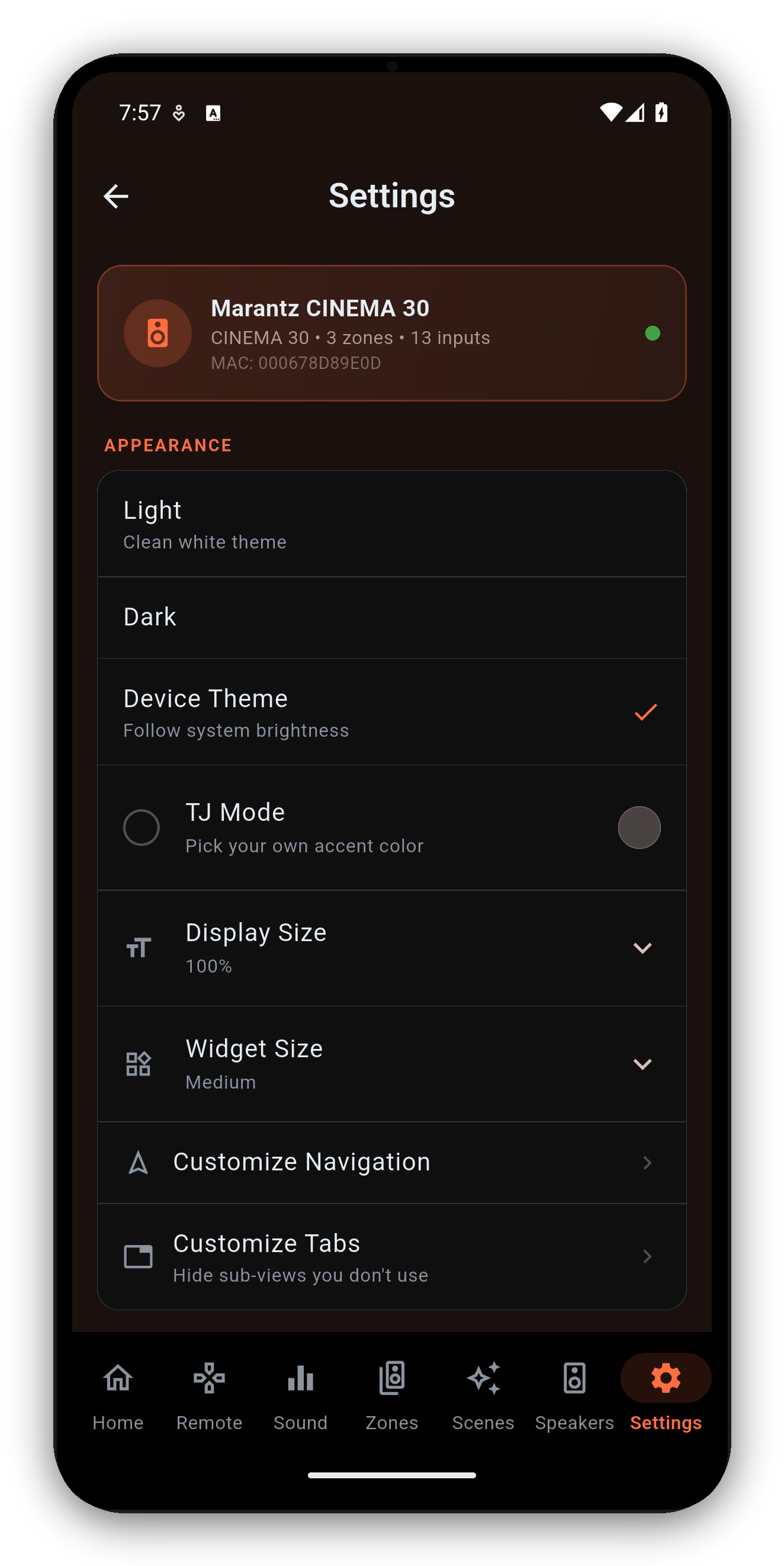
Wil je de rondleiding nog eens zien, of de app instellen op een nieuwe receiver? Open op elk moment Instellingen → Welkom & installatiehandleiding. Zie Instellingen.
Voordat je begint

Wat je nodig hebt

  • Een iPhone, iPad, Mac, Android-telefoon of -tablet, of Windows-pc op hetzelfde netwerk als de receiver.
  • De receiver ingeschakeld met Network Standby aan (Setup → General → Network → Network Control → On), zodat de app hem kan wekken en bereiken.
  • Verder niets: de app vindt de receiver zelf op het netwerk. Als je netwerk voorkomt dat apparaten elkaar zien, is het IP-adres van de receiver (Setup → General → Network → Information) de oplossing.
  • Optioneel: schakel Wake-on-LAN in om de receiver vanuit diepe stand-by in te schakelen.
Later een receiver toevoegen

Meer dan één receiver?

  1. Open Instellingen → Apparaten en tik op Receiver toevoegen.
  2. Het scherm scant je netwerk en toont elke Denon- of Marantz-receiver die het hoort. Tik op de jouwe (of typ het IP-adres als er niets reageert) en de app test HTTP, Telnet en HEOS.
  3. Bevestig het gedetecteerde model en de mogelijkheden om op te slaan.
  4. Schakel op elk moment tussen receivers via Instellingen → Apparaten. De app onthoudt de receiver zelf, niet het adres: als je router hem verplaatst, volgt de app hem en laat het je één keer weten.
Problemen oplossen

Als het niet verbindt

“Test de verbinding” mislukt
Controleer of de telefoon en de receiver op hetzelfde Wi-Fi-netwerk en hetzelfde subnet zitten - mesh-systemen, gastnetwerken en IoT-VLAN's kunnen apparaten isoleren. Op de receiver moet Setup → Network → Network Control op On staan. Controleer het IP-adres nogmaals op het eigen scherm Network → Information van de receiver, want DHCP-adressen veranderen. HTTP is vereist; Telnet en HEOS zijn een mooie extra. Reageert de receiver wel maar traag, dan meldt de app dat het netwerk waarschijnlijk druk is in plaats van te beweren dat het adres fout is - controleer of de receiver laadt in een browser of de officiële app, en zet hem daarna uit en weer aan om de netwerkstack te resetten.
De verbinding valt om de paar seconden weg
Telnet-poorten van receivers kunnen na lange bedrijfstijd blijven hangen - haal de stekker van de receiver even uit het stopcontact om de listener te wissen. Dwing op een Wi-Fi 6-mesh de telefoon naar dezelfde band als de receiver (AVR's zitten meestal op 2.4 GHz; telefoons geven de voorkeur aan 5 GHz).
Hoe weet ik of mijn receiver wordt ondersteund?
Het draait om je netwerk, niet alleen om het model. Als het webportaal van de receiver, de HEOS-app en de officiële Denon/Marantz-app hem allemaal kunnen bereiken, moet AVR Maestro dat ook kunnen. Zie de pagina ondersteunde receivers voor de modellenlijst.
Meer uit de handleiding

Andere AVR Maestro-handleidingen

Startscherm · Scènes · Aangepaste pictogrammen · Geluid · Grafische EQ · Luidsprekers · Waarom een bediening vergrendeld is · De assistent · Domotica · Home Assistant-dashboard · Zones · Afstandsbediening · Radio (FM/AM) · Schermweergave · Instellingen · Talen · Volumebediening · Back-up & herstel · Nu aan het spelen & HEOS

Maak verbinding

Eenmalige aankoop, geen advertenties, geen abonnementen - en de configuratie van je receiver verlaat nooit je netwerk.


Download via Google Play Download in de App Store Download in de Mac App Store Download via de Microsoft Store

Terug naar de volledige gebruikershandleiding →