Home › Gebruikershandleiding › Aangepaste pictogrammen
Maak het jouwe

Geef elke ingang een eigen pictogram

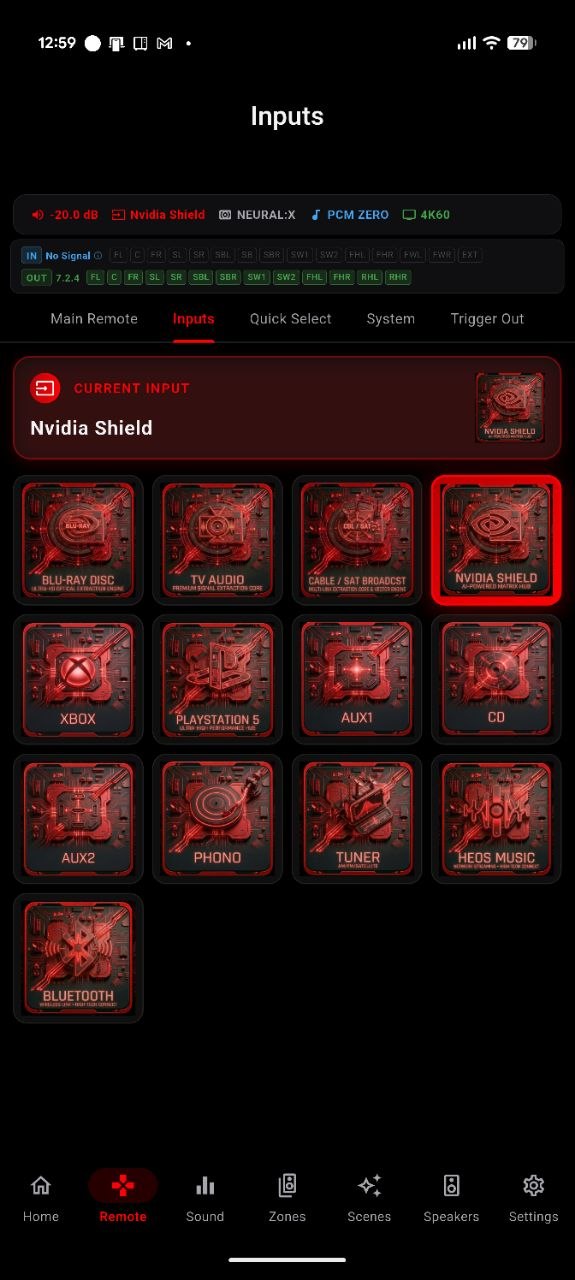
Ruil de standaardafbeeldingen in voor je eigen. Zet een Blu-ray-hoes op je speler, het logo van je console op de game-ingang, een draaitafel bij Phono - wat de bron in één oogopslag duidelijk maakt. Je pictogrammen verschijnen op de ingangstegels, het startscherm en de afstandsbediening, en reizen mee met je instellingenback-up.
Een pictogram toevoegen in een paar tikken

Ook voor scènes

Eigen afbeeldingen voor je scènes

Elke opgeslagen scène kan ook een eigen afbeelding krijgen. Open het blad Pictogram & kleur van de scène, upload een afbeelding en snijd die op dezelfde manier bij. Een scène “Filmavond” kan een filmrol dragen, “Vinylzondag” een plaat - zodat je setups met één tik net zo herkenbaar zijn als je ingangen.

Wil je dat de afbeelding de hele tegel vult? Eigen bron- en scènepictogrammen kunnen hun label verbergen, zodat de afbeelding gecentreerd van rand tot rand loopt zonder tekst erboven. Zet het label op elk moment weer aan via hetzelfde blad Pictogram & kleur.
Veelgestelde vragen

Veelgestelde vragen over eigen pictogrammen

Waar verschijnen eigen ingangspictogrammen?
Op de ingangstegels in de ingangenlijst van het tabblad Afstandsbediening, op de ingangskaart op je startscherm en op de kaart met de huidige ingang op het tabblad Afstandsbediening - overal waar die bron in de app voorkomt.
Welke afbeeldingsformaten kan ik gebruiken?
PNG, JPG, ICO, WebP en meer. Met de bijsnijder in paspoortstijl positioneer, zoom en vorm je ze allemaal naar wens.
Kan ik eigen pictogrammen voor scènes gebruiken?
Ja. Open het blad Pictogram & kleur van een opgeslagen scène en upload op dezelfde manier een afbeelding. Zie de handleiding Scènes voor meer over het opbouwen en oproepen van scènes.
Blijven mijn pictogrammen behouden na opnieuw installeren of op een nieuwe telefoon?
Ja - eigen pictogrammen worden bewaard in de instellingenback-up van de app. Maak een back-up via Instellingen, herstel op het nieuwe apparaat, en je afbeeldingen komen mee.
Kan ik het label verbergen zodat de afbeelding de tegel vult?
Ja. Zowel eigen bronpictogrammen als eigen scènepictogrammen hebben een optie om het label te verbergen, zodat de afbeelding gecentreerd de tegel vult zonder tekst eroverheen.
Meer uit de handleiding

Andere AVR Maestro-handleidingen

Aan de slag · Startscherm · Scènes · Geluid · Grafische EQ · Luidsprekers · Waarom een bediening vergrendeld is · De assistent · Domotica · Home Assistant-dashboard · Zones · Afstandsbediening · Radio (FM/AM) · Schermweergave · Instellingen · Talen · Volumebediening · Back-up & herstel · Nu aan het spelen & HEOS

Maak je ingangen onmiskenbaar

Eenmalige aankoop, geen advertenties, geen abonnementen. Binnen een minuut verbonden.

Download via Google Play Download in de App Store Download in de Mac App Store Download via de Microsoft Store

Terug naar de volledige gebruikershandleiding →


