Strona główna › Poradnik użytkownika › Kopia zapasowa & przywracanie
Ustawienia › Kopia zapasowa & przywracanie

Kopia zapasowa & przywracanie: cała Twoja konfiguracja w jednym pliku

Zmiana nazw wszystkich wejść, wybór grafiki dla każdego z nich, ułożenie źródeł w kolejności i zbudowanie zestawu Scen to prawdziwa praca. Powinna przetrwać zmianę telefonu i przetrwa: jeden eksport, jeden import, a nowe urządzenie wygląda dokładnie jak stare.

Eksport

Zapisz na urządzeniu lub udostępnij od razu

Otwórz Ustawienia, przewiń do Kopia zapasowa & przywracanie i wybierz:

  • Zapisz na urządzeniu - zapisuje pojedynczy plik JSON w wybranym miejscu.
  • Udostępnij - przekazuje plik do zwykłego menu udostępniania, więc może trafić prosto na drugi telefon, na dysk w chmurze lub w wiadomości do samego siebie.

To zwykły plik tekstowy. Nic w nim nie jest zablokowane na urządzeniu, z którego pochodzi.
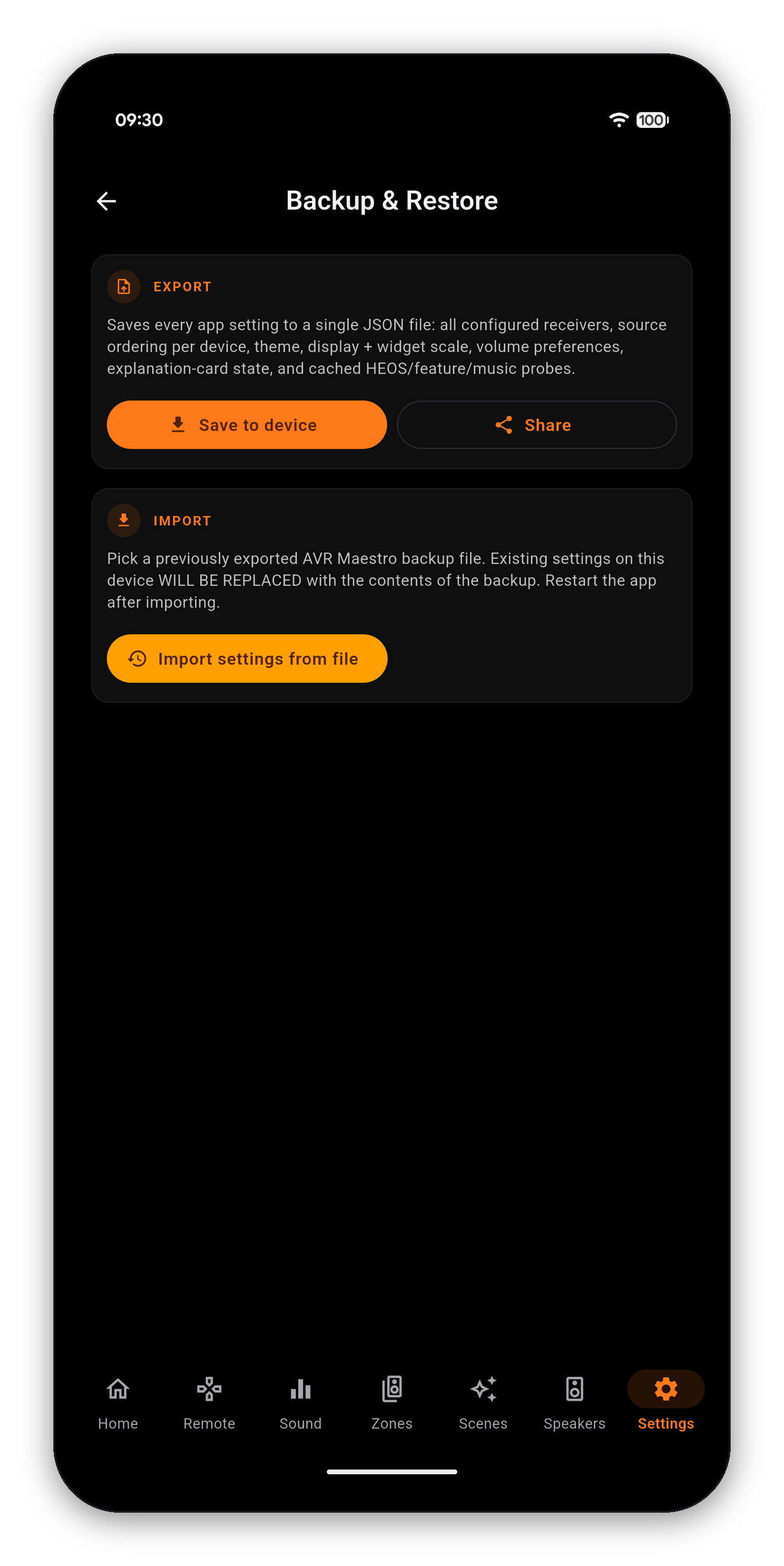
Strona kopii zapasowej i przywracania z eksportem i importem
Zawartość

Co zabierasz ze sobą

ZawarteZnaczenie
Skonfigurowane amplituneryKażde dodane urządzenie wraz z adresem i ustawieniami
Kolejność źródeł dla każdego urządzeniaKolejność, w jakiej ułożyłeś wejścia, zapamiętana osobno dla każdego amplitunera
Motyw i Motyw kolorystycznyTwój kolor akcentu i wybory dotyczące wyglądu
Skala ekranu i widżetówRozmiar tekstu i widżetów
Preferencje głośnościZachowanie głośności po stronie aplikacji
Stan kart z wyjaśnieniamiKtóre banery informacyjne zostały zamknięte, aby pozostały zamknięte
Zapamiętane wyniki sondowaniaWyniki sondowania możliwości HEOS, funkcji i muzyki, dzięki czemu nowy telefon nie zaczyna od zera
Własne nazwy wejść i grafiki są częścią konfiguracji amplitunera, więc przenoszą się razem z nią. Zobacz przewodnik po własnych ikonach.
Import

Przywracanie na nowym telefonie

  1. Zainstaluj AVR Maestro na nowym urządzeniu i upewnij się, że jest w tej samej sieci co Twój amplituner.
  2. Otwórz Ustawienia › Kopia zapasowa & przywracanie.
  3. Dotknij Importuj ustawienia z pliku i wybierz kopię zapasową.
  4. Uruchom aplikację ponownie. Aplikacja również o tym przypomni - dopiero restart sprawia, że wszystkie przywrócone ustawienia zaczynają działać prawidłowo.
Import zastępuje, a nie scala. Wszystko, co jest na tym urządzeniu, zostanie nadpisane zawartością kopii zapasowej. Jeśli obecna konfiguracja jest dla Ciebie coś warta, najpierw ją wyeksportuj - to dwa dotknięcia.
Warto wiedzieć

Kopia zapasowa dotyczy aplikacji, nie amplitunera

Kalibracja, profile głośników, poziomy, odległości, zwrotnice i filtry Dirac znajdują się w amplitunerze. Nie ma ich w kopii zapasowej, a import nie może ich naruszyć. To działa w obie strony: kopia zapasowa nie przywróci amplitunera, który zresetowałeś do ustawień fabrycznych, i nie musi - ponowne połączenie aplikacji z tym amplitunerem samo odzyska jego ustawienia z amplitunera.

Warto też wykonać ją przed większą reorganizacją. Wyeksportuj, swobodnie zmieniaj układ wejść i buduj Sceny od nowa, a jeśli wolisz poprzedni układ, plik czeka na miejscu.

Częste pytania

Kopia zapasowa - FAQ

Czy mogę przenieść kopię zapasową między Androidem a iPhonem?
Plik to zwykły JSON i nie jest związany z urządzeniem, które go utworzyło. Wyeksportuj go na jednym, przenieś plik na drugie urządzenie i zaimportuj.
Czy import nadpisze kalibrację mojego amplitunera?
Nie. Kopia zapasowa zawiera wyłącznie ustawienia aplikacji. Wszystko, co przechowuje sam amplituner - kalibracja, presety, poziomy, odległości, filtry Dirac - pozostaje w amplitunerze i nie jest ruszane.
Czy moje Sceny też się przenoszą?
Tak, razem z informacją, które ustawienia miała przechwytywać każda Scena. Zobacz przewodnik po Scenach.
Gdzie Zapisz na urządzeniu umieszcza plik?
Tam, gdzie wskażesz w systemowym selektorze plików. Udostępnij to szybsza droga, jeśli plik tylko przechodzi przez to urządzenie w drodze na inny telefon.
Więcej z przewodnika

Inne przewodniki AVR Maestro

Pierwsze kroki · Ekran główny · Sceny · Własne ikony · Dźwięk · Korektor graficzny · Głośniki · Dlaczego element jest zablokowany · Asystent · Automatyka domowa · Panel Home Assistant · Strefy · Pilot · Radio (FM/AM) · Wyświetlacz ekranowy · Ustawienia · Języki · Sterowanie głośnością · Teraz odtwarzane & HEOS

Skonfiguruj raz

Jednorazowy zakup, bez reklam, bez subskrypcji. Połączenie zajmuje mniej niż minutę.

Pobierz z Google Play Pobierz z App Store Pobierz z Mac App Store Pobierz z Microsoft Store

Wróć do pełnego Podręcznika użytkownika →


