Spraw, by było Twoje

Nadaj każdemu wejściu własną ikonę

Zamień standardową grafikę na własną. Wstaw okładkę Blu-ray na odtwarzacz, logo konsoli na wejście do gier, gramofon na Phono - cokolwiek sprawi, że źródło będzie rozpoznawalne na pierwszy rzut oka. Twoje ikony pojawiają się na kafelkach wejść, na stronie głównej i w Pilocie oraz podróżują razem z kopią zapasową ustawień.
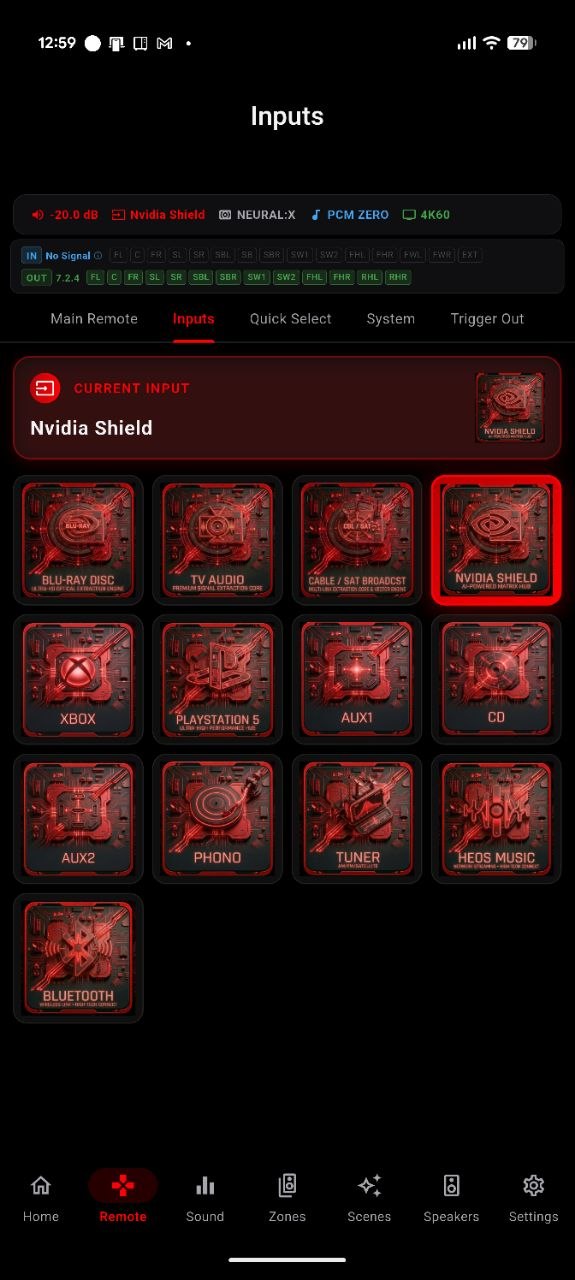
Dodaj ikonę kilkoma dotknięciami

Także dla Scen

Własna grafika dla Twoich Scen

Każda zapisana Scena może mieć też własny obraz. Otwórz arkusz Ikona & kolor Sceny, prześlij obraz i przytnij go w ten sam sposób. Scena „Wieczór filmowy” może nosić szpulę filmową, a „Winylowa niedziela” płytę - dzięki temu Twoje konfiguracje na jedno dotknięcie są równie rozpoznawalne jak wejścia.

Chcesz, aby obraz wypełnił cały kafelek? Własne ikony źródeł i Scen mogą ukrywać swój podpis, więc grafika jest wyśrodkowana i wypełnia kafelek od krawędzi do krawędzi, bez tekstu na wierzchu. Podpis możesz w każdej chwili włączyć z powrotem w tym samym arkuszu Ikona & kolor.
Częste pytania

Własne ikony - FAQ

Gdzie pojawiają się własne ikony wejść?
Na kafelkach wejść na liście wejść na karcie Pilot, na karcie wejścia na Twojej stronie głównej oraz na karcie bieżącego wejścia na karcie Pilot - wszędzie tam, gdzie to źródło pojawia się w aplikacji.
Jakich formatów obrazów mogę używać?
PNG, JPG, ICO, WebP i innych. Kadrowanie w stylu zdjęcia do dokumentu pozwala ustawić położenie, powiększenie i kształt każdego z nich.
Czy mogę używać własnych ikon dla Scen?
Tak. Otwórz arkusz Ikona & kolor zapisanej Sceny i prześlij obraz w ten sam sposób. W przewodniku po Scenach znajdziesz więcej o tworzeniu i przywoływaniu Scen.
Czy moje ikony przetrwają ponowną instalację lub nowy telefon?
Tak - własne ikony są przechowywane w kopii zapasowej ustawień aplikacji. Wykonaj kopię w Ustawieniach, przywróć ją na nowym urządzeniu, a Twoja grafika przeniesie się razem z nią.
Czy mogę ukryć podpis, aby obraz wypełnił kafelek?
Tak. Zarówno własne ikony źródeł, jak i własne ikony Scen mają opcję ukrycia podpisu, dzięki czemu obraz jest wyśrodkowany i wypełnia kafelek bez nałożonego tekstu.
Więcej z przewodnika

Inne przewodniki AVR Maestro

Pierwsze kroki · Ekran główny · Sceny · Dźwięk · Korektor graficzny · Głośniki · Dlaczego element jest zablokowany · Asystent · Automatyka domowa · Panel Home Assistant · Strefy · Pilot · Radio (FM/AM) · Wyświetlacz ekranowy · Ustawienia · Języki · Sterowanie głośnością · Kopia zapasowa & przywracanie · Teraz odtwarzane & HEOS

Spraw, by Twoje wejścia były nie do pomylenia

Jednorazowy zakup, bez reklam, bez subskrypcji. Połączenie zajmuje mniej niż minutę.

Pobierz z Google Play Pobierz z App Store Pobierz z Mac App Store Pobierz z Microsoft Store

Wróć do pełnego Podręcznika użytkownika →


