Strona główna › Poradnik użytkownika › Pierwsze kroki
Pierwsze kroki

Steruj amplitunerem Denon lub Marantz z telefonu

AVR Maestro komunikuje się z amplitunerem przez sieć lokalną, używając jego natywnego protokołu - bez konta w chmurze i bez dodatkowego sprzętu. Krótki przewodnik powitalny połączy Cię i pomoże zbudować pierwszą Scenę w ciągu kilku minut.

Pierwsze uruchomienie

Pięcioetapowe powitanie, które wszystko konfiguruje

Przy pierwszym otwarciu AVR Maestro krótki przewodnik prowadzi Cię od zera do pierwszej Sceny. Pasek u góry pokazuje postęp, Wstecz przenosi do dowolnego wcześniejszego kroku, a Pomiń jest zawsze dostępne, jeśli wolisz odkrywać samodzielnie.
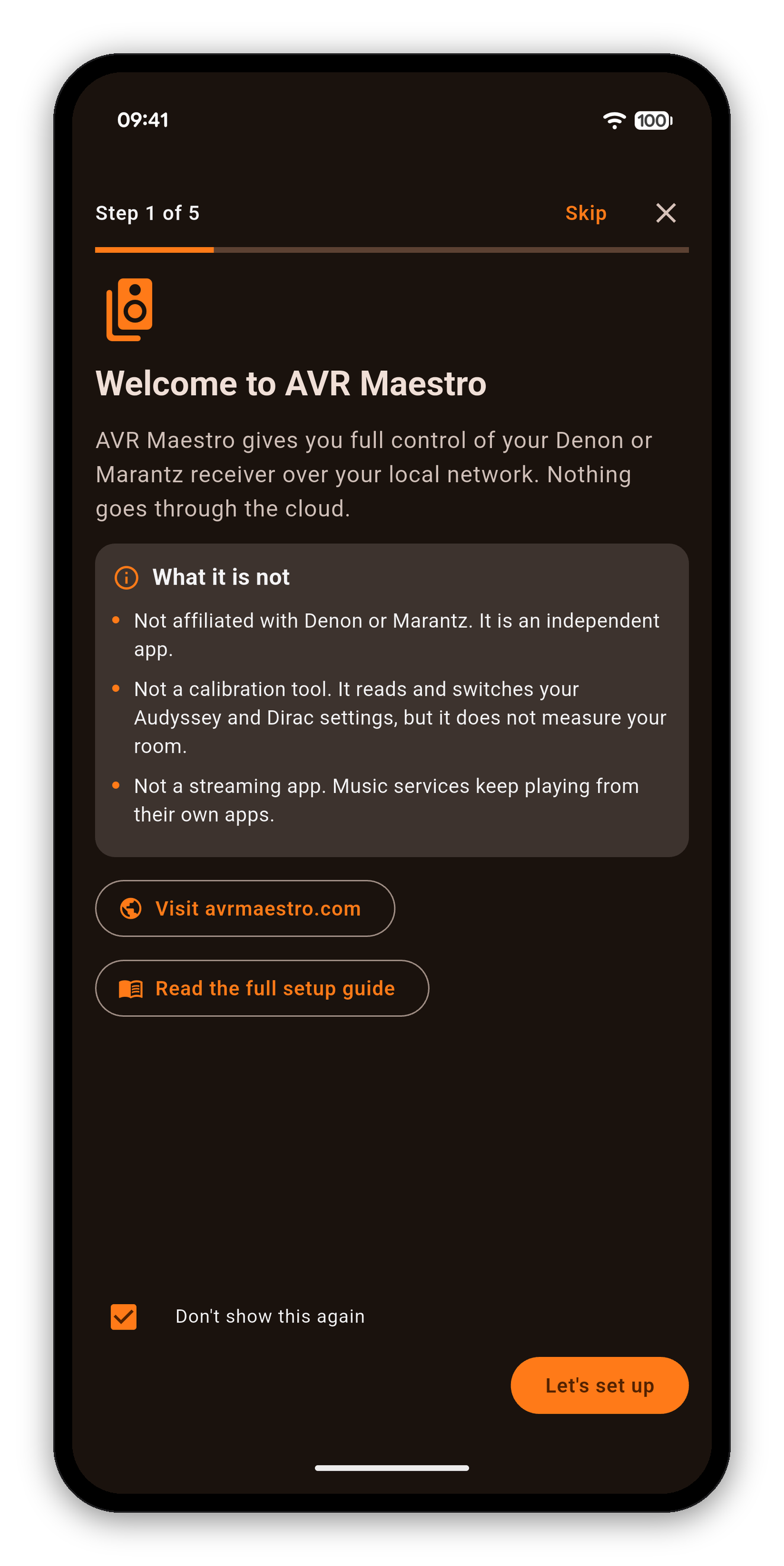
Krok 1 z 5: Witamy w AVR Maestro, czyli czym aplikacja jest, a czym nie jest
  1. Witamy. Czym jest AVR Maestro: pełnym sterowaniem amplitunerem Denon lub Marantz przez Twoją własną sieć, bez udziału chmury. Równie jasno mówi, czym nie jest: to niezależna aplikacja, nie narzędzie do kalibracji ani aplikacja do streamingu, więc od początku wiesz, czego się spodziewać.
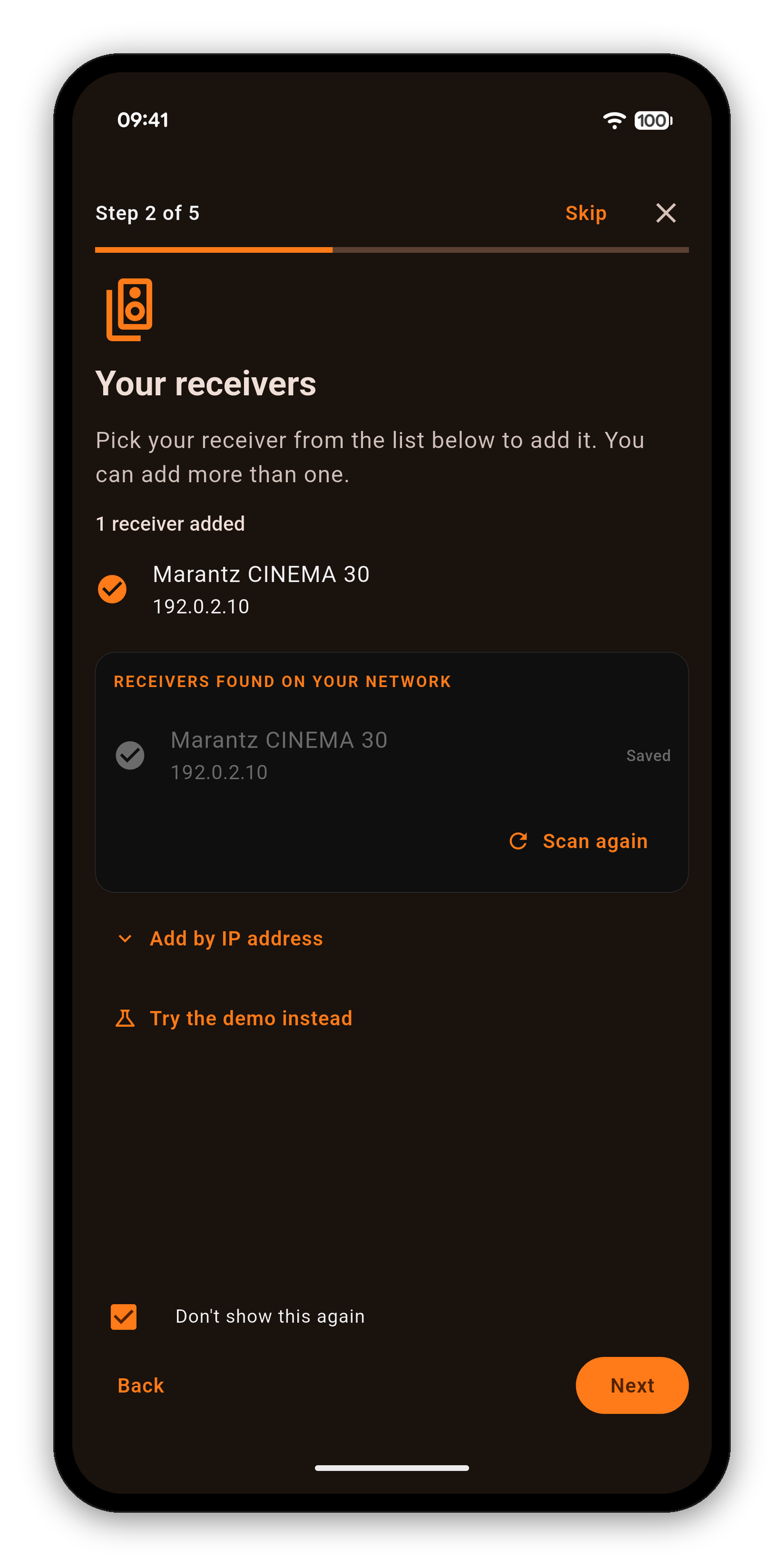
Krok 2 z 5: Twoje amplitunery, z amplitunerem Marantz CINEMA 30 znalezionym w sieci
  1. Twoje amplitunery. Aplikacja przeszukuje sieć i wyświetla każdy znaleziony amplituner. Dotknij swojego, aby go dodać, a jeśli masz ich więcej, dodaj kolejne. Nic nie widać? Użyj Dodaj według adresu IP albo dotknij Wypróbuj zamiast tego demo, aby się rozejrzeć z amplitunerem demonstracyjnym, który ma gotowe do wypróbowania Sceny.
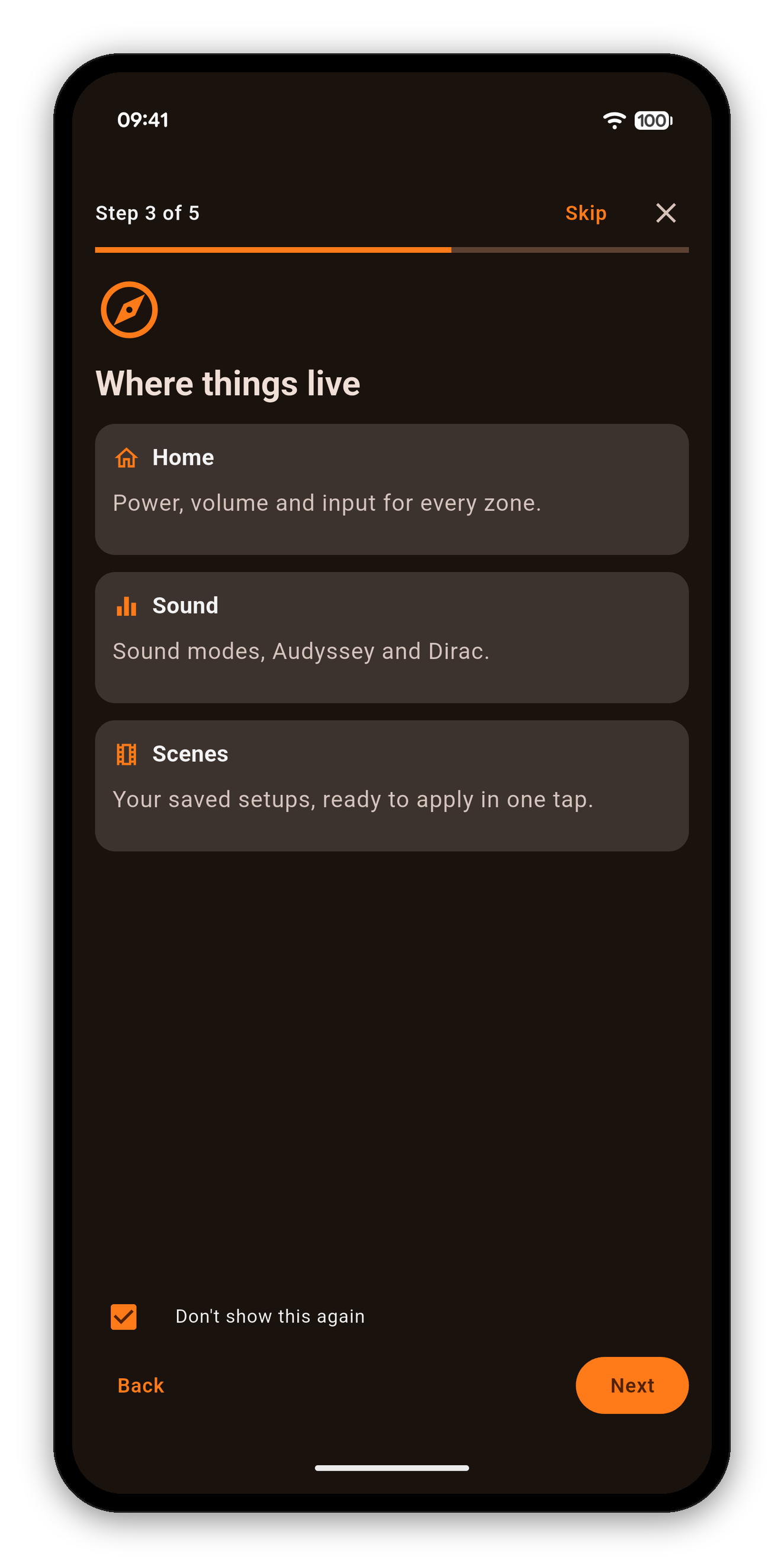
Krok 3 z 5: Gdzie co jest, czyli Strona główna, Dźwięk i Sceny
  1. Gdzie co jest. Krótka mapa aplikacji: Strona główna do zasilania, głośności i wejścia w każdej strefie, Dźwięk do trybów dźwięku, Audyssey i Dirac oraz Sceny do zapisanych konfiguracji.
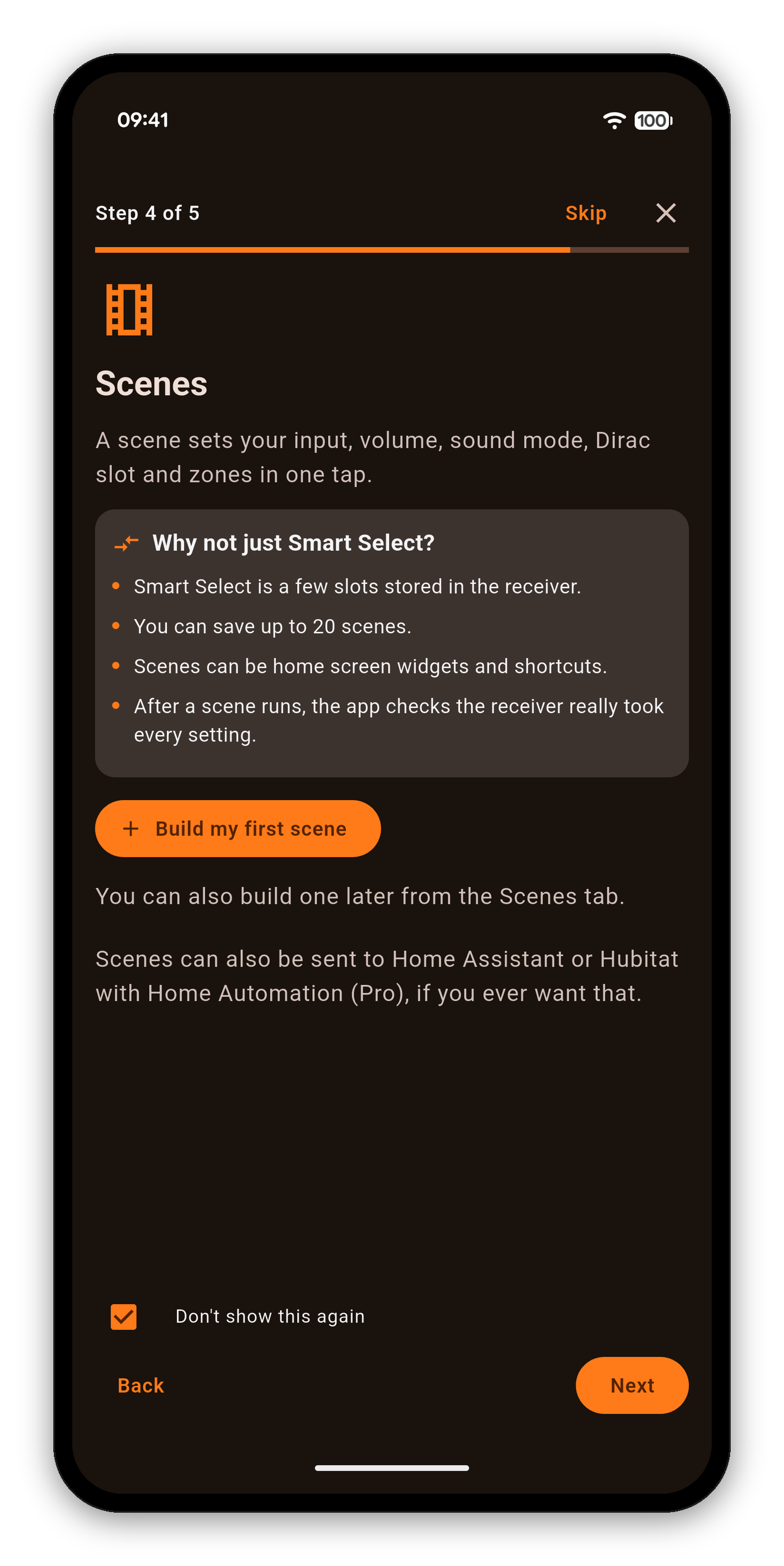
Krok 4 z 5: Sceny, z przyciskiem Zbuduj moją pierwszą scenę i wyjaśnieniem, czemu Sceny idą dalej niż Smart Select
  1. Sceny. Co Scena robi jednym dotknięciem i czym wykracza poza własne sloty Smart Select lub Quick Select amplitunera: do 20 Scen, widżety i skróty na ekranie głównym oraz sprawdzenie na końcu, czy amplituner naprawdę przyjął każde ustawienie. Dotknij Zbuduj moją pierwszą scenę, a od razu otworzy się kreator Sceny.
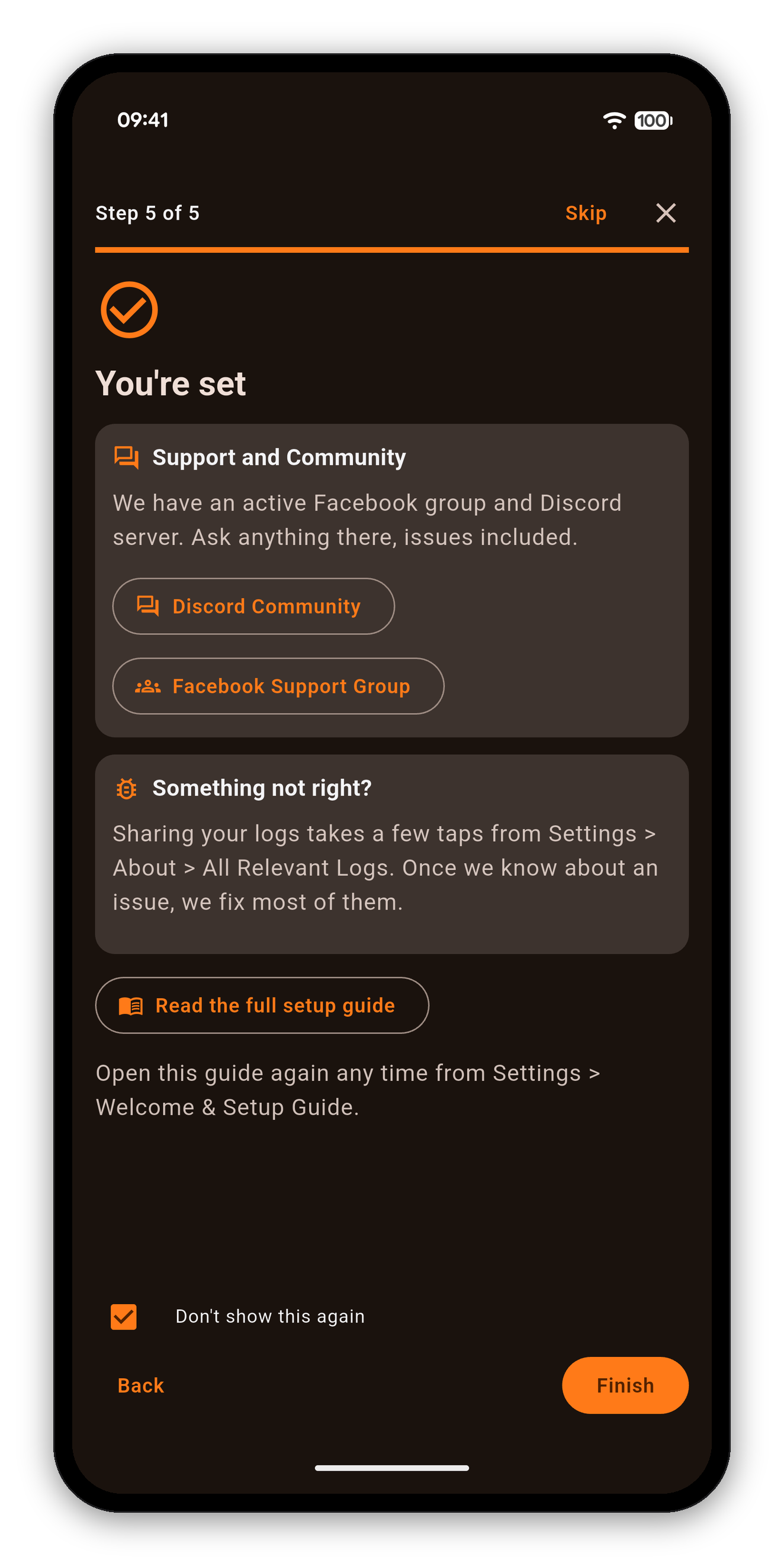
Krok 5 z 5: Wszystko gotowe, z Pomocą i Społecznością oraz sposobem udostępniania dzienników
  1. Wszystko gotowe. Gdzie szukać pomocy: społeczność na Discordzie i grupa wsparcia na Facebooku oraz jak udostępnić dzienniki w Ustawienia → O aplikacji → Wszystkie istotne dzienniki, jeśli coś nie działa jak trzeba.
Chcesz ponownie zobaczyć przewodnik albo skonfigurować aplikację na nowym amplitunerze? W dowolnej chwili otwórz Ustawienia → Powitanie & przewodnik konfiguracji. Zobacz Ustawienia.
Zanim zaczniesz

Czego potrzebujesz

  • iPhone, iPad, Mac, telefon lub tablet z Androidem albo komputer z Windows w tej samej sieci co amplituner.
  • Włączony amplituner z aktywnym Network Standby (Setup → General → Network → Network Control → On), aby aplikacja mogła go wybudzić i nawiązać połączenie.
  • Nic więcej: aplikacja sama znajdzie amplituner w sieci. Jeśli Twoja sieć uniemożliwia urządzeniom wzajemne widzenie się, wystarczy adres IP amplitunera (Setup → General → Network → Information).
  • Opcjonalnie: włącz Wake-on-LAN, aby włączać amplituner z głębokiego trybu gotowości.
Dodawanie amplitunera później

Więcej niż jeden amplituner?

  1. Otwórz Ustawienia → Urządzenia i dotknij Dodaj amplituner.
  2. Ekran przeszukuje sieć i wyświetla każdy słyszany amplituner Denon lub Marantz. Dotknij swojego (albo wpisz jego adres IP, jeśli nic nie odpowiada), a aplikacja sprawdzi HTTP, Telnet i HEOS.
  3. Potwierdź wykryty model i możliwości, aby go zapisać.
  4. Przełączaj się między amplitunerami w dowolnej chwili w Ustawienia → Urządzenia. Aplikacja zapamiętuje sam amplituner, a nie jego adres: gdy router go przeniesie, aplikacja podąży za nim i jednorazowo Cię o tym powiadomi.
Rozwiązywanie problemów

Jeśli nie chce się połączyć

„Przetestuj połączenie” kończy się niepowodzeniem
Upewnij się, że telefon i amplituner są w tej samej sieci Wi-Fi i podsieci - systemy mesh, sieci dla gości i sieci VLAN dla urządzeń IoT mogą izolować urządzenia. W amplitunerze opcja Setup → Network → Network Control musi być ustawiona na On. Sprawdź ponownie adres IP na własnym ekranie amplitunera Network → Information, bo adresy DHCP się zmieniają. HTTP jest wymagane; Telnet i HEOS są mile widziane. Jeśli amplituner odpowiada, ale wolno, aplikacja informuje, że sieć jest prawdopodobnie zajęta, zamiast twierdzić, że adres jest błędny - sprawdź, czy amplituner ładuje się w przeglądarce lub w oficjalnej aplikacji, a następnie wyłącz i włącz jego zasilanie, aby wyczyścić jego stos sieciowy.
Połączenie zrywa się co kilka sekund
Porty Telnet w amplitunerach mogą się zacinać po długim czasie pracy - odłącz amplituner od zasilania w gniazdku, aby wyczyścić nasłuchiwanie. W sieci mesh Wi-Fi 6 wymuś, aby telefon korzystał z tego samego pasma co amplituner (amplitunery zwykle działają na 2.4 GHz, a telefony wolą 5 GHz).
Skąd wiem, że mój amplituner jest obsługiwany?
Decyduje Twoja sieć, a nie tylko model. Jeśli portal internetowy amplitunera, aplikacja HEOS i oficjalna aplikacja Denon/Marantz mogą się z nim połączyć, AVR Maestro również powinien. Listę modeli znajdziesz na stronie obsługiwanych amplitunerów.
Więcej z przewodnika

Inne przewodniki AVR Maestro

Ekran główny · Sceny · Własne ikony · Dźwięk · Korektor graficzny · Głośniki · Dlaczego element jest zablokowany · Asystent · Automatyka domowa · Panel Home Assistant · Strefy · Pilot · Radio (FM/AM) · Wyświetlacz ekranowy · Ustawienia · Języki · Sterowanie głośnością · Kopia zapasowa & przywracanie · Teraz odtwarzane & HEOS

Połącz się

Jednorazowy zakup, bez reklam, bez subskrypcji - a konfiguracja Twojego amplitunera nigdy nie opuszcza Twojej sieci.


Pobierz z Google Play Pobierz z App Store Pobierz z Mac App Store Pobierz z Microsoft Store

Wróć do pełnego Podręcznika użytkownika →