Połącz AVR Maestro z Home Assistant lub Hubitat, a każda zbudowana przez Ciebie scena stanie się natywnym skryptem na Twoim hubie. Od tej chwili hub rozmawia z amplitunerem bezpośrednio, w Twojej własnej sieci - więc „Alexa, wieczór filmowy” działa przy wyłączonym telefonie, uśpionym albo w innym kraju.
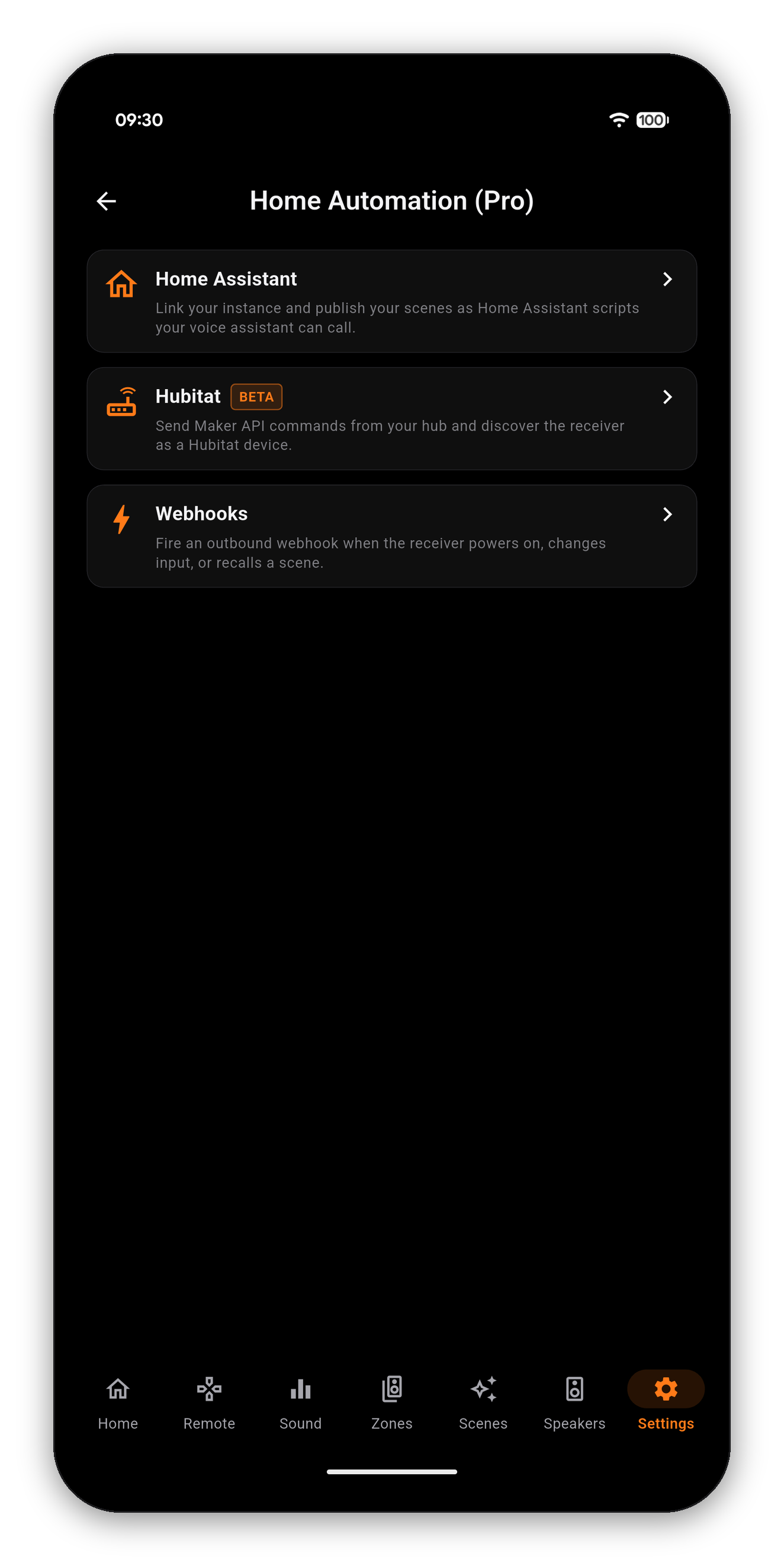
Większość integracji robi z telefonu pośrednika: telefon słyszy polecenie, telefon je wysyła, a automatyzacja działa tylko wtedy, gdy telefon jest aktywny i w sieci.
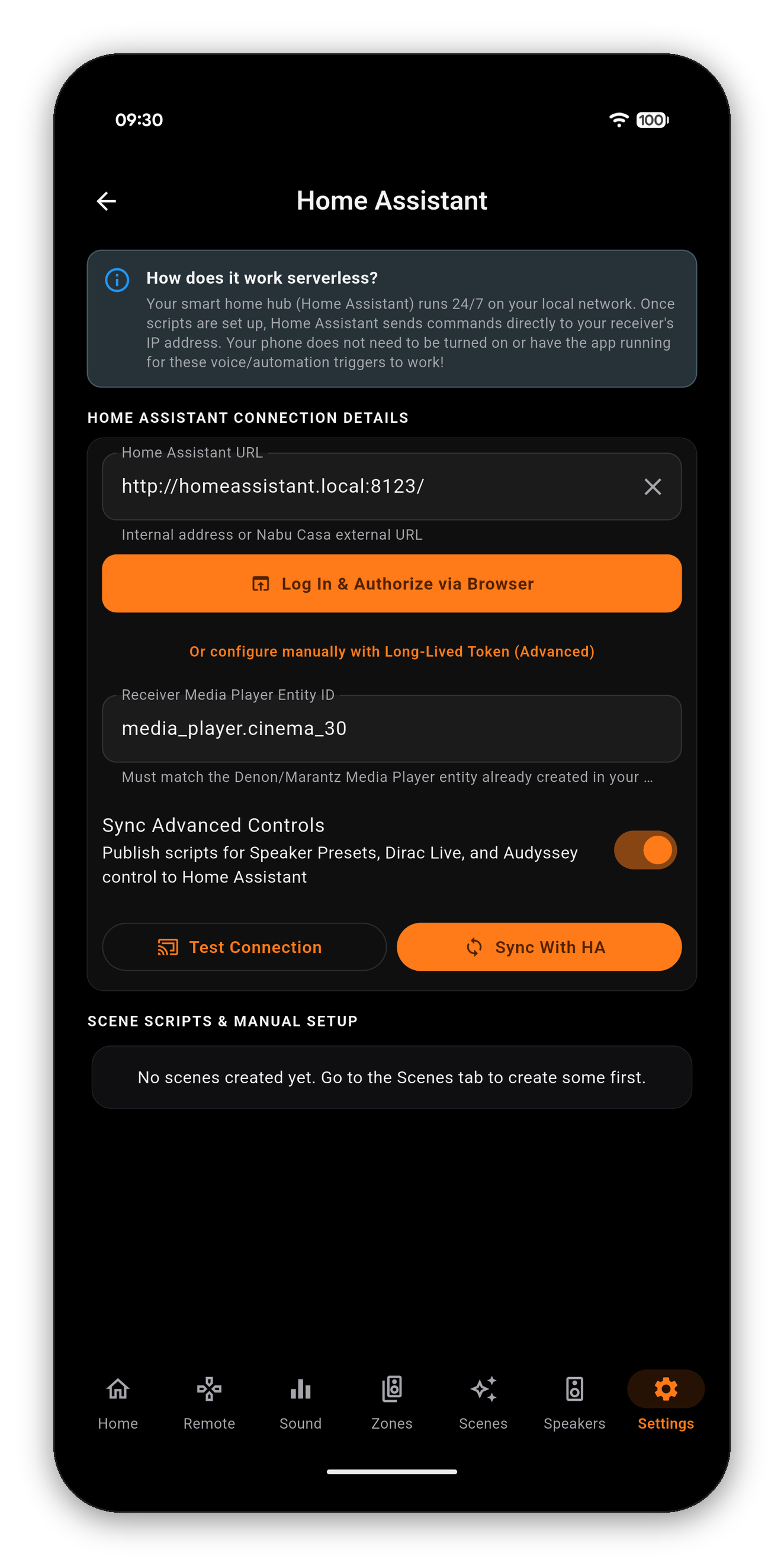
AVR Maestro tego nie robi. Kompiluje Twoje sceny do skryptów, które żyją na Twoim hubie, a hub wysyła polecenia na lokalny adres IP amplitunera. Zadanie aplikacji kończy się wraz z końcem synchronizacji.
http://192.168.1.150:8123, albo zewnętrzny adres Nabu Casa.Home Assistant ma teraz element sterowania dla wszystkiego, co można amplitunerowi polecić, i zupełnie żadnego zdania, jak je rozmieścić. Przykładowy dashboard to jedno z rozwiązań z pełnym YAML: kafelki źródeł i surround, które podświetlają się, gdy są aktywne, głośność w prawdziwych dB, Twoje Sceny czytające własne nazwy i uczciwa mapa tego, co Home Assistant widzi, a czego nie.

Włącz Synchronizuj zaawansowane sterowanie, a aplikacja opublikuje skrypt dla znacznie więcej niż sceny: każdy profil głośników, każdy slot filtra Dirac Live, każdą krzywą Audyssey. Pełna synchronizacja na Cinema 30 daje ponad siedemdziesiąt skryptów, więc przycisk na dashboardzie albo polecenie głosowe może załadować filtr Dirac lub przełączyć krzywą pomieszczenia tak samo, jak przywołuje scenę.
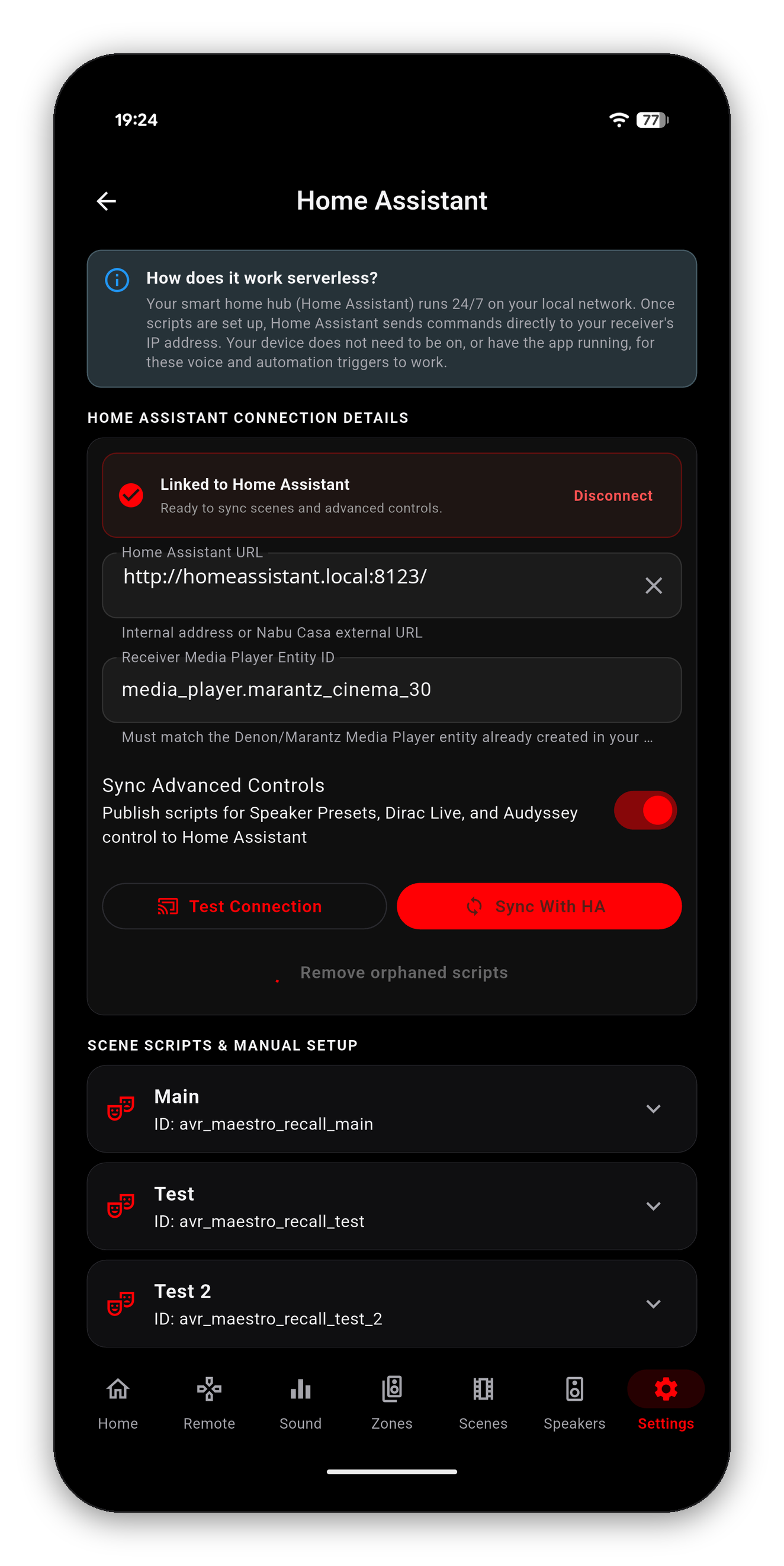
Skrypt można uruchomić, ale nie odczytać, więc wczesne dashboardy mogły przełączać krzywą Audyssey lub slot Dirac, nie mając jak pokazać, który był włączony. Odczyty, które aplikacja już posiada - aktywny tryb surround, aktywny filtr Dirac, profil głośników, dimmer i dziesiątki innych - publikują się teraz jako atrybuty na sensorze stanu amplitunera, więc kafelek może się podświetlić dla ustawienia, które faktycznie działa.
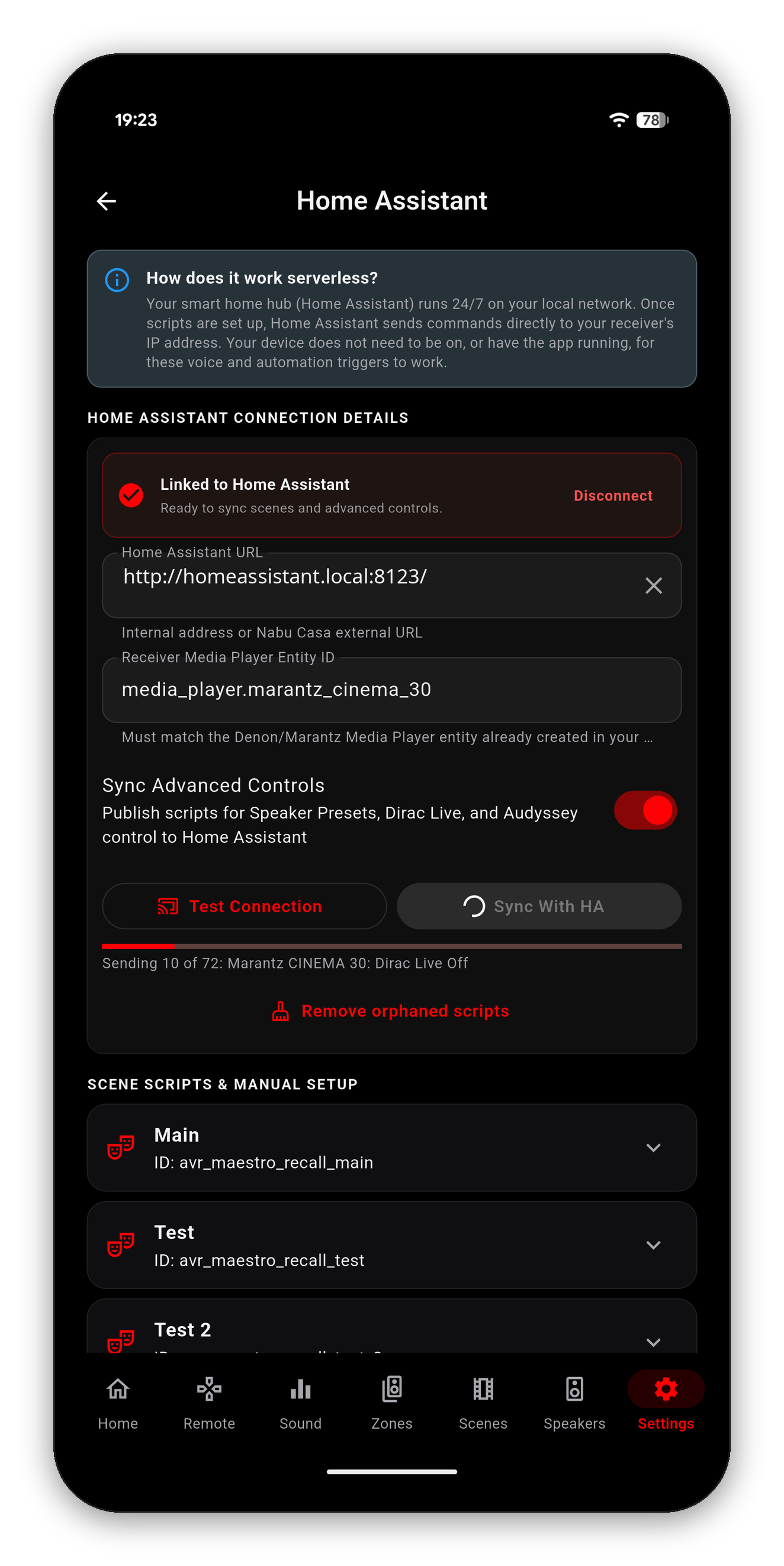
Zasilanie, głośność i wyciszenie dla Strefy 2 i Strefy 3 publikują się jako własne skrypty, więc patio albo drugie pomieszczenie reaguje na dashboard lub asystenta głosowego tak, jak zawsze robiła to strefa główna. Przyciski dostają tylko te strefy, które Twój amplituner faktycznie zgłasza, więc amplituner dwustrefowy nigdy nie dorobi się Strefy 3.
Skrypty były nazywane według sceny i amplitunera, więc zmiana nazwy któregokolwiek z nich zostawiała stary skrypt i po cichu tworzyła drugi. Teraz są nazywane według sceny i adresu MAC amplitunera, dzięki czemu zmiana nazwy aktualizuje ten sam skrypt zamiast go powielać.
Pierwsza synchronizacja po tej zmianie zastępuje stare skrypty nowymi. Wszystko, co zbudowałeś na starych identyfikatorach, trzeba raz przekierować - przycisk na dashboardzie, automatyzację, alias głosowy. Otwórz skrypt w Home Assistant, aby znaleźć jego nowy identyfikator encji.
Encje są teraz też nazywane według amplitunera - cinema30 zamiast trzydziestu dwóch znaków identyfikatora maszynowego - więc lista jest czytelna, a autouzupełnianie je znajduje. Identyfikatory z wcześniejszych wersji nadal działają.
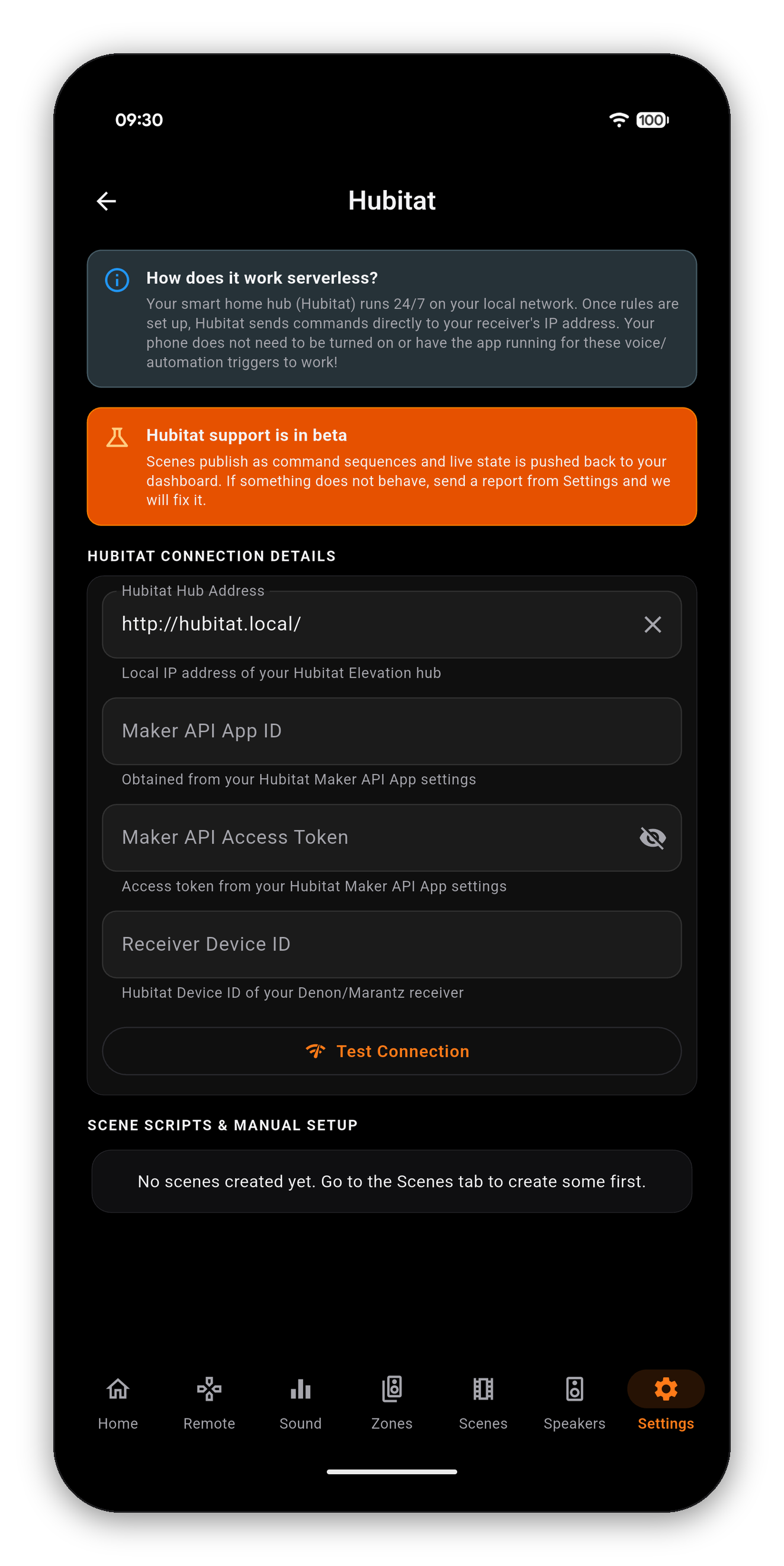
Hubitat jest obsługiwany przez swoje Maker API i w aplikacji ma oznaczenie BETA, ponieważ jest nowszy niż droga przez Home Assistant, a nie dlatego, że jest niedokończony.
Najpierw włącz Maker API na hubie (Apps › Add Built-In App › Maker API), a poda Ci wszystkie trzy. Wklej je, a AVR Maestro wykryje Twój amplituner, opublikuje Twoje sceny jako sekwencje poleceń i odeśle stan na żywo, aby dashboard Hubitat odzwierciedlał to, co amplituner faktycznie robi, a nie to, co ostatnio mu kazano.
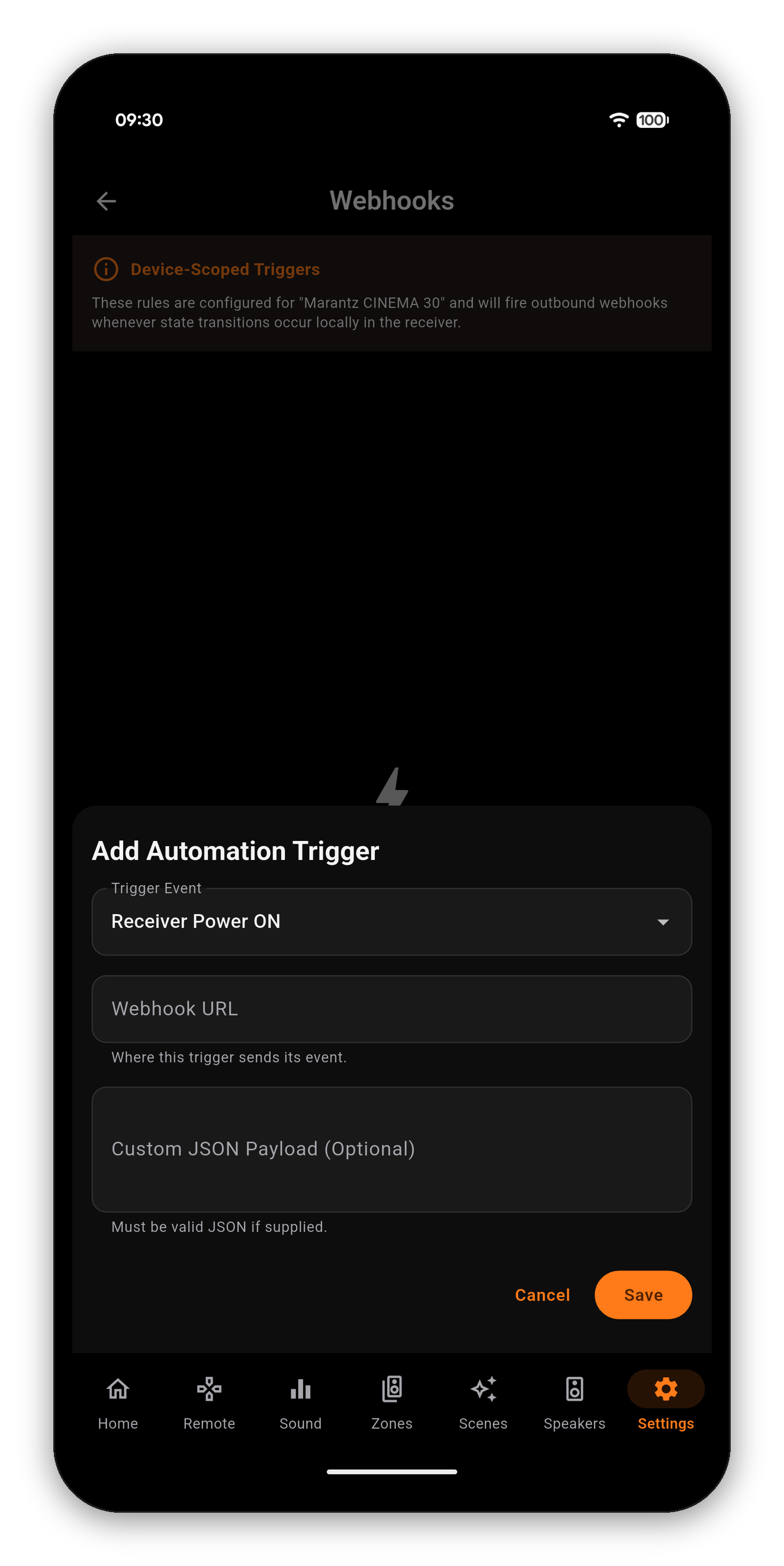
Home Assistant i Hubitat wysyłają polecenia do amplitunera. Webhooki idą w drugą stronę: gdy amplituner coś zrobi, powiadom o tym cokolwiek innego. Włącz amplituner, a AVR Maestro wyśle małą wiadomość na wybrany przez Ciebie adres - ta wiadomość to webhook.
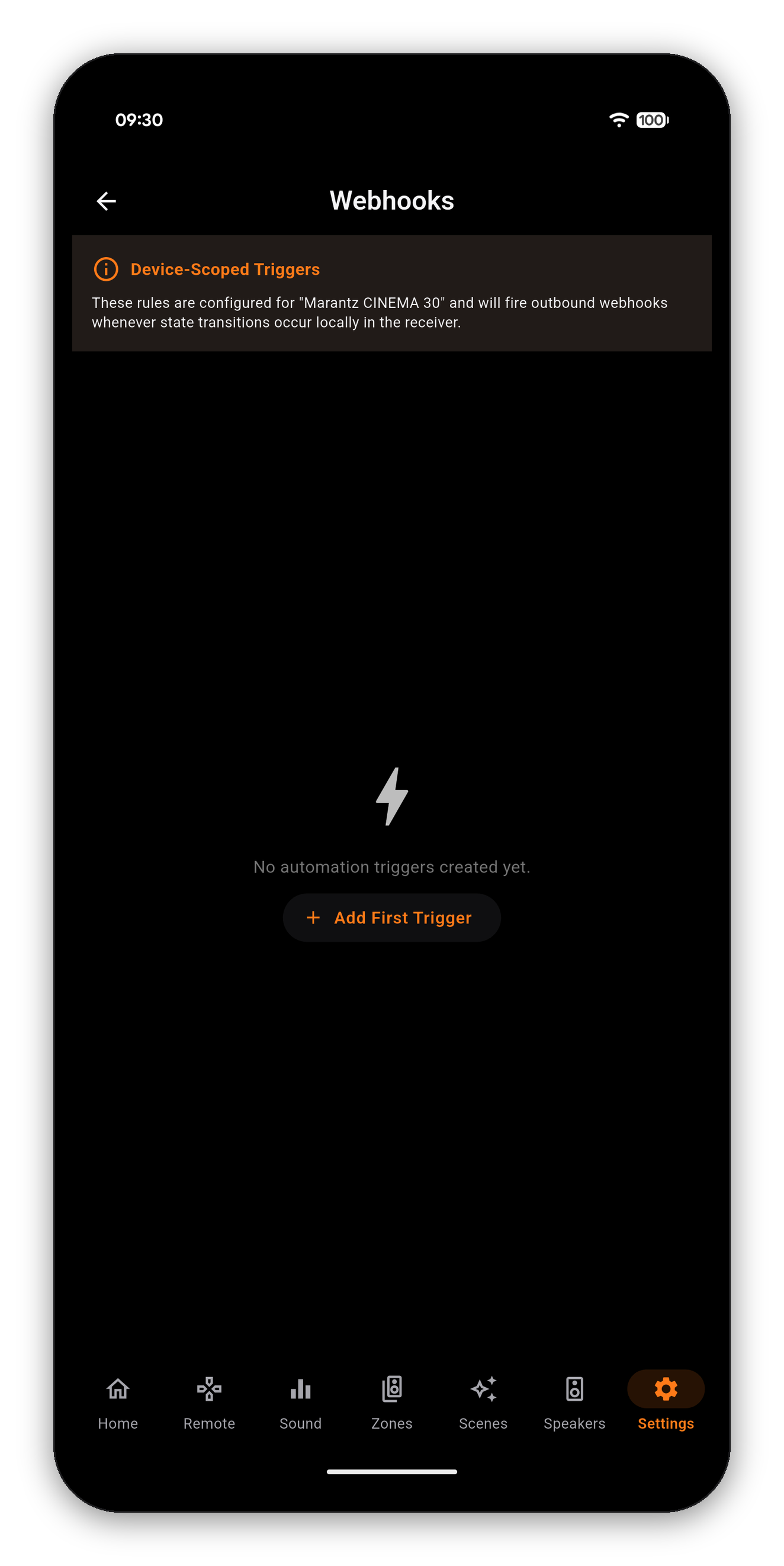
| Zdarzenie wyzwalające | Uruchamia się, gdy | Można zawęzić do |
|---|---|---|
| Włączenie amplitunera | Amplituner wychodzi z trybu gotowości | - |
| Wyłączenie amplitunera | Amplituner przechodzi w tryb gotowości | - |
| Zmiana aktywnego wejścia | Wybrane źródło się zmienia | Jedno wejście, w polu Wyzwalaj tylko dla źródła wejściowego |
| Przywołanie sceny | Zostaje zastosowana Scena | Jedna scena, w polu Wybierz scenę |
To zawężenie sprawia, że są przydatne, a nie hałaśliwe. „Zmiana aktywnego wejścia” na każdym wejściu to hydrant; ten sam wyzwalacz przypięty do jedynego wejścia, do którego podłączony jest Twój projektor, to włącznik światła.
Lista wejść to ta, którą zgłasza Twój własny amplituner, więc uwzględnia już każde źródło, któremu zmieniłeś nazwę lub które ukryłeś. Lista scen to Twoje własne sceny.
To droga przez Home Assistant, której chce większość osób. Najpierw zrób połowę po stronie Home Assistant - aplikacja potrzebuje czegoś, na co może wskazać.
avr-power-on, avr-movie-night. Dowolna nazwa jest dobra, o ile jest unikalna w Twoim Home Assistant. Zapisz ją; wpiszesz tę samą w AVR Maestro.Sends to http://your-ha:8123/api/webhook/avr-power-on - abyś mógł go sprawdzić przed zapisaniem.Przełącz Dokąd to wysłać na Inne i wklej pełny adres URL w polu Adres URL webhooka. Działa wszystko, co przyjmuje POST - przepływ Node-RED, aplet IFTTT, skrypt na NAS, punkt końcowy Hubitat Maker API. Ta droga zapisuje adres dokładnie tak, jak go wpisałeś, więc jeśli cel się przeniesie, edytujesz wyzwalacz.
Małe ciało JSON. Karta Co wysyła na tym samym ekranie opisuje to zwykłym językiem dla wybranego wyzwalacza, więc nigdy nie musisz zgadywać - a oto nazwy pól, które czyta Twoja automatyzacja:
| Wyzwalacz | Pola w wiadomości |
|---|---|
| Włączenie / wyłączenie amplitunera | event, timestamp |
| Zmiana aktywnego wejścia | ...oraz source |
| Przywołanie sceny | ...oraz sceneId i sceneName |
W automatyzacji Home Assistant docierają one jako {{ trigger.json.event }}, {{ trigger.json.source }} i tak dalej. Możesz je odczytać albo całkowicie zignorować i po prostu zareagować na sam fakt uruchomienia. Większość osób robi to drugie.
Jeśli potrzebujesz innego kształtu - usługa oczekuje własnego formatu - otwórz Wyślij zamiast tego mój własny JSON pod tą kartą i napisz go tam. Jest schowany i oznaczony jako Zaawansowane, bo prawie nikt tego nie potrzebuje, a nie dlatego, że jest odradzany.
W kolejności, w jakiej warto sprawdzać, bo pierwsze dwa to prawie zawsze to:
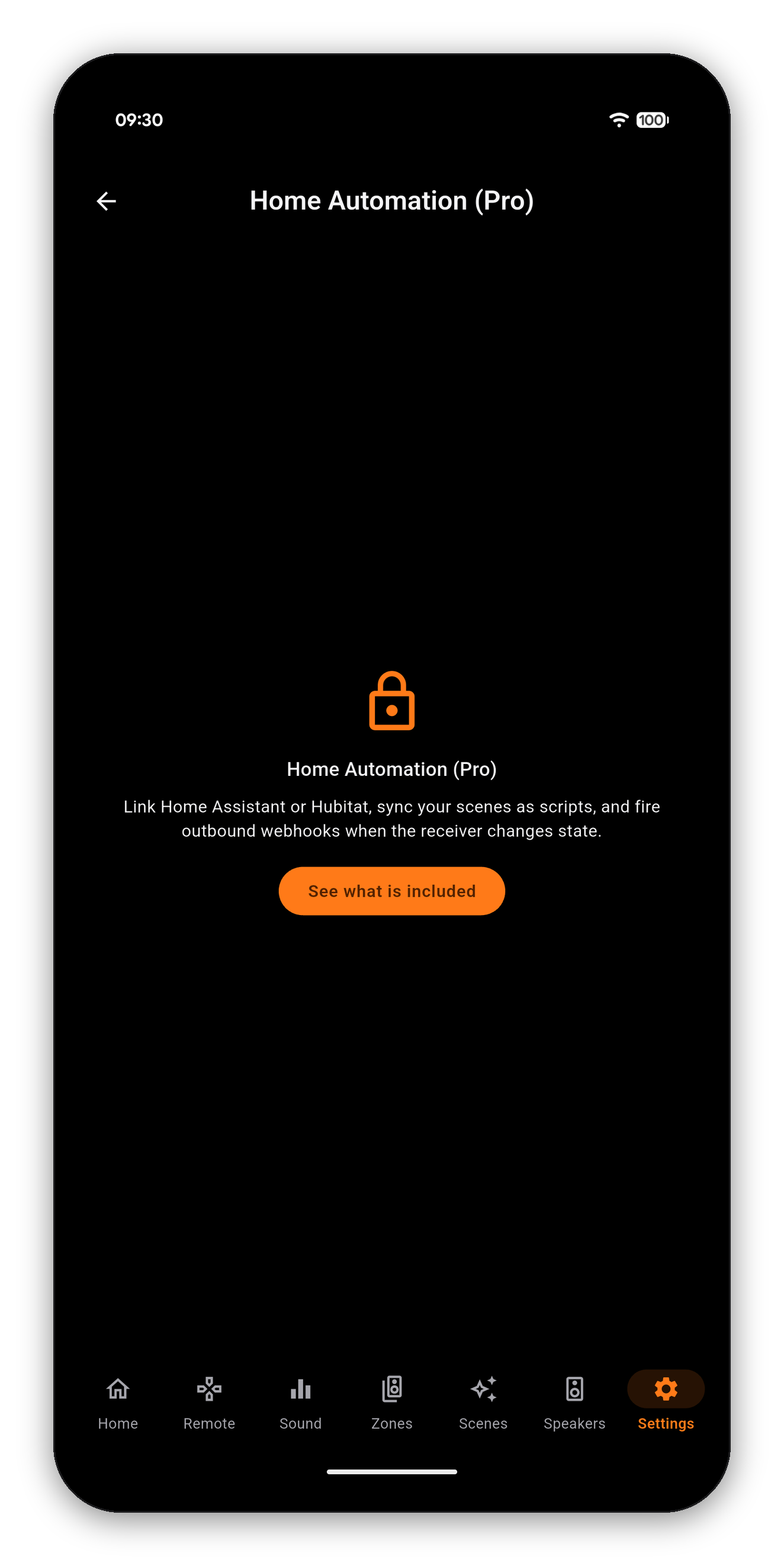
Automatyka domowa (Pro) - Home Assistant, Hubitat i wychodzące webhooki - to jednorazowe odblokowanie. Cała reszta w AVR Maestro, w tym asystent AI działający na urządzeniu, jest w cenie aplikacji.
Sterowanie głosem dociera do Twojego amplitunera przez Automatykę domową, za pośrednictwem Twojego hubu. AVR Maestro nie ma własnego rozpoznawania mowy.
Pierwsze kroki · Ekran główny · Sceny · Własne ikony · Dźwięk · Korektor graficzny · Głośniki · Dlaczego element jest zablokowany · Asystent · Panel Home Assistant · Strefy · Pilot · Radio (FM/AM) · Wyświetlacz ekranowy · Ustawienia · Języki · Sterowanie głośnością · Kopia zapasowa & przywracanie · Teraz odtwarzane & HEOS
Automatyka domowa to jednorazowe odblokowanie. Cała reszta aplikacji, w tym asystent AI, jest w cenie.




 AVR Maestro