Wszystko, co dopasowuje AVR Maestro do Ciebie i Twojego sprzętu - zarządzanie amplitunerami, motyw całej aplikacji przez Motyw kolorystyczny, strojenie kroku głośności, dziennik debugowania dla wsparcia i kopia zapasowa całej konfiguracji do pliku.
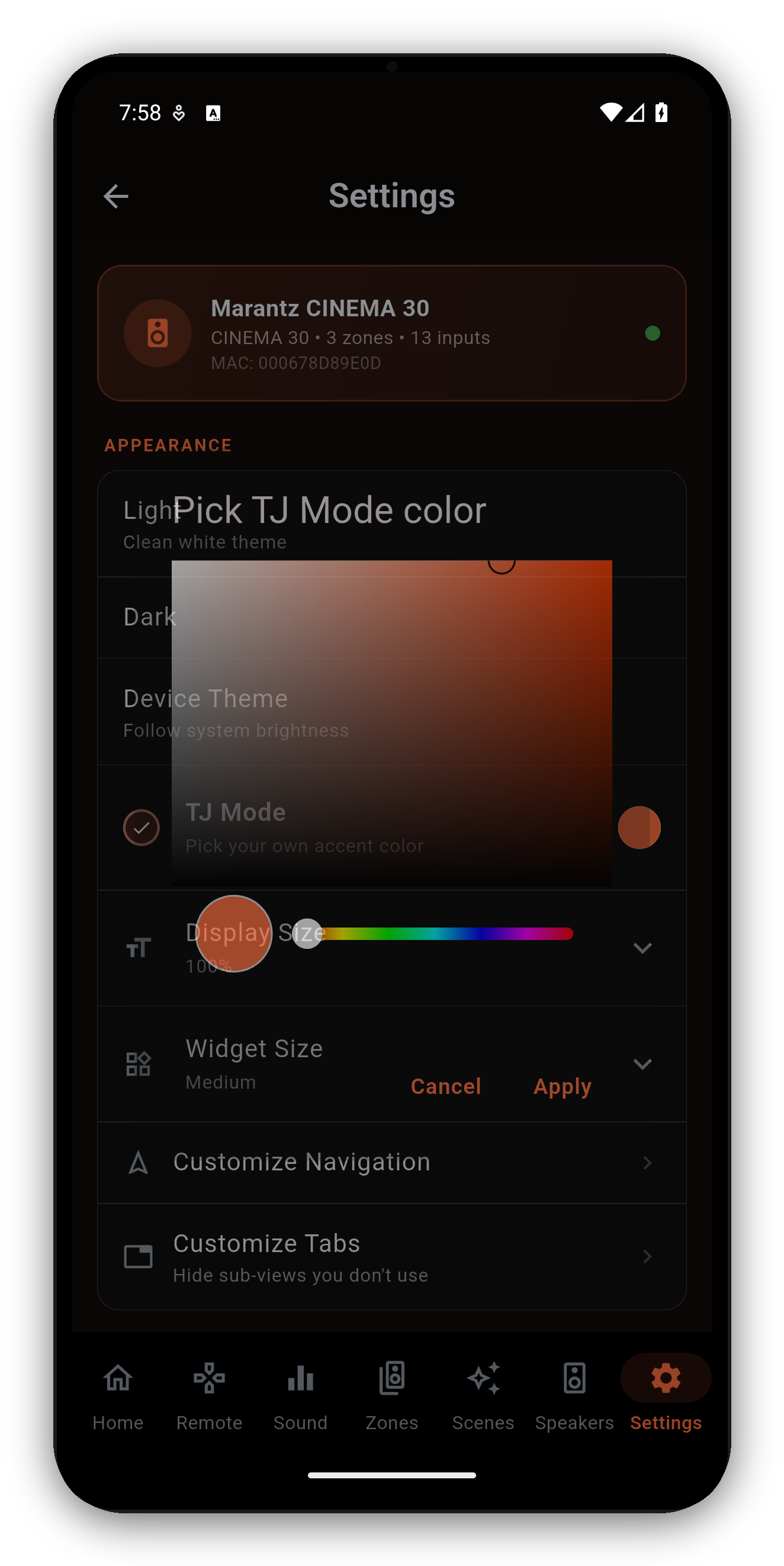
| Sekcja | Co zawiera |
|---|---|
| Urządzenia | Przełączanie amplitunerów, pełne Informacje o urządzeniu, Zarządzaj amplitunerami (zmiana nazwy/usuwanie), Dodaj amplituner. |
| Amplituner | Blokada pilota - zablokuj lub odblokuj z aplikacji własnego fizycznego pilota IR amplitunera. Widoczna tylko w amplitunerach, które to obsługują. |
| Wygląd | Motyw (Jasny / Ciemny / Urządzenia / AMOLED czysta czerń) i Motyw kolorystyczny - wybierz dowolny kolor akcentu z koła albo wpisując kod hex, taki jak #FF8C00, a aplikacja odbuduje wokół niego swoją paletę. Kod, którego nie da się odczytać, jest odrzucany z podaniem powodu, a kolor zbyt bliski czerni jest odrzucany osobno, bo w motywie AMOLED nie miałby się na czym wyróżnić. Do tego Rozmiar ekranu, Rozmiar widżetu, Dostosuj nawigację i Dostosuj karty. |
| Język | Domyślne systemowe podąża za urządzeniem; poniżej każdy z 29 języków pod własną nazwą. Przewodnik po językach → |
| Audio | Krok głośności (0.5-2.0 dB), z którego korzysta każde stuknięcie, przytrzymanie z narastaniem i przycisk głośności; czy na górze pokazywana jest głośność bezwzględna, czy dB; Przyciski głośności urządzenia (domyślnie włączone, Android i iOS); oraz presety głośności Stopniowo i Bezpośrednio - Stopniowo (domyślnie) płynnie narasta do wartości docelowej presetu zamiast skakać od razu, w strefie głównej oraz w Strefie 2/3. |
| Pomoc | Przełącznik kart z wyjaśnieniami, przywracanie odrzuconych kart oraz Dziennik debugowania na żywo z zapisem & udostępnianiem jednym stuknięciem dla wsparcia. |
| Narzędzia deweloperskie | Ukryte, dopóki nie stukniesz numeru wersji (w O aplikacji) siedem razy - potem pozostają dostępne po kolejnych uruchomieniach, dopóki ich nie usuniesz. Surowe polecenia Telnet / HEOS, zrzut AJAX i diagnostyka przewodowa limitu głośności. |
| Kopia zapasowa | Wyeksportuj każdy amplituner, preset i preferencję do pliku .zip, który dołącza też Twoje własne ikony wejść, a potem zaimportuj go, by przywrócić dane na nowym telefonie - działa na iOS i Androidzie. Starsze kopie .json nadal się importują. Plik nie zawiera danych logowania, tylko adresy IP amplitunerów i Twoje własne nazwy presetów, więc można go bezpiecznie udostępniać. |
| Aplikacja | Oceń aplikację, O aplikacji, Powitanie & przewodnik konfiguracji, Instrukcja aplikacji (ten przewodnik), strona internetowa, prywatność, warunki, licencje. |
| Powitanie & przewodnik konfiguracji | Odtwarza pięciokrokowe powitanie, które widziałeś przy pierwszym uruchomieniu: dodawanie amplitunerów, gdzie wszystko się znajduje, budowanie Scen i gdzie szukać pomocy. Twoje amplitunery i Sceny zostają dokładnie takie, jakie były. Pierwsze kroki → |
| Wsparcie i społeczność | W O aplikacji: społeczność Discord, grupa użytkowników na Facebooku oraz Wszystkie istotne dzienniki, które pakują każdy dziennik aplikacji i amplitunera w jeden plik zip, gotowy do wysłania do nas, gdy coś szwankuje. |
| Więcej od MiyaraHub | Przeglądaj wszystkie nasze aplikacje otwiera stronę dewelopera MiyaraHub w Twoim sklepie - Google Play, App Store lub Microsoft Store, zależnie od urządzenia - i zobaczysz wszystkie aplikacje, które tworzymy, w jednym miejscu. |
#FF8C00 albo skrót z trzech znaków). Jeśli kod jest błędny, aplikacja powie, co jest z nim nie tak, zamiast po prostu odmówić. Możesz też ustawić rozmiar ekranu i widżetów oraz dostosować nawigację i karty.Pierwsze kroki · Ekran główny · Sceny · Własne ikony · Dźwięk · Korektor graficzny · Głośniki · Dlaczego element jest zablokowany · Asystent · Automatyka domowa · Panel Home Assistant · Strefy · Pilot · Radio (FM/AM) · Wyświetlacz ekranowy · Języki · Sterowanie głośnością · Kopia zapasowa & przywracanie · Teraz odtwarzane & HEOS
Jednorazowy zakup, bez reklam, bez subskrypcji. Połączenie zajmuje mniej niż minutę.




 AVR Maestro