Главная › Руководство пользователя › Резервное копирование & восстановление
Настройки › Резервное копирование & восстановление

Резервное копирование & восстановление: вся ваша конфигурация в одном файле

Переименовать каждый вход, подобрать картинку для каждого, расставить источники по порядку и собрать набор сцен - это настоящая работа. Она должна пережить смену телефона, и так и происходит: один экспорт, один импорт - и новое устройство выглядит точно так же, как старое.

Экспорт

Сохраните на устройство или отправьте сразу

Откройте Настройки, прокрутите до пункта Резервное копирование & восстановление и выберите:

  • Сохранить на устройство - записывает один JSON-файл в указанное вами место.
  • Поделиться - передаёт файл в привычное меню отправки, так что его можно сразу отправить на другой телефон, в облачное хранилище или написать самому себе.

Это обычный текстовый файл. Ничто в нём не привязано к устройству, на котором он был создан.
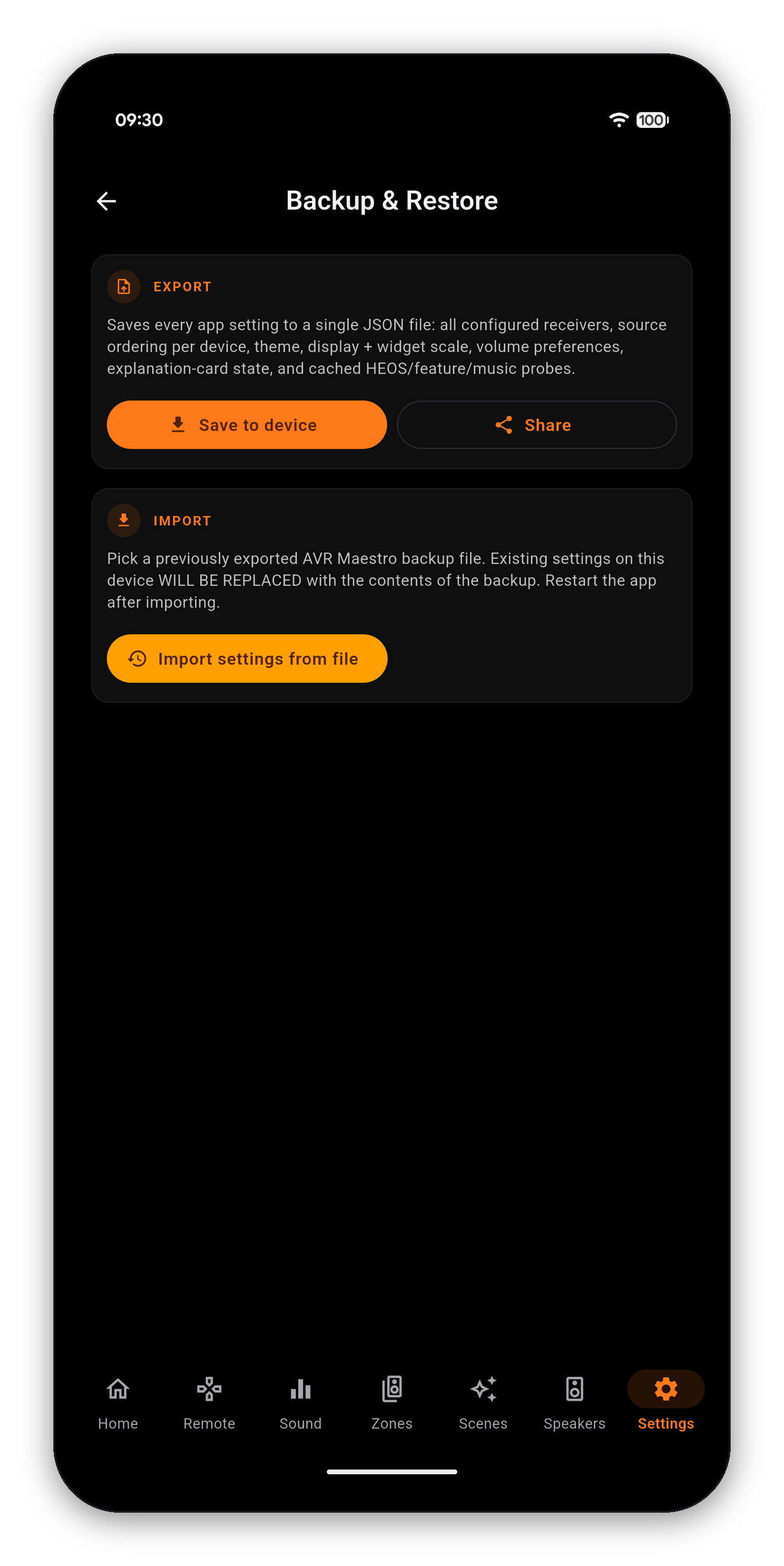
Страница резервного копирования и восстановления с экспортом и импортом
Содержимое

Что переносится с вами

ВходитЗначение
Настроенные ресиверыВсе добавленные вами устройства с их адресами и настройками
Порядок источников для каждого устройстваПорядок, в который вы перетащили входы, - отдельно для каждого ресивера
Тема и цветовая темаВаш акцентный цвет и параметры внешнего вида
Размер экрана и виджетовРазмер текста и виджетов
Параметры громкостиПоведение громкости на стороне приложения
Состояние поясняющих карточекКакие информационные баннеры вы закрыли, чтобы они оставались закрытыми
Кэшированные проверкиРезультаты проверки HEOS, функций и музыкальных возможностей, чтобы новый телефон не начинал с нуля
Пользовательские названия и картинки входов входят в конфигурацию ресивера, поэтому переносятся вместе с ней. См. руководство по пользовательским значкам.
Импорт

Восстановление на новом телефоне

  1. Установите AVR Maestro на новое устройство и убедитесь, что оно подключено к той же сети, что и ресивер.
  2. Откройте Настройки › Резервное копирование & восстановление.
  3. Нажмите Импортировать настройки из файла и выберите резервную копию.
  4. Перезапустите приложение. Приложение тоже напомнит об этом: именно перезапуск позволяет всем восстановленным настройкам вступить в силу без сбоев.
Импорт заменяет, а не объединяет. Всё, что есть на этом устройстве, будет перезаписано содержимым резервной копии. Если текущая конфигурация вам дорога, сначала экспортируйте её - это два касания.
Полезно знать

Резервная копия - это приложение, а не ресивер

Калибровка, пресеты колонок, уровни, расстояния, кроссоверы и фильтры Dirac хранятся на ресивере. В резервную копию они не входят, и импорт не может их затронуть. Это работает в обе стороны: резервная копия не восстановит ресивер, сброшенный до заводских настроек, и ей это не нужно - при повторном подключении приложения к этому ресиверу его настройки снова подхватываются с самого ресивера.

Копию также разумно сделать перед большой перестройкой. Экспортируйте, свободно переставляйте входы и пересобирайте сцены, а если старый вариант окажется лучше, файл всегда под рукой.

Частые вопросы

Резервная копия: частые вопросы

Можно ли перенести резервную копию между Android и iPhone?
Файл представляет собой обычный JSON и не привязан к устройству, на котором был создан. Экспортируйте его на одном устройстве, перенесите файл на другое и импортируйте.
Перезапишет ли импорт калибровку моего ресивера?
Нет. Резервная копия содержит только настройки приложения. Всё, что хранит сам ресивер - калибровка, пресеты, уровни, расстояния, фильтры Dirac, - остаётся на ресивере и не затрагивается.
Переносятся ли мои сцены?
Да, вместе с информацией о том, какие настройки каждая сцена должна была захватывать. См. руководство по сценам.
Куда «Сохранить на устройство» кладёт файл?
Туда, куда вы укажете в системном окне выбора файлов. Если файл лишь проездом на другой телефон, быстрее воспользоваться функцией «Поделиться».
Другие разделы руководства

Другие руководства по AVR Maestro

Начало работы · Главный экран · Сцены · Пользовательские значки · Звук · Графический эквалайзер · Колонки · Почему элемент заблокирован · Помощник · Автоматизация дома · Панель Home Assistant · Зоны · Пульт · Радио (FM/AM) · Экранное меню · Настройки · Языки · Управление громкостью · Сейчас играет & HEOS

Настройте один раз

Разовая покупка, без рекламы и подписок. Подключение занимает меньше минуты.

Доступно в Google Play Загрузите в App Store Загрузите в Mac App Store Доступно в Microsoft Store

Назад к полному руководству пользователя →


