Начало работы

Управляйте Denon или Marantz с телефона

AVR Maestro общается с вашим ресивером по локальной сети на его родном протоколе - без облачной учётной записи и дополнительного оборудования. Короткое приветственное руководство за пару минут подключит вас и поможет собрать первую сцену.

Первый запуск

Пятишаговое приветствие, которое всё настроит

При первом открытии AVR Maestro короткое руководство проведёт вас от нуля до первой сцены. Полоса сверху показывает, сколько пройдено, кнопка Назад вернёт на любой предыдущий шаг, а Пропустить всегда под рукой, если хочется разобраться самому.
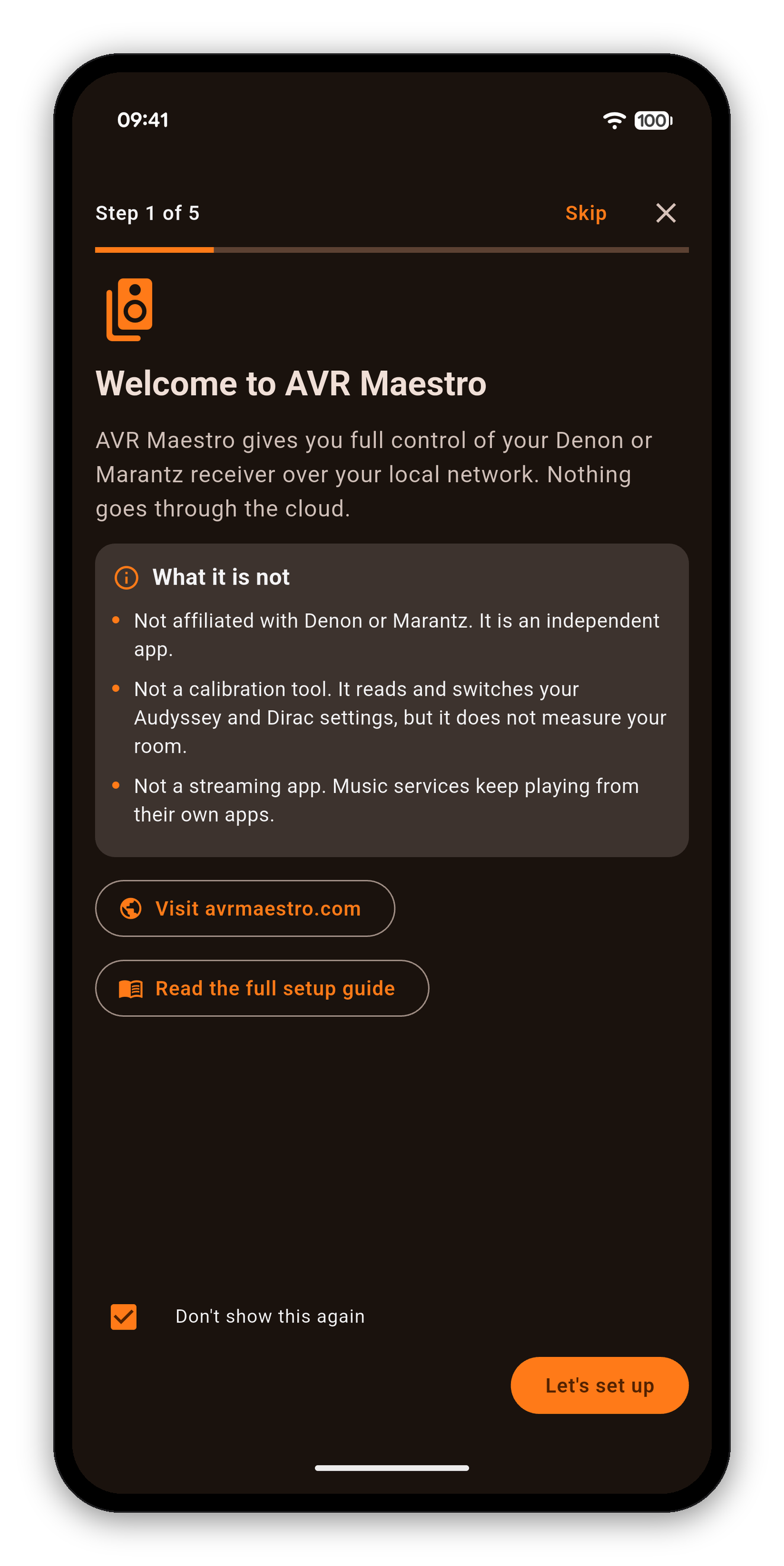
Шаг 1 из 5: добро пожаловать в AVR Maestro - чем приложение является и чем не является
  1. Добро пожаловать. Что такое AVR Maestro: полное управление вашим Denon или Marantz по вашей собственной сети, без обращения к облаку. Столь же ясно сказано и о том, чем приложение не является: это независимое приложение, не инструмент калибровки и не стриминговый сервис, так что вы знаете, чего ожидать, ещё до начала.
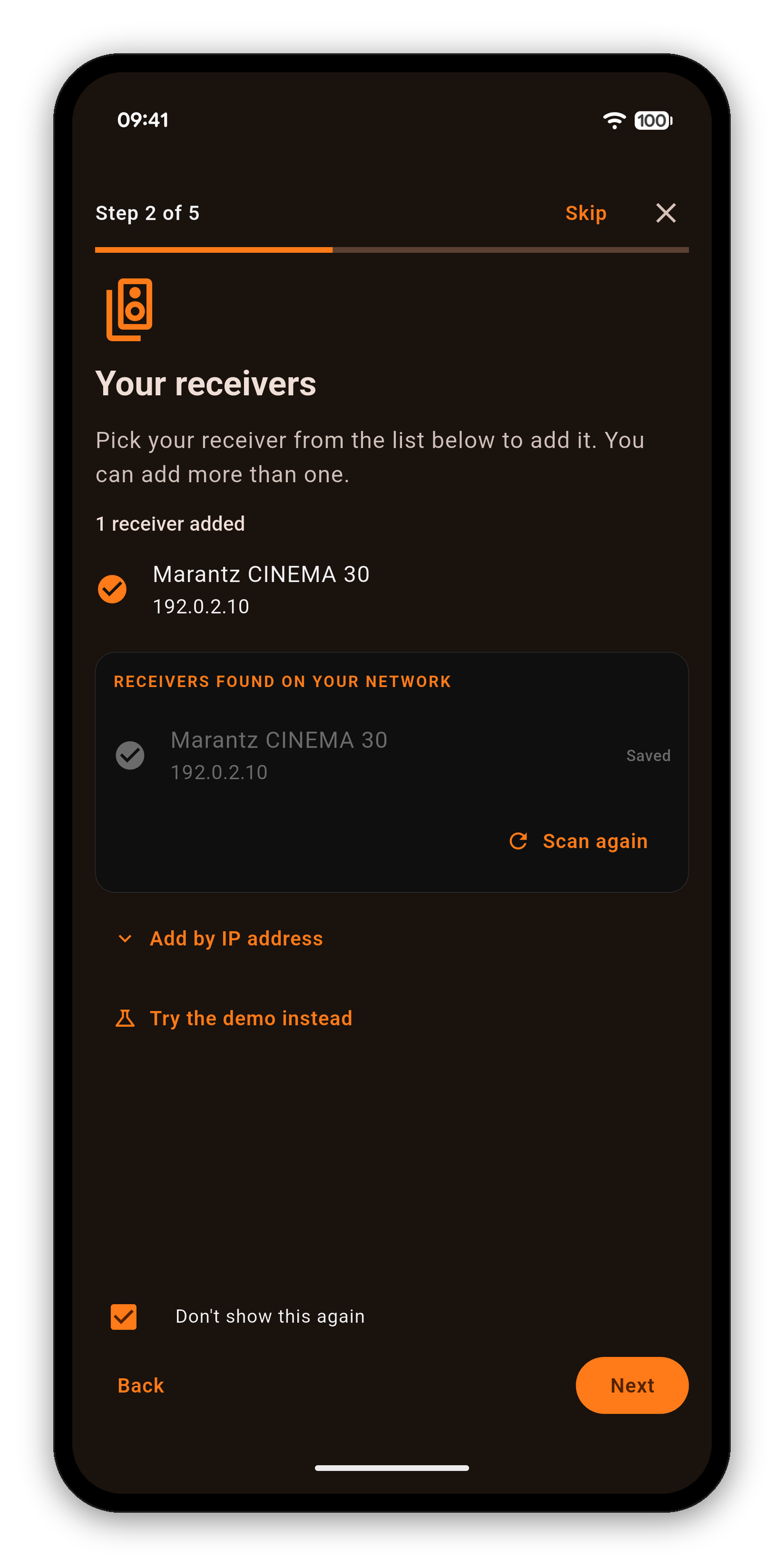
Шаг 2 из 5: ваши ресиверы - в сети найден Marantz CINEMA 30
  1. Ваши ресиверы. Приложение сканирует сеть и перечисляет все найденные ресиверы. Нажмите на свой, чтобы добавить его, и добавьте другие, если они у вас есть. Список пуст? Воспользуйтесь функцией Добавить по IP-адресу или нажмите Попробовать демо, чтобы осмотреться на демо-ресивере с готовыми к проверке сценами.
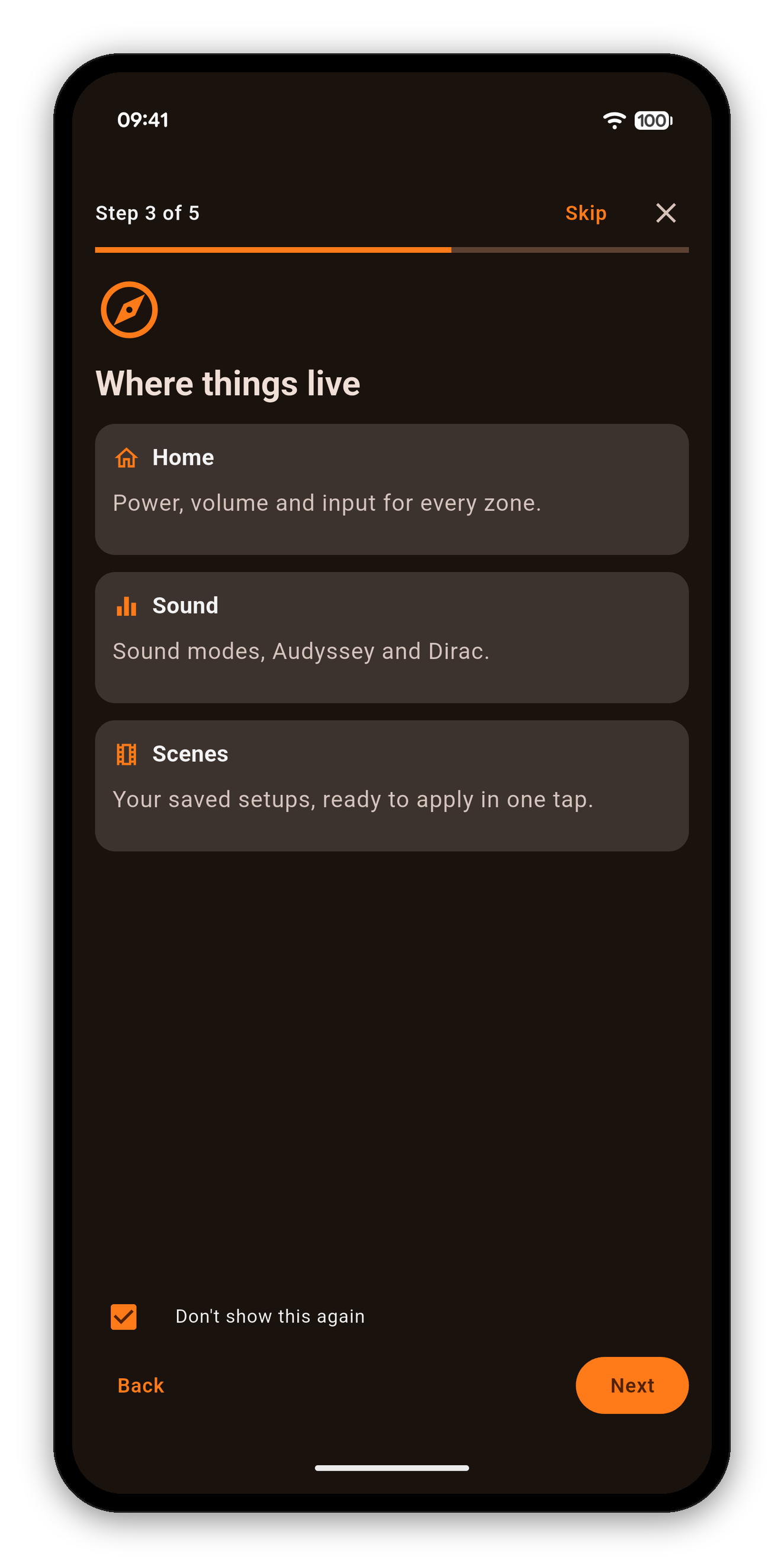
Шаг 3 из 5: где что находится - Главная, Звук и Сцены
  1. Где что находится. Короткая карта приложения: Главная - питание, громкость и вход в каждой зоне, Звук - режимы звука, Audyssey и Dirac, Сцены - ваши сохранённые конфигурации.
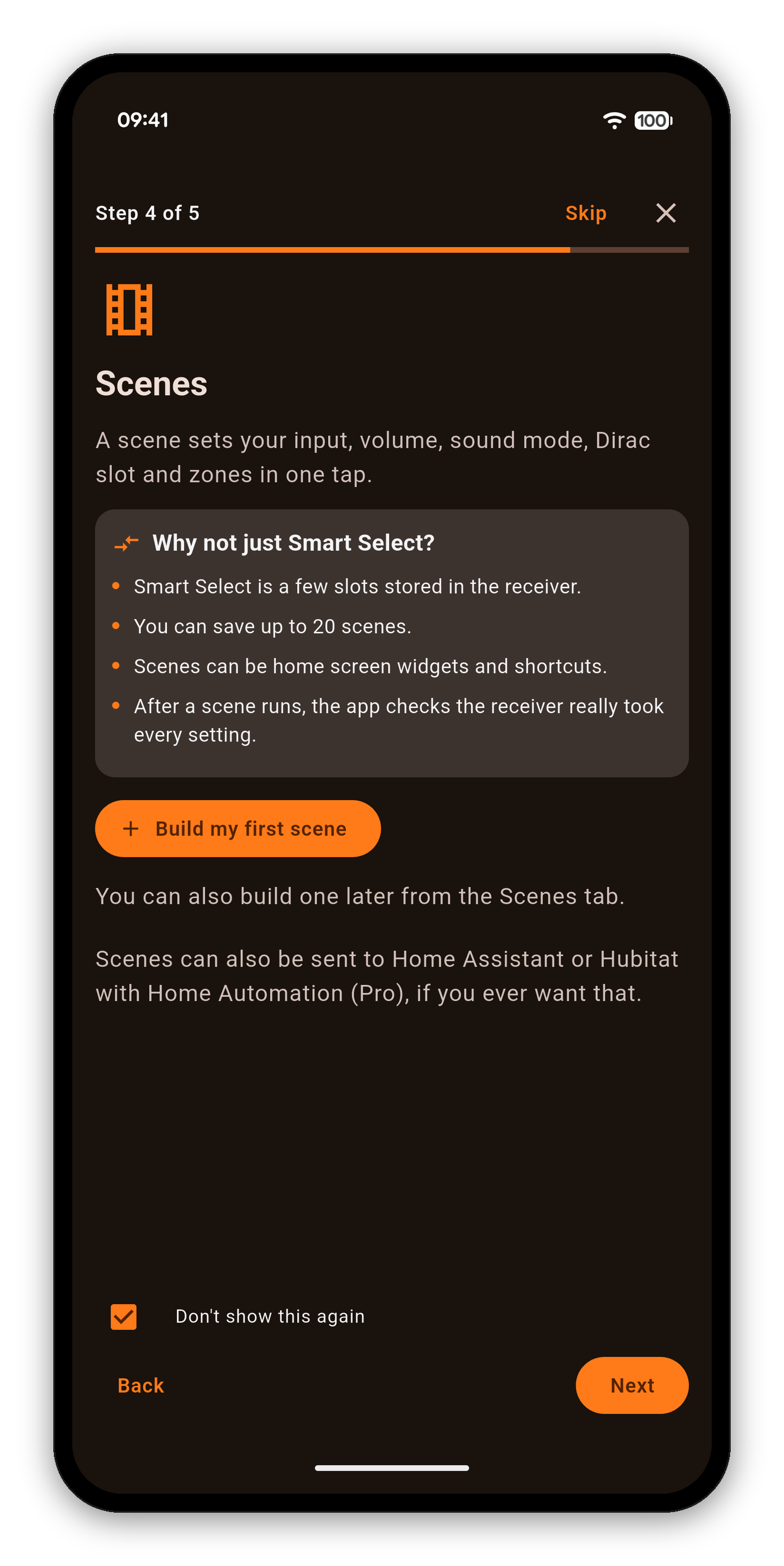
Шаг 4 из 5: сцены - «Собрать первую сцену» и чем сцены лучше Smart Select
  1. Сцены. Что делает сцена одним касанием и чем она превосходит собственные ячейки памяти ресивера Smart Select или Quick Select: до 20 сцен, виджеты и ярлыки на домашнем экране и проверка после применения, что ресивер действительно принял все настройки. Нажмите Собрать первую сцену, и тут же откроется пошаговый конструктор сцен.
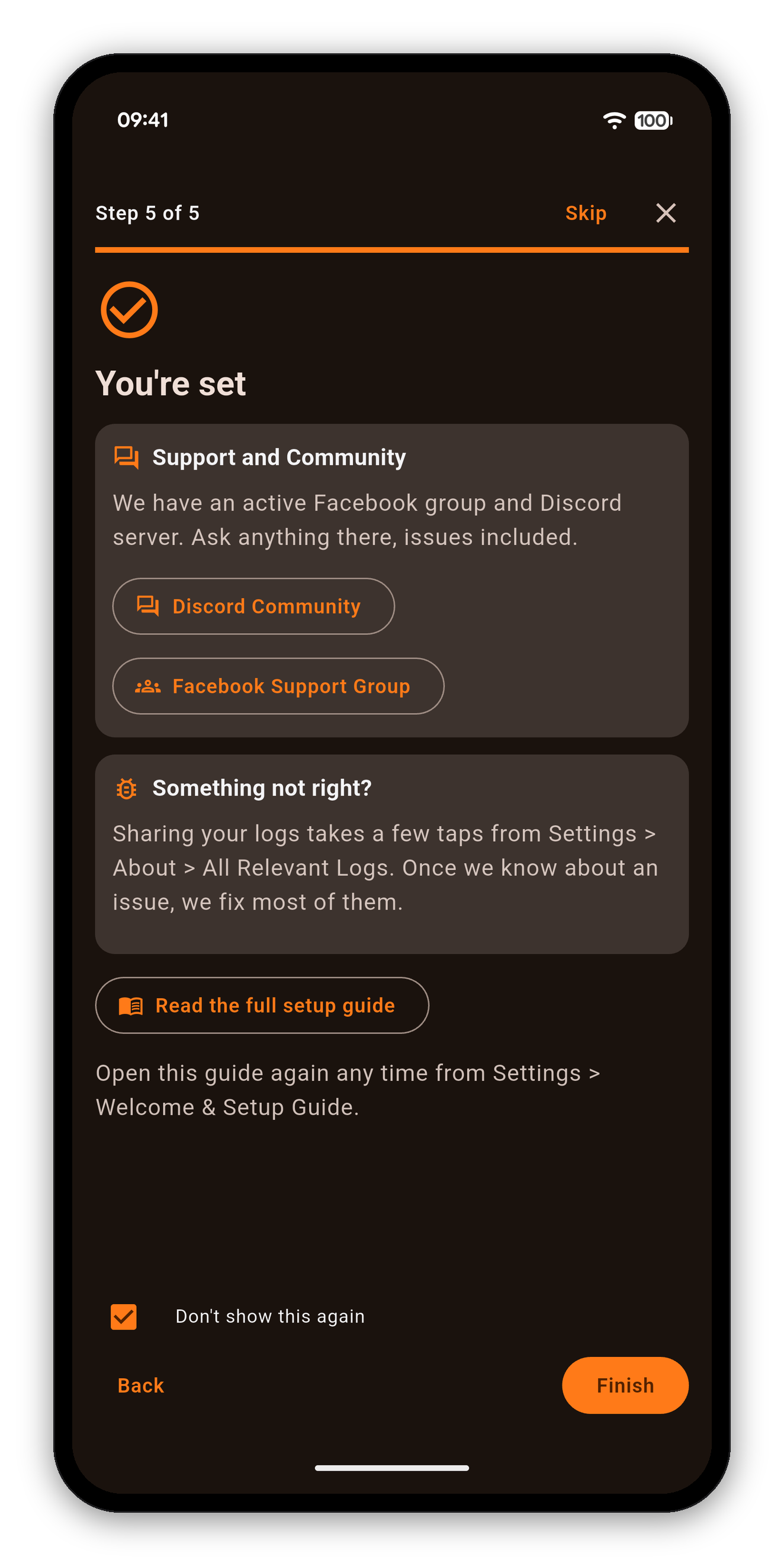
Шаг 5 из 5: всё готово - поддержка, сообщество и как отправить журналы
  1. Всё готово. Где получить помощь: сообщество в Discord и группа поддержки в Facebook, а также как отправить журналы из Настройки → О приложении → Все соответствующие журналы, если что-то работает не так.
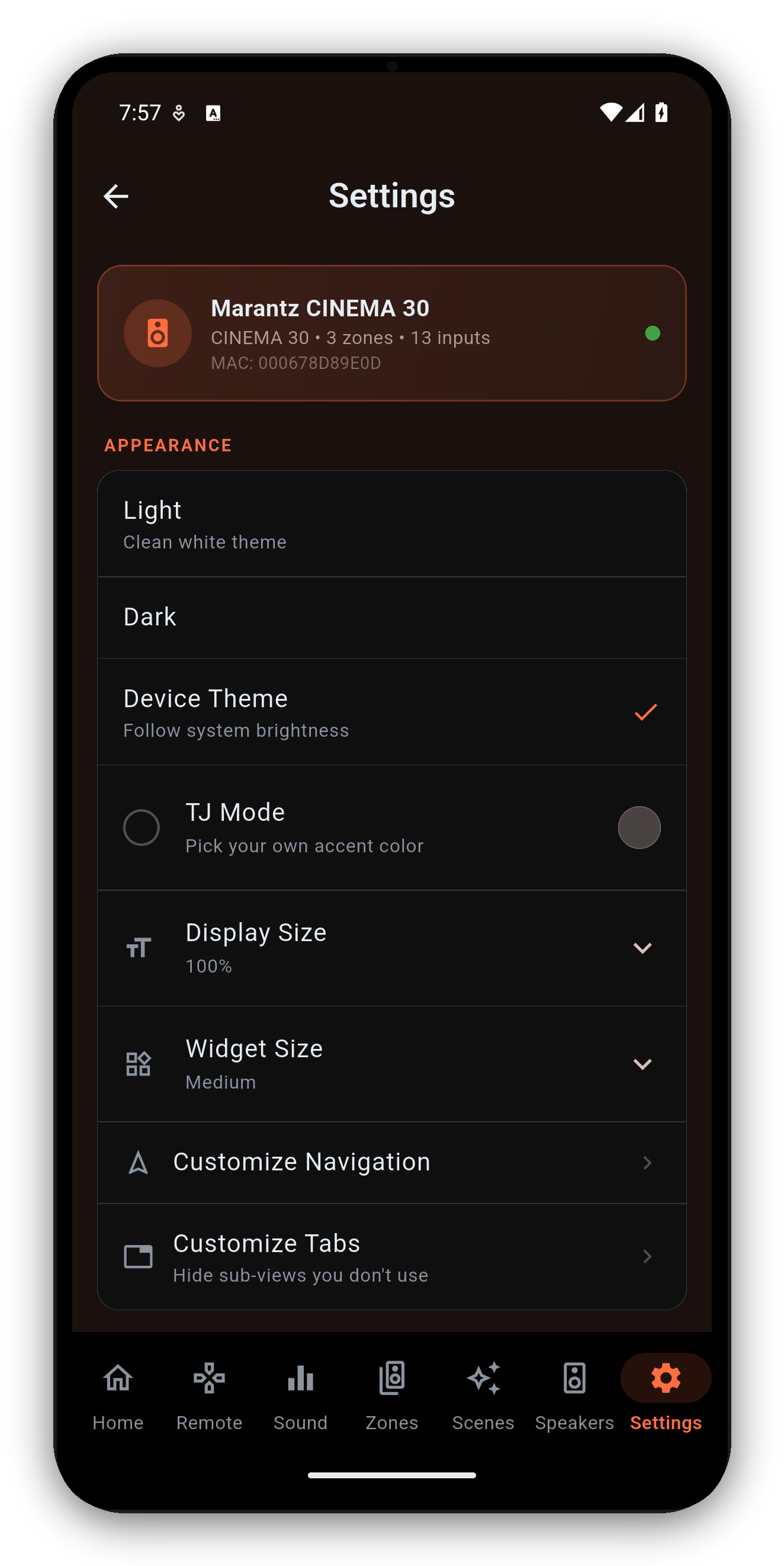
Хотите пройти тур заново или настроить приложение на новом ресивере? Откройте Настройки → Приветствие & руководство по настройке в любой момент. См. Настройки.
Перед началом

Что вам понадобится

  • iPhone, iPad, Mac, телефон или планшет на Android либо ПК с Windows в той же сети, что и ресивер.
  • Включённый ресивер с активным режимом Network Standby (Setup → General → Network → Network Control → On), чтобы приложение могло его разбудить и подключиться.
  • Больше ничего: приложение само находит ресивер в сети. Если ваша сеть не даёт устройствам видеть друг друга, выручит IP-адрес ресивера (Setup → General → Network → Information).
  • По желанию: включите Wake-on-LAN, чтобы включать ресивер из глубокого режима ожидания.
Добавление ресивера позже

Больше одного ресивера?

  1. Откройте Настройки → Устройства и нажмите Добавить ресивер.
  2. Экран сканирует сеть и перечисляет все ресиверы Denon и Marantz, которые отзовутся. Нажмите на свой (или введите его IP-адрес, если никто не отвечает), и приложение проверит HTTP, Telnet и HEOS.
  3. Подтвердите определённую модель и возможности, чтобы сохранить ресивер.
  4. Переключаться между ресиверами можно в любой момент в разделе Настройки → Устройства. Приложение запоминает сам ресивер, а не его адрес: если роутер выдаст ему другой адрес, приложение последует за ним и один раз сообщит вам об этом.
Устранение неполадок

Если подключиться не удаётся

«Проверить подключение» завершается ошибкой
Убедитесь, что телефон и ресивер находятся в одной сети Wi-Fi и одной подсети - mesh-системы, гостевые сети и VLAN для умных устройств могут изолировать устройства друг от друга. На ресивере должно быть включено Setup → Network → Network Control. Сверьте IP-адрес с данными на экране ресивера Network → Information, ведь адреса DHCP меняются. HTTP обязателен; Telnet и HEOS желательны, но не обязательны. Если ресивер отвечает, но медленно, приложение сообщит, что сеть, вероятно, перегружена, а не будет утверждать, что адрес неверен - убедитесь, что ресивер открывается в браузере или в официальном приложении, а затем выключите и включите его питание, чтобы сбросить его сетевой стек.
Соединение обрывается каждые несколько секунд
После долгой непрерывной работы порты Telnet на ресивере могут «залипать» - выключите ресивер из розетки на несколько секунд, чтобы сбросить прослушиватель. В mesh-сети Wi-Fi 6 переведите телефон на тот же диапазон, что и ресивер (ресиверы AVR обычно работают на 2.4 GHz, а телефоны предпочитают 5 GHz).
Как узнать, поддерживается ли мой ресивер?
Всё зависит от вашей сети, а не только от модели. Если до ресивера могут добраться его веб-портал, приложение HEOS и официальное приложение Denon/Marantz, то сможет и AVR Maestro. Список моделей смотрите на странице поддерживаемых ресиверов.
Другие разделы руководства

Другие руководства по AVR Maestro

Главный экран · Сцены · Пользовательские значки · Звук · Графический эквалайзер · Колонки · Почему элемент заблокирован · Помощник · Автоматизация дома · Панель Home Assistant · Зоны · Пульт · Радио (FM/AM) · Экранное меню · Настройки · Языки · Управление громкостью · Резервное копирование & восстановление · Сейчас играет & HEOS

Подключитесь

Разовая покупка, без рекламы и подписок - а конфигурация вашего ресивера никогда не покидает вашу сеть.


Доступно в Google Play Загрузите в App Store Загрузите в Mac App Store Доступно в Microsoft Store

Назад к полному руководству пользователя →